Beds24 es un sistema de gestión de propiedades (PMS) en la nube, channel manager y motor de reservas utilizado por hoteles, casas de huéspedes y alquileres vacacionales. Conectarlo a ChatLab permite que tu chatbot responda preguntas sobre habitaciones, fechas y precios utilizando los datos en tiempo real de Beds24, en lugar de recurrir a un texto estático que tendrías que actualizar constantemente.
Nota: Beds24 requiere la función de integración correspondiente. Si tu plan no la incluye, al abrir la tarjeta de Beds24 verás una breve nota con un enlace para contactarnos en lugar del formulario de conexión.
Conversación de ejemplo
De las fechas de viaje a las ofertas de habitaciones
Requiere una integración de alojamiento compatible y la acción de disponibilidad activada. Una oferta o consulta no confirma una reserva.

Visitante: Una habitación para dos adultos, del 14 al 16 de agosto.
Reproduce el ejemplo o léelo abajo. No se utilizan datos reales de clientes.Recopila los requisitos de la estancia.
La reproducción se pausa cuando este ejemplo sale de la pantalla. Esto es una simulación, no un chat en vivo. Los controles del widget dentro de la reproducción no son interactivos.Leer el ejemplo completo
- Recopila los requisitos de la estancia.
Visitante: Una habitación para dos adultos, del 14 al 16 de agosto.
- Pide los datos de fecha que falten antes de buscar.
Asistente: ¿En qué año te gustaría alojarte?
- El huésped indica el año.
Visitante: 2027.
- Consulta el sistema de alojamiento conectado.
Comprobando la disponibilidad de habitaciones...
- Presenta las ofertas obtenidas para esa estancia.
Doble con vistas al mar, €280 / stay. Oferta de ejemplo para dos adultos, dos noches.
- Continúa usando la vía de reserva compatible con tu integración.
Asistente: Revisa la página de reserva para ver el precio final y las condiciones. No se ha realizado ninguna reserva en esta demostración.
El ejemplo ilustra la experiencia del cliente. Las acciones disponibles y la información devuelta dependen de esta integración y de tu configuración.
Qué ofrece la integración
Una vez conectado, el chatbot recibe tres acciones de habitaciones y disponibilidad, que se activan automáticamente, y tres acciones opcionales de reserva, que permanecen desactivadas hasta que las actives. La acción independiente AI room search (búsqueda de habitaciones con IA) está disponible cuando el chatbot cuenta con la capacidad correspondiente de búsqueda de habitaciones.
Habitaciones y disponibilidad
Beds24 - get properties - enumera todas las habitaciones y tipos de habitación de tu propiedad. Para cada una, el chatbot puede mostrar el nombre de la habitación, la descripción, la foto, el número máximo de adultos y niños, y el precio a partir del cual está disponible.
Beds24 - find available rooms - el visitante indica un rango de fechas y el número de huéspedes, y el chatbot devuelve las habitaciones libres para esas fechas, con precios y, si está configurado, un enlace de reserva por habitación.
Beds24 - check room availability - el visitante pregunta por una habitación concreta. El chatbot identifica la habitación ya sea por su id de habitación de Beds24 o por su nombre, y luego devuelve la disponibilidad y el precio para las fechas solicitadas, además de un enlace de reserva.
Las fechas se interpretan a partir del lenguaje natural, de modo que el visitante puede escribir "el próximo fin de semana" o "12-15 de junio" en lugar de usar un formato de fecha estricto.
Los precios provienen de la oferta de Beds24 para las fechas solicitadas. El precio que muestra el chatbot es el total de toda la estancia, sumando todas las noches, y el chatbot indica el número de noches a su lado. No es una tarifa por noche.
Reservas (opcional)
Estas tres acciones están desactivadas por defecto. Necesitan un código de invitación con acceso a bookings y bookings-personal, tal como se describe más abajo en Antes de empezar.
Beds24 - create reservation - el chatbot comprueba la disponibilidad y el precio actual para la habitación y las fechas, solicita el nombre, los apellidos, el correo electrónico y el número de teléfono del huésped, y luego envía una solicitud de reserva a Beds24. La solicitud aparece en Beds24 con el estado Request (Solicitud) y tú la confirmas allí. El chatbot le indica al huésped que la solicitud está pendiente de confirmación por parte del alojamiento y nunca la da por confirmada. Cualquier petición que mencione el huésped se añade a los comentarios de la reserva, y las notas de la reserva incluyen una línea indicando que la solicitud fue creada por el chatbot de ChatLab, con un enlace a la conversación.
Beds24 - get reservation - el huésped proporciona el número de reserva y la dirección de correo electrónico utilizada para la reserva, y el chatbot devuelve el estado, las fechas, la habitación, el número de huéspedes y el precio total. Si el número y el correo electrónico no coinciden con ninguna reserva, el chatbot le pide al huésped que los revise y no revela ningún dato.
Beds24 - add note to reservation - el huésped proporciona el número de reserva y el correo electrónico de la reserva, y el chatbot añade la petición del huésped (por ejemplo, una llegada tardía o una cuna) a las notas de la reserva en Beds24, con la fecha, la hora y un enlace a la conversación. Las notas existentes se conservan.
Las acciones de reserva solo tienen acceso a las reservas de la propiedad conectada a este chatbot.
Antes de empezar
Necesitas un chatbot al que conectar la integración. Si aún no has creado ninguno, sigue primero Cómo crear tu primer chatbot de ChatLab.
Luego recopila dos valores de Beds24:
-
Invite code (código de invitación) - en tu panel de control de Beds24 ve a Settings > Marketplace > API (Ajustes > Marketplace > API) y genera un código de invitación con acceso a propiedades e inventario. Si planeas usar las acciones de reserva, concédele también acceso a reservas (bookings) y datos personales de reservas (bookings-personal). Consulta Autenticación y alcances de la API de Beds24.
Un código de invitación solo funciona una vez. Después de usarse, incluso en un intento de conexión fallido, deja de ser válido, así que genera uno nuevo para cada nuevo intento.
-
Property ID (ID de propiedad) - el identificador de la propiedad sobre la que responderá el chatbot.
De forma opcional, prepara un tercer valor:
-
Booking URL format (formato de URL de reserva) - la dirección de tu propia página de reservas, con marcadores de posición que ChatLab completa en cada respuesta:
{roomId}- el ID de habitación de Beds24{arrival}- fecha de llegada{departure}- fecha de salida
Por ejemplo:
https://yourdomain.com/book?room={roomId}&arrival={arrival}&departure={departure}El valor debe ser una dirección completa que empiece por
http://ohttps://. Si dejas este campo vacío, o contiene cualquier otra cosa (por ejemplo, solo "https"), el chatbot seguirá respondiendo sobre disponibilidad y precios, pero no facilitará ningún enlace de reserva ni se inventará uno.
Paso 1: Conectar Beds24
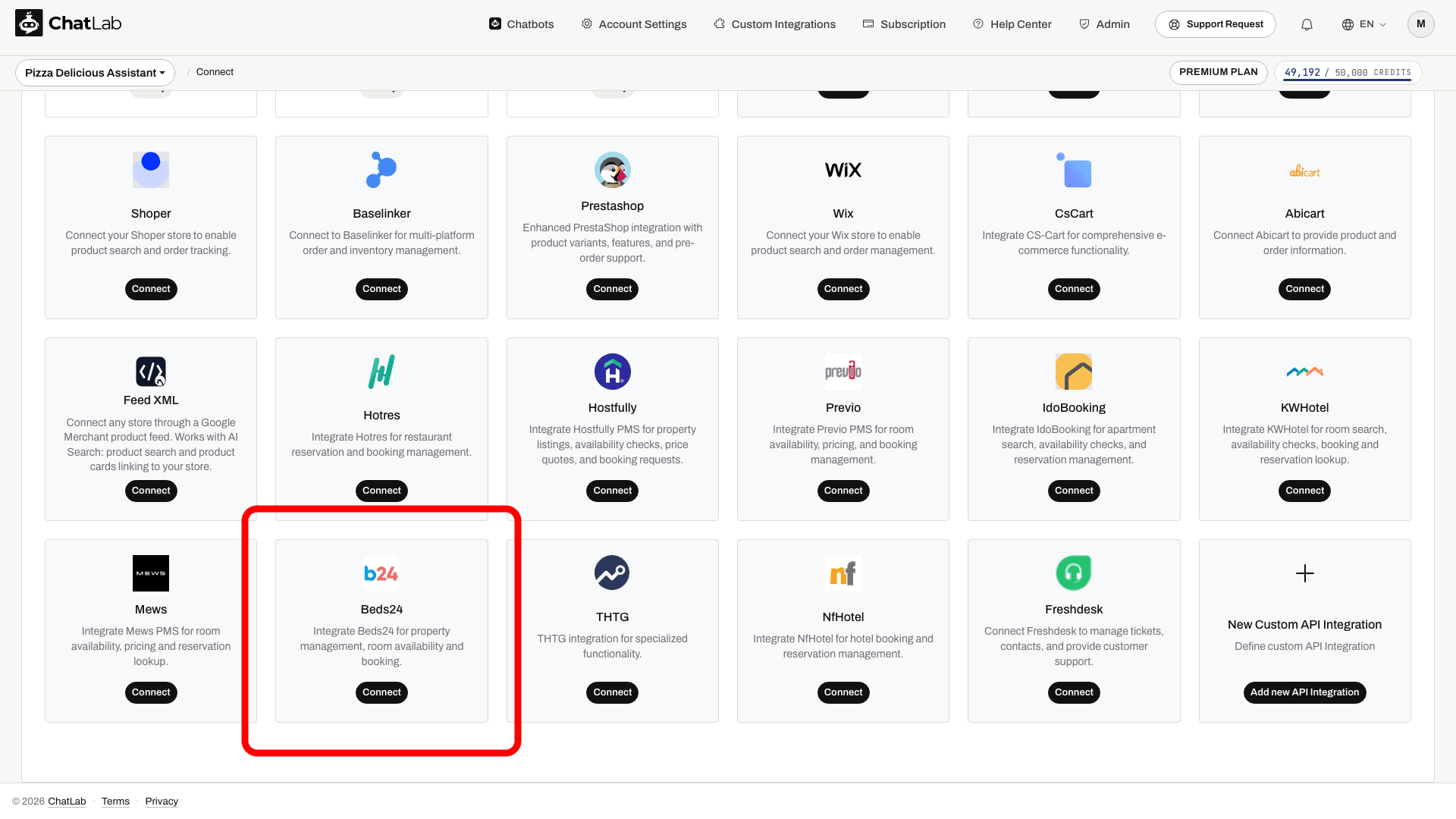
- Selecciona tu chatbot y ve a la pestaña Connect (Conectar).
- Haz clic en la tarjeta de Beds24.
- Pega tu Invite Code (código de invitación), introduce tu Property ID (ID de la propiedad) y, de forma opcional, el Booking URL format (formato de URL de reserva).
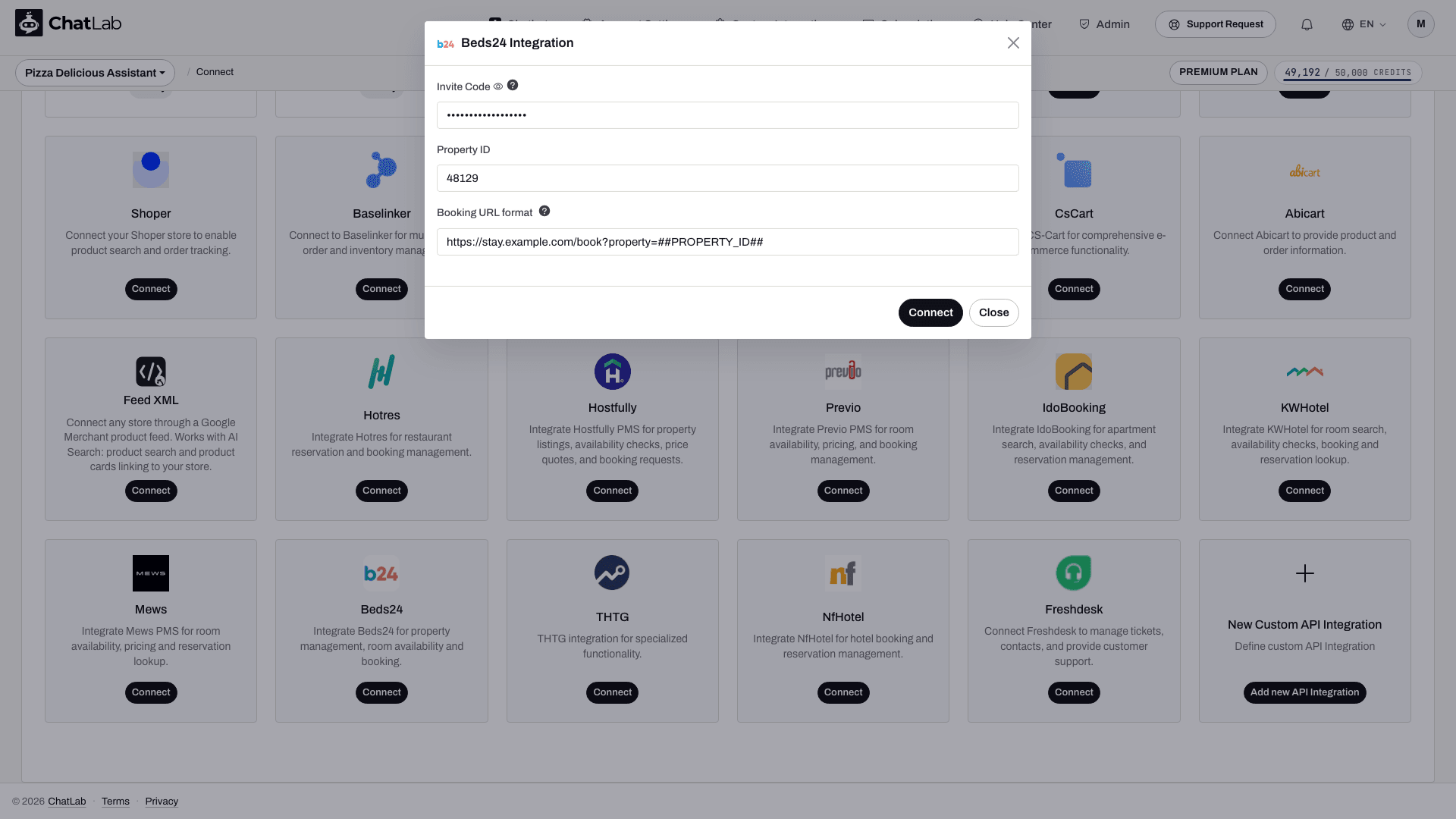
- Haz clic en Connect (Conectar).
ChatLab intercambia el código de invitación por un token de acceso y un token de actualización, los guarda con el bot y luego realiza una llamada de prueba a tu propiedad de Beds24. Si la propiedad no se puede leer, la integración se desactiva de nuevo y se muestra el error, evitando que una conexión rota quede a medio habilitar.
Si Beds24 no acepta el código de invitación, el formulario muestra un mensaje informándolo y borra el campo Invite Code. El motivo habitual es que el código ya se ha utilizado, posiblemente en un intento de conexión anterior. Genera un nuevo código de invitación en Beds24 en Settings > Marketplace > API, pégalo y haz clic de nuevo en Connect.
El código de invitación se utiliza únicamente durante este paso. Una vez conectada la integración, el campo desaparece del formulario y solo permanecen editables Property ID y Booking URL format. ChatLab renueva el token de acceso por sí mismo mediante el token de actualización, siempre que las credenciales guardadas sigan siendo válidas. Su revocación o caducidad puede requerir un nuevo código de invitación.
Volver a conectar para añadir las acciones de reserva - el acceso que otorgaste al código de invitación se mantiene en la conexión. Si te conectaste con un código que no tiene acceso a las reservas, las acciones de reserva no podrán leerlas: en ese caso, el chatbot le dirá al huésped que el equipo lo comprobará, en lugar de inventar una respuesta. Para solucionarlo, desconecta, genera un nuevo código de invitación que incluya bookings y bookings-personal, y vuelve a conectar.
Paso 2: Revisa las acciones de Beds24
Al conectar, se activan automáticamente las tres acciones de habitaciones y disponibilidad, de modo que el chatbot está listo para responder de inmediato. Para revisarlas o modificarlas, ve a Settings > Actions (Configuración > Acciones) y consulta el grupo Beds24 Actions (Acciones de Beds24). También puedes hacer clic en Beds24 dentro del panel Filter by Platform (Filtrar por plataforma) a la derecha para mostrar solo este grupo.
Activadas automáticamente:
- Beds24 - get properties - etiqueta de acción predeterminada "Loading rooms..." (Cargando habitaciones...)
- Beds24 - find available rooms - etiqueta de acción predeterminada "Checking availability..." (Comprobando disponibilidad...)
- Beds24 - check room availability - etiqueta de acción predeterminada "Checking room..." (Comprobando habitación...)
Desactivadas de forma predeterminada - actívalas aquí si quieres que el chatbot gestione reservas:
- Beds24 - create reservation - etiqueta de acción predeterminada "Preparing reservation..." (Preparando reserva...)
- Beds24 - get reservation - etiqueta de acción predeterminada "Checking reservation..." (Comprobando reserva...)
- Beds24 - add note to reservation - etiqueta de acción predeterminada "Adding a note to the reservation..." (Añadiendo una nota a la reserva...)
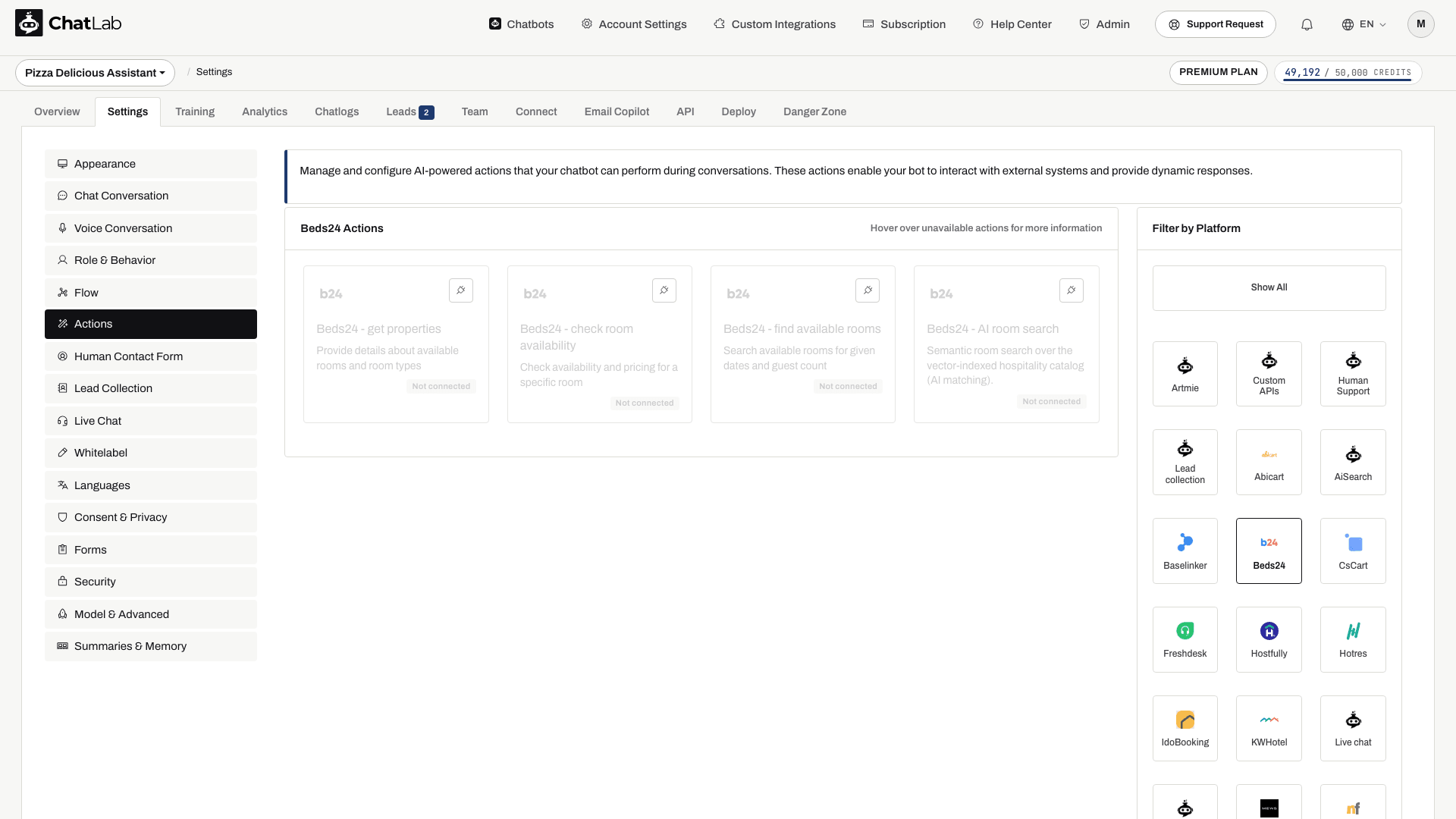
La captura de pantalla anterior muestra el grupo antes de conectar la integración: las acciones aparecen listadas, pero marcadas como Not connected (No conectado) y no disponibles para el chatbot. Las acciones de habitaciones y disponibilidad se activan al conectar; las acciones de reservas permanecen desactivadas hasta que las actives. La búsqueda de habitaciones por IA depende de la capacidad de las habitaciones y de la indexación automática del catálogo; no se garantiza que se active con cada conexión.
Para cada acción puedes editar:
- Action Label (Etiqueta de acción) - el mensaje breve que el visitante ve en el chat mientras se ejecuta la acción.
- Instructions (Instrucciones) - lo que hace la acción, que la IA utiliza para decidir cuándo llamarla.
- User Instructions (Instrucciones del usuario) - tus propias reglas adicionales, por ejemplo, solicitar el número de huéspedes antes de buscar o indicar tu estancia mínima.
También puedes desactivar una acción individual si no la necesitas. Por ejemplo, puedes dejar activadas la lista de habitaciones y la búsqueda de disponibilidad, pero desactivar la comprobación de habitación individual. De la misma manera, puedes activar solo algunas de las acciones de reserva, por ejemplo, la consulta de reservas y notas sin solicitudes de reserva.
La acción de búsqueda de disponibilidad también incluye un ajuste para el recuento de resultados: de 1 a 10 habitaciones, con un valor predeterminado de 5. Limita la lista devuelta, por lo que una respuesta no es necesariamente una lista completa de todas las habitaciones disponibles.
Paso 3: Pruébalo
Abre Test & Deploy (Probar y desplegar), inicia una nueva conversación de prueba y prueba preguntas que correspondan a cada acción:
- "¿Qué habitaciones tenéis?" - activa Beds24 - get properties
- "¿Qué hay libre del 12 al 15 de junio del próximo año para 2 adultos?" - activa Beds24 - find available rooms
- "¿Está libre la Suite Deluxe el próximo fin de semana?" - activa Beds24 - check room availability
Comprueba que los nombres de las habitaciones coincidan con tus datos de Beds24, que cada precio sea el total de toda la estancia indicando el número de noches y que los enlaces de reserva abran tu página de reservas con las fechas ya completadas.
Si activaste las acciones de reserva, pruébalas también:
- "Me gustaría reservar la Suite Deluxe del 12 al 15 de junio para 2 adultos" - activa Beds24 - create reservation. El chatbot pide el nombre, apellidos, e-mail y número de teléfono antes de enviar la solicitud.
- "¿Puedes revisar mi reserva?" - activa Beds24 - get reservation. El chatbot pide el número de reserva y el e-mail de la reserva.
- "Por favor, añade a mi reserva que llegaremos tarde por la noche" - activa Beds24 - add note to reservation.
Una conversación de prueba envía una solicitud de reserva real a Beds24. Abre la reserva en Beds24 para ver el estado Request (Solicitud), las peticiones del huésped en los comentarios y la nota del chatbot con el enlace a la conversación; luego cancela o elimina la reserva de prueba allí.
Gestión de la integración
Actualizar la configuración - abre la tarjeta de Beds24 en la pestaña Connect (Conectar), cambia el Property ID o el formato de Booking URL y guarda los cambios. No necesitas un nuevo código de invitación para esto.
Desconectar - abre la tarjeta de Beds24 y haz clic en Disconnect (Desconectar). Las acciones de Beds24 dejarán de estar disponibles para el chatbot. Para volver a conectarte más tarde, genera un código de invitación nuevo en Beds24, ya que el original ya se habrá utilizado.
Gestionar solicitudes de reserva - las solicitudes enviadas por el chatbot quedan en espera en Beds24 con el estado Request (Solicitud). Confírmalas o recházalas en Beds24 como lo harías con cualquier otra reserva; los datos de contacto del huésped se guardan junto con la reserva.
Consejos
- Sigue entrenando a tu bot con el contenido de tu sitio web. Las acciones de Beds24 cubren habitaciones, fechas y precios; todo lo demás sobre lo que pregunte un huésped (desayuno, aparcamiento, horarios de entrada, mascotas) proviene de tu base de conocimiento. Consulta Entrenar tu chatbot - conceptos básicos y límites.
- Añade reglas de reserva como la estancia mínima o la política de depósitos en las instrucciones de usuario de la acción, para que el chatbot las mencione junto con la disponibilidad en lugar de dejar que el huésped se entere al tramitar la reserva.
- Si utilizas Beds24 - create reservation (crear reserva), indica en sus instrucciones de usuario cómo y cuándo confirmas las solicitudes (por ejemplo, "confirmamos por correo electrónico en un plazo de 24 horas"), para que los huéspedes sepan qué esperar a continuación.
- Añade preguntas sugeridas como "Consultar disponibilidad" o "Mostrar habitaciones" para que los visitantes descubran lo que puede hacer el chatbot.
- Cada respuesta que ejecuta una acción de Beds24 consume créditos de mensaje como cualquier otra respuesta del chatbot. Consulta Qué es un crédito de mensaje.
Artículos relacionados
- Integración con Hotres
- Integración con IdoBooking
- Integración con KWHotel
- Entrenar a tu chatbot: conceptos básicos y límites
- Qué es un crédito de mensaje
Catálogo de habitaciones y resumen del hotel
Si tu cuenta muestra la pestaña Hotel, ve a Hotel > Rooms (Habitaciones) para revisar el catálogo de habitaciones y el estado de entrenamiento. AI room search es independiente de las comprobaciones de disponibilidad basadas en fechas: busca coincidencias en las descripciones de las habitaciones, mientras que las acciones de disponibilidad comprueban una estancia solicitada. La indexación automática de habitaciones depende de la indexación automática del catálogo y de la capacidad de habitaciones asignada; de lo contrario, utiliza Train rooms (Entrenar habitaciones) cuando esté disponible. Revisa las acciones habilitadas y espera a que finalice el entrenamiento antes de confiar en la búsqueda de habitaciones con IA.