Live Chat ermöglicht es den Besuchern Ihrer Website, in Echtzeit und direkt im Chat-Widget mit einem menschlichen Operator zu sprechen. Besucher fordern einen Mitarbeiter über das Header-Menü oder das Headset-Symbol an, abhängig von Settings > Appearance > Header Actions (Einstellungen > Erscheinungsbild > Header-Aktionen). Besucher-Live-Chat ist als Premium-Funktion verfügbar - es erscheint ein Upgrade-Hinweis, falls Ihr Plan diese Funktion nicht enthält.
Ihr Team kann einen Live-Chat auch selbst mit jedem Besucher starten, der sich gerade auf Ihrer Website befindet: indem Sie auf dessen Ticket im Inbox (Posteingang) antworten oder über Join conversation (Unterhaltung beitreten) in den Chatlogs (Chat-Protokolle). Siehe Vom Team gestarteter Live-Chat. Live Chat funktioniert ausschließlich im Chat-Widget auf Ihrer Website - Antworten werden nicht an WhatsApp, Messenger oder Instagram zugestellt.
Wo Sie die Live-Chat-Einstellungen finden
Wählen Sie Ihren Chatbot aus, klicken Sie auf den Reiter Settings (Einstellungen) und wählen Sie dann in der linken Seitenleiste Live Chat aus.
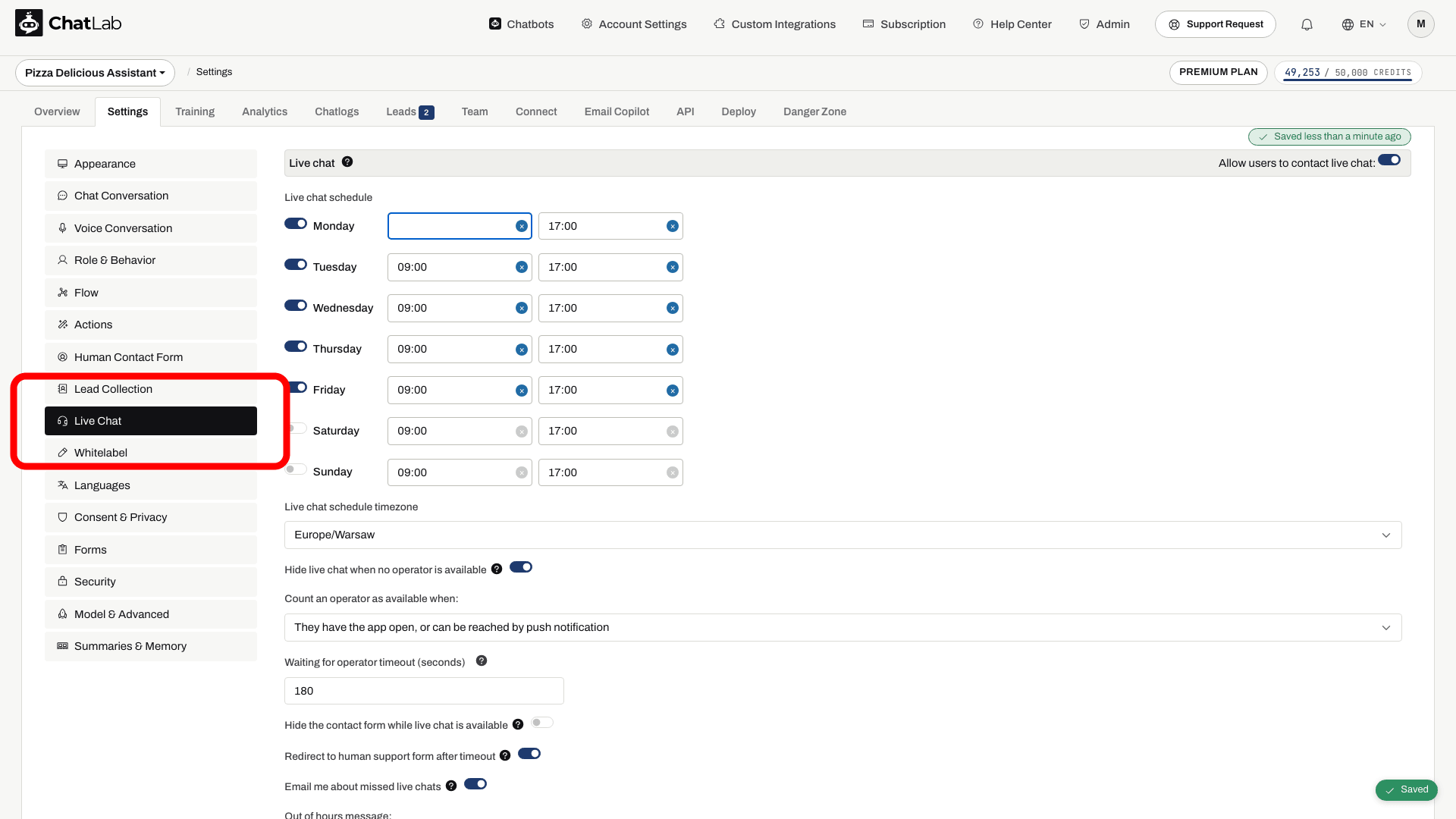
Live Chat aktivieren
Aktivieren Sie oben auf der Seite die Option Allow users to contact live chat (Benutzern erlauben, den Live-Chat zu kontaktieren). Sobald sie aktiviert ist, wird darunter das vollständige Konfigurationspanel eingeblendet.
Dieser Schalter steuert ausschließlich, ob Besucher über das Widget einen Mitarbeiter anfordern können. Er schränkt Ihr Team nicht ein: Auch bei deaktiviertem Schalter können Operatoren weiterhin über den Posteingang oder die Chat-Protokolle einen Live-Chat starten, solange sich der Besucher auf der Website befindet.
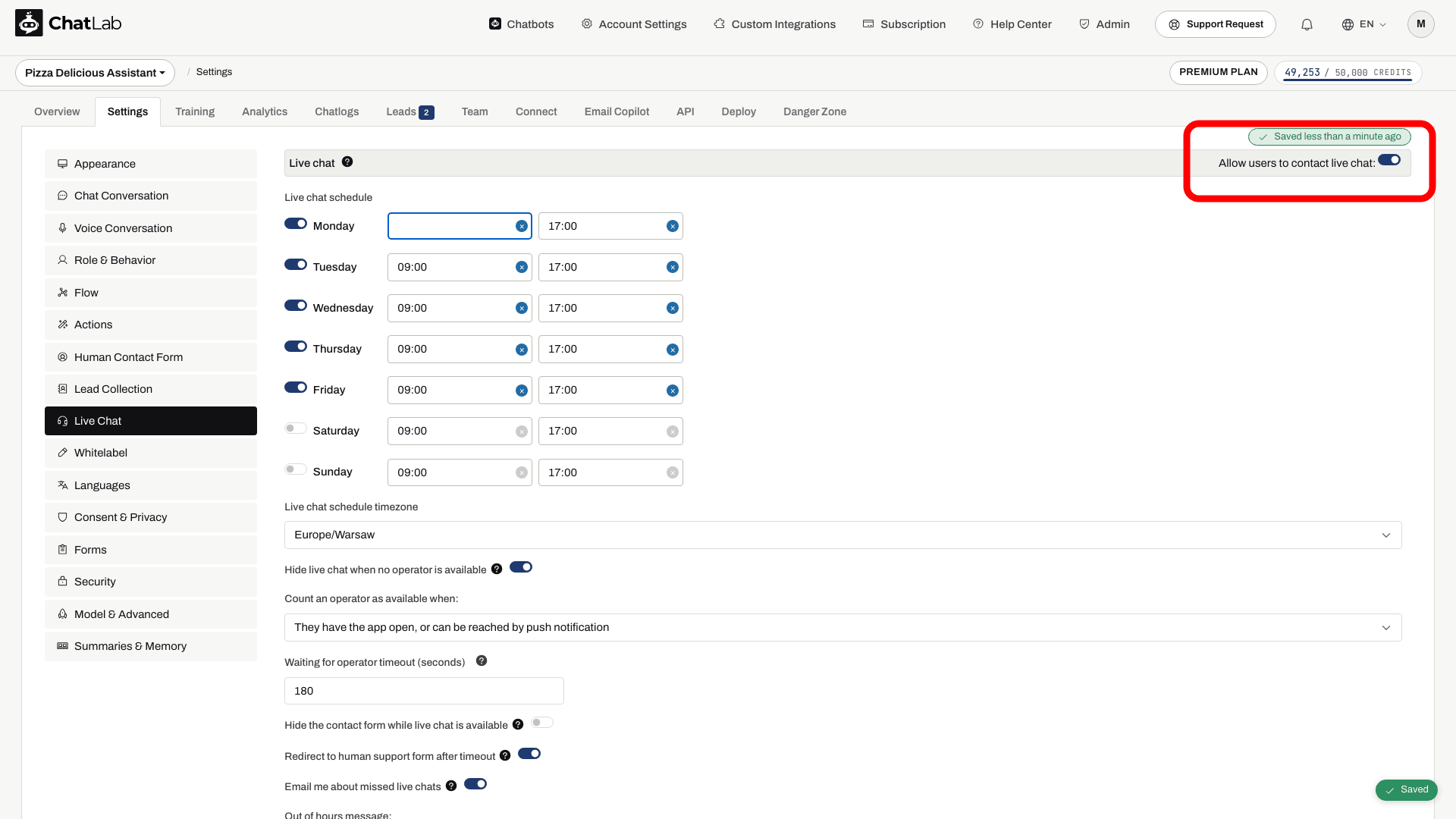
Wenn Sie den Schalter zum ersten Mal aktivieren, erscheint ein Bestätigungsdialog mit dem Titel Live Chat Enabled (Live Chat aktiviert). Klicken Sie auf Close (Schließen), um in den Live-Chat-Einstellungen zu bleiben, oder auf Configure Actions (Aktionen konfigurieren), um direkt zu den Actions-Einstellungen des Bots zu springen, wo Sie festlegen können, wie die KI Unterhaltungen an einen Menschen übergibt.
Alle Live-Chat-Einstellungen werden bei jeder Änderung automatisch gespeichert - es gibt auf dieser Seite keine separate Speichern-Schaltfläche.
Verfügbarkeitszeitplan
Legen Sie fest, an welchen Tagen und zu welchen Uhrzeiten Operatoren für Live-Chats zur Verfügung stehen.
- Day toggles (Tagesschalter) - jeden Wochentag einzeln aktivieren oder deaktivieren
- Time range (Zeitspanne) - Start- und Endzeit für jeden aktivierten Tag festlegen
- Timezone (Zeitzone) - die Zeitzone auswählen, auf der Ihr Zeitplan basiert
Der Zeitplan steuert, wann Live Chat angeboten werden kann. Die Einstellungen zur Operator-Präsenz können die Verfügbarkeit innerhalb dieser Zeiten weiter einschränken. Wenn ein nicht verfügbarer Eintrag angezeigt wird, greift die Out of hours message (Nachricht außerhalb der Geschäftszeiten).
Operator-Verfügbarkeit
- Hide live chat when no operator is available (Live Chat ausblenden, wenn kein Operator verfügbar ist) - setzt zusätzlich zum Zeitplan voraus, dass ein Operator erreichbar ist.
- Count an operator as available when (Einen Operator als verfügbar einstufen, wenn) - wählen Sie They have the app open, or can be reached by push notification (Die App geöffnet ist oder der Operator per Push-Benachrichtigung erreichbar ist) oder They have the app open (Die App geöffnet ist). Operatoren, die Benachrichtigungen für diesen Bot deaktiviert haben, gelten nicht als verfügbar.
- Hide the contact form while live chat is available (Kontaktformular ausblenden, solange Live Chat verfügbar ist) - Live Chat anbieten, ohne daneben das Offline-Formular anzuzeigen. Das Kontaktformular kann nach einem Timeout als Ausweichoption dennoch angezeigt werden.
- Email me about missed live chats (E-Mail bei verpassten Live-Chats an mich senden) - Administratoren benachrichtigen, wenn eine Sitzung ohne Antwort eines Operators endet.
Konfigurieren Sie AI triggered live chat (KI-ausgelöster Live-Chat) unter Settings > Actions oder nutzen Sie Manage live chat actions (Live-Chat-Aktionen verwalten), wenn die KI eine Übergabe vorschlagen soll. Die Aktion hängt weiterhin von der Verfügbarkeit des Live-Chats ab.
Operator-Timeout
- Waiting for operator timeout (seconds) (Wartezeit auf Operator bis zum Timeout (Sekunden)) - wie lange auf den Beitritt eines Operators gewartet wird, bevor ein Timeout eintritt (30 - 600 Sekunden). Der Standardwert beträgt 180 Sekunden.
- Redirect to human support form after timeout (Nach Timeout zum Support-Formular weiterleiten) - wenn diese Option aktiviert ist, wird Besuchern nach Ablauf der Wartezeit das Support-Kontaktformular angezeigt (das Kontaktformular für menschlichen Support muss hierfür separat aktiviert sein).
Ein Live-Chat, der ohne Operator-Antwort ein Timeout erreicht, geht nicht verloren: Er erstellt ein Ticket im Inbox des Chatbots mit den Nachrichten des Besuchers sowie den eingegebenen Kontaktdaten, sodass die Anfrage später bearbeitet und geschlossen werden kann. Wenn Sie direkt aus diesem Ticket heraus antworten, während der Besucher noch auf Ihrer Website ist, öffnet die Antwort einen Live-Chat in dessen Chatfenster. Hat der Besucher die Website bereits verlassen, wird die Antwort an die angegebene E-Mail-Adresse gesendet.
Anpassbare Nachrichten
Alle Texte, die Besuchern während des Live-Chats angezeigt werden, lassen sich anpassen:
Zeitplanbezogene Nachrichten
- Out of hours message (Nachricht außerhalb der Geschäftszeiten) - wird angezeigt, wenn Besucher außerhalb der festgelegten Zeiten den Mauszeiger über das ausgegraute Live-Chat-Symbol bewegen
- Live chat info message (Live-Chat-Infotext) - Tooltip, der angezeigt wird, wenn Besucher während der festgelegten Zeiten den Mauszeiger über das aktive Live-Chat-Symbol bewegen
Sitzungsnachrichten
- Live chat start message (Live-Chat-Startnachricht) - wird angezeigt, wenn der Besucher eine Live-Chat-Sitzung startet
- Live chat end message (Live-Chat-Endnachricht) - wird angezeigt, wenn die Live-Chat-Sitzung beendet wird
- Operator has joined label (Beschriftung „Operator beigetreten") - wird angezeigt, wenn ein Operator der Unterhaltung beitritt
- Operator did not join in time label (Beschriftung „Operator nicht rechtzeitig beigetreten") - wird angezeigt, wenn innerhalb der Timeout-Frist kein Operator beitritt
- Waiting for operator to join label (Beschriftung „Warten auf Operator") - wird angezeigt, während der Besucher auf einen Operator wartet
Benutzeridentifikation
- Live chat name label (Beschriftung Name für Live Chat) - Aufforderung an den Besucher, vor dem Start seinen Namen einzugeben
- Live chat email label (Beschriftung E-Mail für Live Chat) - Aufforderung an den Besucher, vor dem Start seine E-Mail-Adresse einzugeben
Bestätigungsdialog zum Beenden
- Live chat close modal title (Titel des Bestätigungsfensters zum Beenden) - Bestätigungsfrage, die angezeigt wird, wenn der Besucher oder Operator den Chat beendet
- Live chat modal confirm label (Beschriftung Bestätigen im Fenster) - Text auf der Bestätigen-Schaltfläche (z. B. „Ja, Chat beenden")
- Live chat modal close label (Beschriftung Abbrechen im Fenster) - Text auf der Abbrechen-Schaltfläche (z. B. „Weiter chatten")
- Live chat close tooltip text (Tooltip-Text zum Beenden) - Tooltip auf der Schließen-/Beenden-Schaltfläche, während der Live-Chat aktiv ist
Wie Live Chat für Besucher aussieht
Wenn Live Chat aktiviert ist, erreichen Besucher die Funktion über den Header des Chat-Widgets. Wo genau, hängt vom Layout der Header Actions unter Settings > Appearance ab: Bei Separate icons (Separate Symbole) befindet sich ein Headset-Symbol neben den anderen aktivierten Symbolen im Header. Bei Menu (dropdown) (Menü (Dropdown)) wird Live Chat zu einem Menüeintrag hinter dem Drei-Punkte-Symbol, neben weiteren Einträgen wie dem Zurücksetzen der Unterhaltung und der Sprachauswahl, sofern diese aktiviert sind. Neu erstellte Chatbots verwenden das Menü; Chatbots, die vor dem 2. September 2026 erstellt wurden, behalten separate Symbole.
Wenn der Special Welcome Screen (Spezieller Willkommensbildschirm) aktiviert ist, entscheidet die Option Hide Live Chat (Live Chat ausblenden) unter Settings > Appearance, ob Live Chat bereits vor der ersten Nachricht des Besuchers erreichbar ist. Siehe Willkommensbildschirm.
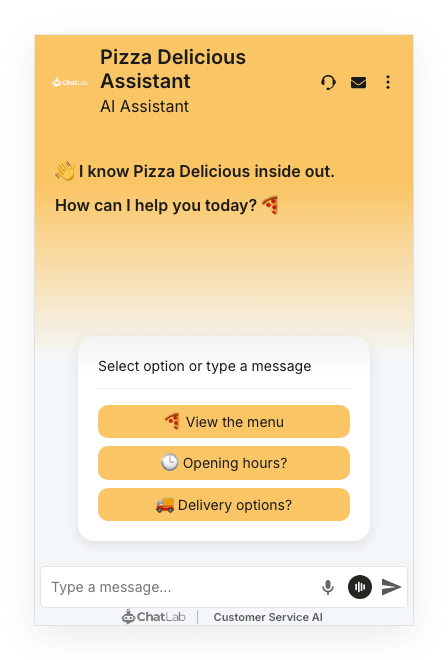
Im Menü-Layout befinden sich dieselben Aktionen hinter dem Drei-Punkte-Symbol:
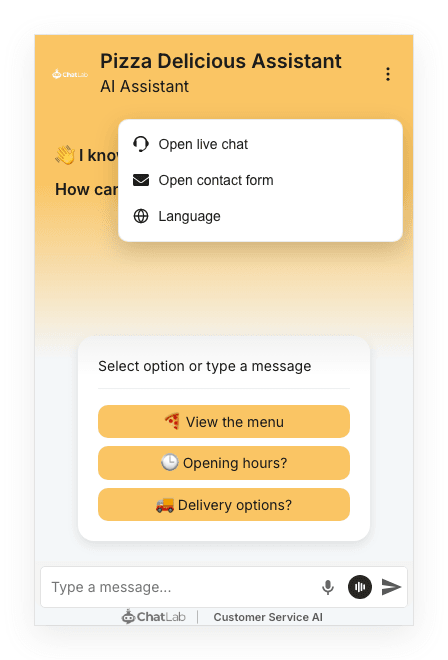
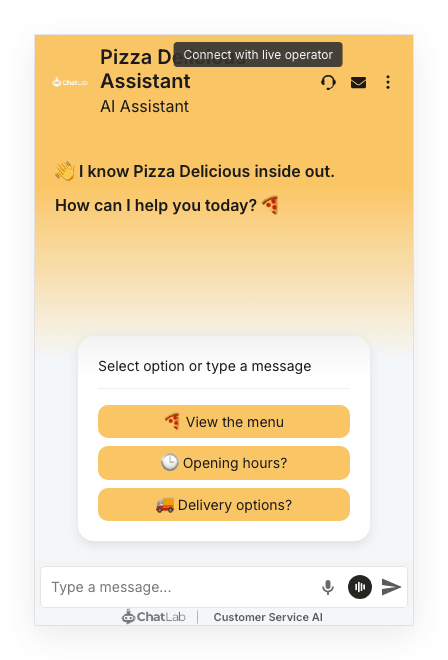
Wenn Live Chat verfügbar ist, wird beim Bewegen des Mauszeigers über das separate Symbol der Live-Chat-Infotext angezeigt.
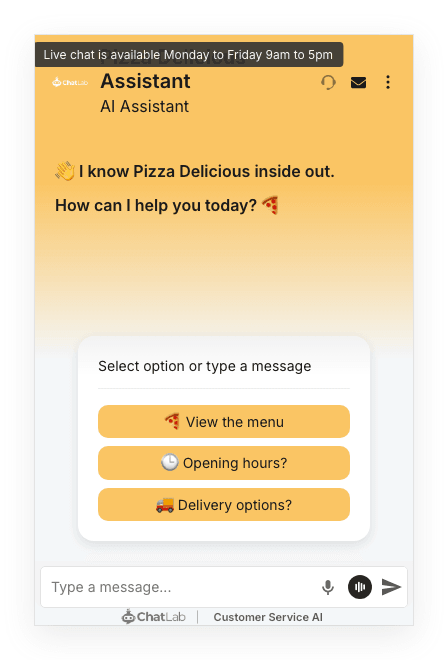
Wenn Live Chat nicht verfügbar ist, wird ein sichtbares separates Symbol ausgegraut dargestellt, und beim Bewegen des Mauszeigers erscheint die Nachricht außerhalb der Geschäftszeiten. Über die Präsenzeinstellungen kann der Eintrag stattdessen auch ganz ausgeblendet werden.
Ablauf einer Live-Chat-Sitzung
Ein Gespräch an einen Mitarbeiter übergeben
Aktivieren Sie Live Chat, konfigurieren Sie die Verfügbarkeit und stellen Sie sicher, dass ein Mitarbeiter verfügbar ist. Für eine KI-gesteuerte Übergabe muss zudem die entsprechende Aktion aktiviert sein.

Besucher: Ich möchte gerne mit dem Support sprechen.
Spielen Sie das Beispiel ab oder lesen Sie es unten. Es werden keine echten Kundendaten verwendet.Der Besucher bittet um einen menschlichen Ansprechpartner.
Die Wiedergabe pausiert, sobald dieses Beispiel den sichtbaren Bereich verlässt. Dies ist eine Simulation, kein Live Chat. Die Widget-Bedienelemente innerhalb der Wiedergabe sind nicht interaktiv.Vollständiges Beispiel lesen
- Der Besucher bittet um einen menschlichen Ansprechpartner.
Besucher: Ich möchte gerne mit dem Support sprechen.
- Der Besucher gibt die erforderlichen Kontaktdaten im Live-Chat-Formular ein.
Assistent: Geben Sie Ihren Namen und Ihre E-Mail-Adresse ein, um einen Live-Chat anzufordern.
- Die Anfrage wartet auf einen Mitarbeiter.
Warten auf die Annahme durch einen Mitarbeiter
- Ein Mitarbeiter nimmt die Anfrage an.
Anna ist dem Gespräch beigetreten
- Der Mitarbeiter kann das Gespräch mit dem bisherigen Kontext nahtlos fortführen.
Assistent: Anna: Hallo! Ich sehe Ihre bisherigen Nachrichten. Wie kann ich Ihnen helfen?
- Der Besucher öffnet den Live-Chat während der festgelegten Geschäftszeiten über den Header
- Der Besucher gibt seinen Namen und seine E-Mail-Adresse ein
- Die Meldung „Live Chat Started" (Live Chat gestartet) erscheint und der Besucher wartet auf einen Operator. Die eingegebenen Daten (Name und E-Mail) werden in der Unterhaltung angezeigt, sodass der Operator direkt sieht, mit wem er spricht, ohne den Chatverlauf verlassen zu müssen
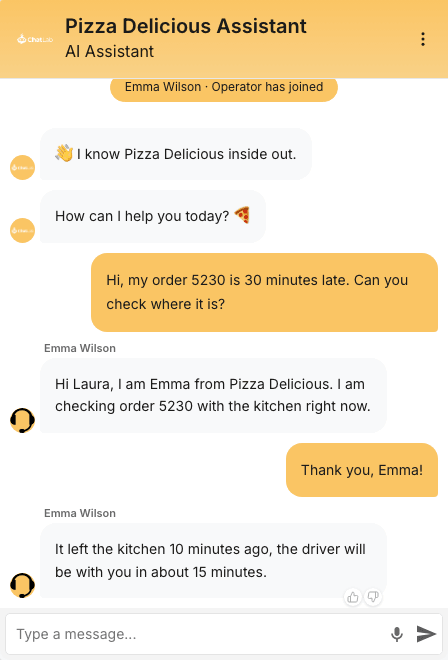
- Tritt ein Operator bei, erscheint der Hinweis „Operator has joined" (Operator beigetreten) und der Echtzeit-Austausch beginnt. Der Name des Operators wird über jeder seiner Nachrichten eingeblendet, sodass der Besucher immer weiß, dass eine reale Person antwortet
- Beide Seiten können die Sitzung beenden, was den Bestätigungsdialog aufruft. Ein Live-Chat wird außerdem automatisch beendet, wenn 10 Minuten lang von keiner Seite eine Nachricht gesendet wurde
Statisches Bildschirmfoto anzeigen
Tritt innerhalb der Timeout-Frist kein Operator bei, sieht der Besucher den Hinweis „Operator did not join" (Operator nicht beigetreten) und wird optional zum Kontaktformular für menschlichen Support weitergeleitet.
Wenn kein Mitarbeiter beitritt
Dieses Fallback erfordert, dass sowohl die Timeout-Weiterleitung als auch das Kontaktformular aktiviert sind. Die Zeitspanne wird in dieser Demo verkürzt dargestellt.
Warten auf die Annahme durch einen Mitarbeiter
Spielen Sie das Beispiel ab oder lesen Sie es unten. Es werden keine echten Kundendaten verwendet.Ein Besucher wartet auf einen Mitarbeiter.
Die Wiedergabe pausiert, sobald dieses Beispiel den sichtbaren Bereich verlässt. Dies ist eine Simulation, kein Live Chat. Die Widget-Bedienelemente innerhalb der Wiedergabe sind nicht interaktiv.Vollständiges Beispiel lesen
- Ein Besucher wartet auf einen Mitarbeiter.
Warten auf die Annahme durch einen Mitarbeiter
- Das konfigurierte Zeitlimit läuft ab.
Kein Mitarbeiter ist rechtzeitig beigetreten
- Das konfigurierte Fallback bietet einen alternativen, asynchronen Kontaktweg an.
Das konfigurierte Fallback bietet einen alternativen, asynchronen Kontaktweg an.
Live Chat, der von Ihrem Team gestartet wird
Sie müssen nicht darauf warten, dass der Besucher eine Frage stellt. Solange ein Besucher auf Ihrer Website ist, kann jeder Operator einen Live Chat mit ihm eröffnen:
- Aus dem Posteingang (Inbox) - antworten Sie auf das Ticket des Besuchers. Die Kopfzeile des Tickets zeigt Online in the chat widget (Online im Chat-Widget) an, während der Kunde auf Ihrer Website ist, und Ihre Antwort erscheint sofort als Live Chat in seinem Chat-Fenster. Siehe Dem Kunden antworten.
- Aus den Chat-Protokollen (Chatlogs) - öffnen Sie die Unterhaltung und klicken Sie auf Join conversation (Unterhaltung beitreten), angezeigt, wenn in der Zeile unter der Unterhaltung The visitor is on the site now (Der Besucher ist jetzt auf der Website) steht. Dadurch wird ein Live Chat in dieser Unterhaltung und ein Ihnen zugewiesenes Ticket im Posteingang (Inbox) geöffnet.
Dies funktioniert unabhängig davon, ob Allow users to contact live chat (Benutzern erlauben, Live Chat zu kontaktieren) aktiviert oder deaktiviert ist. Während der Live Chat läuft, pausiert der Chatbot und Sie sprechen direkt mit dem Besucher. Jede Nachricht von beiden Seiten hält den Chat offen; er endet nach 10 Minuten ohne Nachricht oder wenn Sie im Ticket auf End live chat (Live Chat beenden) klicken. Die Schritt-für-Schritt-Anleitung finden Sie in Eingehende Live-Chat-Unterhaltungen verwalten.
Operator-Einrichtung
Anzeigenamen und Avatar festlegen
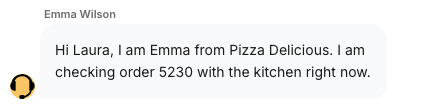
Gehen Sie zu Account Settings > Operator Profile (Betreiberprofil in der Gruppe Inbox and live chat). Geben Sie Ihren Namen oder Spitznamen unter Your Name or Nick ein und laden Sie optional einen Avatar hoch. Klicken Sie auf Save profile. Wenn kein Name angegeben ist, wird stattdessen der erste Teil Ihrer E-Mail-Adresse angezeigt. Ihr Name erscheint über jeder Ihrer Nachrichten im Chat-Widget, und Ihr Team sieht ihn neben Ihren Antworten und Notizen im Posteingang (Inbox) sowie im Verlauf der Chat-Protokolle.

Operator Profile und Notifications stehen allen zur Verfügung, die Zugriff auf die Inbox haben, auch bei Tarifen ohne Live-Chat: Ihr Name kennzeichnet auch Ihre Antworten in der Inbox. Bei solchen Tarifen wird unten auf beiden Seiten erklärt, welche Funktionen Live-Chat hinzufügt und welcher Plan ihn enthält.
So sieht der Besucher Ihren Namen im Chat-Widget:
Benachrichtigungen konfigurieren
Gehen Sie zu Account Settings > Notifications.
Die Seite heißt Notifications in der Gruppe Inbox and live chat des Menüs „Account Settings“; bei Konten ohne Inbox heißt sie Live Chat Notifications.

- Browser-Benachrichtigungen - klicken Sie auf Enable browser notifications, um Desktop-Benachrichtigungen mit Ton zu erhalten, wenn ein Live-Chat beginnt oder eine neue Nachricht eingeht. Wenn Ihr Browser Benachrichtigungen als „deaktiviert“ anzeigt, klicken Sie auf die Schaltfläche, um die Berechtigung zu erteilen.
Die Zustellung von Benachrichtigungen hängt von den Berechtigungen Ihres Browsers und Betriebssystems ab. Für Benachrichtigungen bei geschlossenem App-Tab nutzen Sie auf derselben Seite Push notifications > Enable push on this device. Registrierte Geräte erscheinen unter Devices receiving push. Reine Browser-Benachrichtigungen sind nicht dasselbe wie die Registrierung für Push-Nachrichten; siehe wie Browser-Push funktioniert.
- Individuelle Chatbot-Benachrichtigungen - der Schalter neben jedem Chatbot schaltet Benachrichtigungen für diesen Chatbot ein oder aus. Er umfasst Live-Chat-Benachrichtigungen und Inbox-Tickets gemeinsam: neue Tickets, Kundenantworten, Zuweisungen und Erwähnungen. Das ist nützlich, wenn Sie bestimmte Bots bestimmten Operatoren zuweisen möchten.
Klicken Sie nach Änderungen auf Save notification preferences.
Mehrere Operatoren
Damit mehrere Operatoren Live-Chats bearbeiten können, laden Sie sie im Tab Team des Chatbots ein oder für mehrere Chatbots gleichzeitig unter Account Settings > Team. Die Berechtigungsstufe Operator gibt ihnen ausschließlich Zugriff auf Konversationen, die Inbox, Leads und Live-Chat. Wenn ein Chatbot für einen anderen Benutzer freigegeben wird, erhält dieser Benutzer automatisch Live-Chat-Benachrichtigungen dafür. Jeder Operator kann in seinen eigenen Account Settings unabhängig verwalten, welche Chatbot-Benachrichtigungen er erhält. Details finden Sie unter Live-Chat-Einrichtung mit mehreren Operatoren.
Übergabe testen
Sobald die Einstellungen als Saved (Gespeichert) angezeigt werden, führen Sie einen Test mit einem Browser-Fenster als Besucher und einem angemeldeten Operator durch. Fordern Sie während der eingerichteten Zeiten einen Live-Chat an, senden Sie eine Antwort als Operator, prüfen Sie, ob diese mit Ihrem Namen darüber beim Besucher ankommt, und beenden Sie die Sitzung. Überprüfen Sie auch den Status bei Nichtverfügbarkeit sowie den Timeout-Rückfallmechanismus. Um einen vom Team gestarteten Live-Chat zu testen, öffnen Sie die Chat-Testumgebung im Reiter Test & Deploy (Bereich „Test") und antworten Sie anschließend aus dem Posteingang auf diese Unterhaltung oder nutzen Sie Join conversation in den Chat-Protokollen. Die einzelnen Schritte für Operatoren finden Sie unter Eingehende Unterhaltungen verwalten.
Verwandte Artikel
- Eingehende Live-Chat-Unterhaltungen verwalten - wie Sie Live-Chats aus dem Posteingang und den Chat-Protokollen beantworten
- Live-Chat-Einrichtung mit mehreren Operatoren - Benachrichtigungen für Teams konfigurieren
- Kontaktformular für menschlichen Support - der Offline-Rückfallmechanismus bei nicht verfügbarem Live-Chat
- Inbox - Live-Chats in Echtzeit führen und verpasste Live-Chats als Tickets zur Nachbearbeitung nutzen