Die Inbox macht aus jeder Anfrage, die eine Person erfordert, ein Ticket: E-Mails, die in Ihrem Postfach eingehen, Einsendungen über das Kontaktformular, erfasste Leads, unbeantwortete Live-Chats, aktuell laufende Live-Chats und Unterhaltungen, bei denen Ihr Team eine Nachverfolgung beschließt. Jedes Ticket besitzt einen Code, einen Status, eine zuständige Person und seinen vollständigen Verlauf, sodass eine Anfrage nicht unbemerkt im persönlichen Postfach eines Mitarbeiters untergehen kann.
Die Inbox, KI-Entwürfe und die KI-Text-Tools sind in jedem Plan verfügbar, einschließlich des kostenlosen Plans. Der einzige Teil, der von Ihrem Plan abhängt, ist die Anzahl der Postfächer, die Sie verbinden können.
Wo Sie den Posteingang finden
Wählen Sie Ihren Chatbot aus und öffnen Sie den Reiter Inbox (Posteingang) neben Chatlogs. Die Zahl auf dem Reiter zeigt die Tickets an, die Ihre Aufmerksamkeit erfordern: neue Tickets sowie Tickets, die auf eine Antwort warten und Ihnen zugewiesen sind.
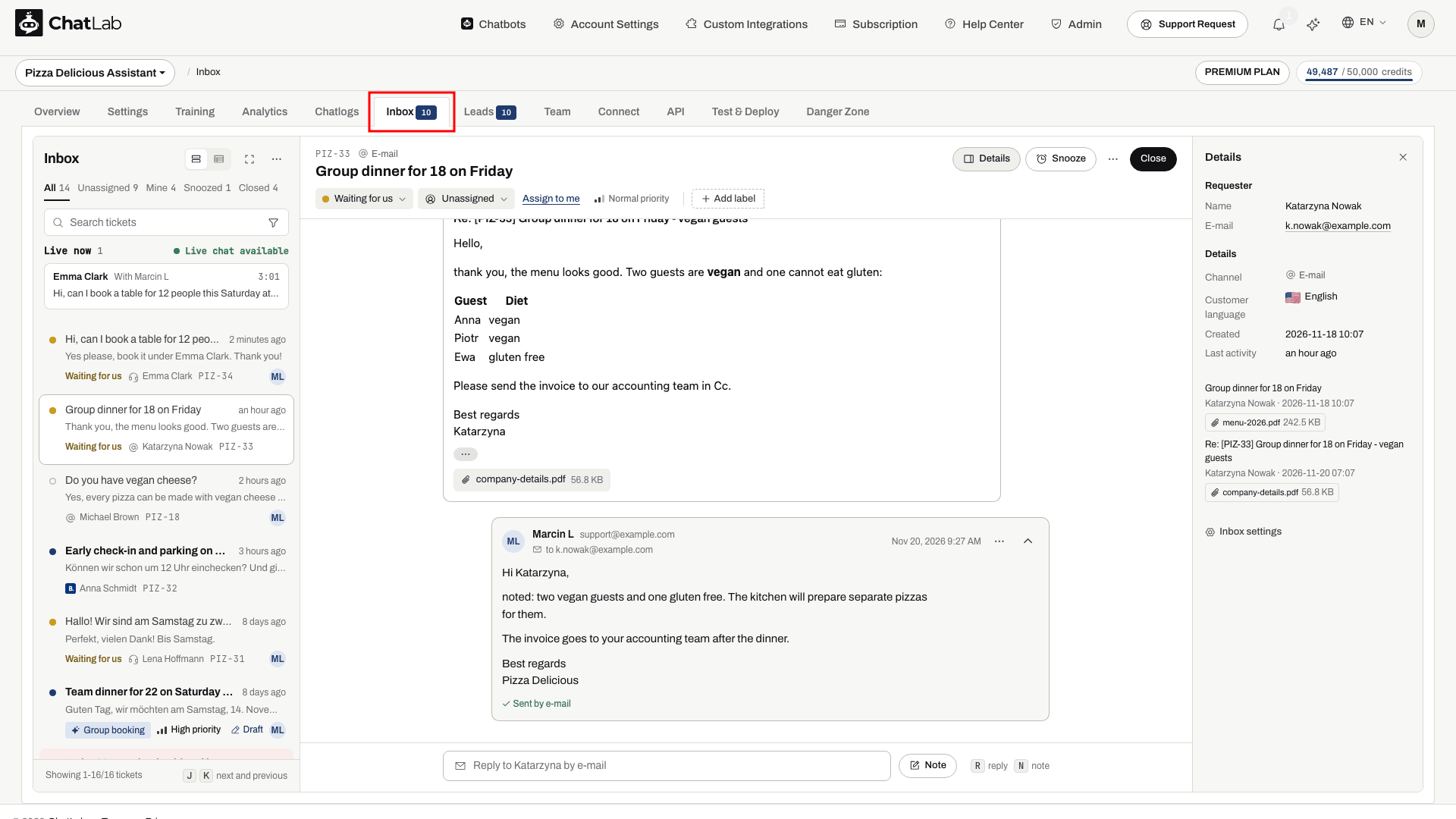
In der standardmäßigen List view (Listenansicht) ist der Bildschirm in drei Spalten unterteilt:
- Links - die Überschrift Inbox mit ihren Schaltflächen, den Ansichten, dem Suchfeld, laufenden Live-Chats und der Ticketliste
- Mitte - das ausgewählte Ticket: Kopfzeile, Verlauf und das Antwortfeld
- Rechts - der Bereich Details: wer der Kunde ist, die Ticketdetails (einschließlich Customer language [Kundensprache]), die E-Mails zum Ticket, frühere Tickets des Kunden und Ihre internen Notizen. Klicken Sie in der Ticket-Kopfzeile auf Details oder drücken Sie
I, um den Bereich ein- oder auszublenden.
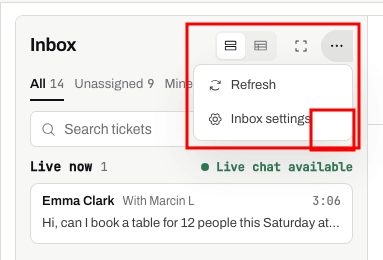
Über die Schaltflächen neben der Überschrift Inbox wechseln Sie zwischen List view und Table view (Tabellenansicht, siehe Tabellenansicht), blenden die Menüs des Panels aus (siehe Menüs ausblenden) und öffnen das Menü ... mit Refresh (Aktualisieren) und Inbox settings (Posteingangseinstellungen).
Jedes Ticket hat einen Code wie etwa TES-12: ein Präfix plus eine Nummer. Das Präfix besteht aus den ersten Buchstaben des Namens Ihres Chatbots und kann in den Posteingang-Einstellungen (Inbox settings) geändert werden. Der Code erscheint in der Liste, in Benachrichtigungen und im Betreff von E-Mails, die Sie senden - antwortet ein Kunde auf eine Ticket-E-Mail, wird die Antwort demselben Ticket zugeordnet.
Woher Tickets stammen
Die meisten Tickets erstellen Sie nie manuell. Ein Ticket wird automatisch geöffnet, wenn:
- Eine E-Mail in Ihrem verbundenen Postfach eingeht. Siehe Verbinden Sie Ihr Postfach.
- Ein Besucher das Kontaktformular im Chat-Widget absendet. Siehe Kontaktformular für menschlichen Support (Human Support Contact Form). Die Konversation erhält den Tag Wanted a person (Mitarbeiter gewünscht) und das Ticket dieselbe Bezeichnung. Sie können dies unter Settings > Human Contact Form (Einstellungen > Kontaktformular für Menschen) mit Create a ticket in the Inbox for every contact form (Für jedes Kontaktformular ein Ticket im Posteingang erstellen) deaktivieren.
- Ein Lead erfasst wird, sofern der unter Für jeden Lead ein Ticket öffnen beschriebene Schalter aktiviert ist.
- Ein Live-Chat verpasst wird - der Besucher hat nach einem Menschen gefragt und kein Operator ist rechtzeitig beigetreten.
- Ein Live-Chat läuft - er erscheint im Bereich Live now (Jetzt live) und wird zu einem eigenen Ticket. Siehe Live-Chats im Posteingang.
- Eine Konversation einen Tag erhält, der Tickets öffnet, zum Beispiel Wanted a person oder Complaint or order problem (Reklamation oder Bestellproblem). Siehe Konversations-Tags. Wenn die KI The chatbot did not know (Der Chatbot wusste es nicht) hinzufügt, wird ein Ticket nur geöffnet, wenn der Besucher eine E-Mail-Adresse oder Telefonnummer hinterlassen hat; ohne diese finden Sie die Konversation über den Tag-Filter in den Chatlogs. Ein Ticket, das nur durch einen Daumen nach unten geöffnet wurde, wird automatisch geschlossen, sobald der Kunde die Bewertung auf einen Daumen nach oben ändert oder die KI die Konversation als Spam oder Unsinn erkennt.
- Ihr Team es aus den Chat Logs startet - mit Create ticket (Ticket erstellen), Join conversation (Konversation beitreten) oder Write to the visitor (An Besucher schreiben). Siehe Ticket aus den Chat Logs starten.
Ein Ticket, das aus Ihrer eigenen Testkonversation im Admin-Panel stammt, zeigt im Header ein Test-Badge, damit Sie es von echten Kunden unterscheiden können. KI-Tags bei Testkonversationen öffnen von sich aus niemals Tickets.
Eine Konversation hat genau ein Ticket. Wenn in einer Konversation, die bereits ein Ticket hat, etwas Neues passiert, wird es diesem Ticket hinzugefügt, und ein geschlossenes Ticket wird wieder geöffnet. Bei E-Mails landet eine Antwort im selben E-Mail-Thread oder eine E-Mail mit dem Ticket-Code im Betreff immer beim zugehörigen Ticket. Eine neue E-Mail von einem Absender, der bereits ein offenes Ticket hat, wird diesem Ticket hinzugefügt; andernfalls wird ein neues geöffnet. Automatische Antworten wie Abwesenheitsnotizen öffnen keine Tickets.
Ticket-Titel. Für Tickets aus dem Chat-Widget formuliert ChatLab einen Ein-Satz-Titel, der die Konversation zusammenfasst, gekennzeichnet mit einem kleinen KI-Label, und aktualisiert ihn im weiteren Verlauf der Konversation. Die Titel werden in der Sprache Ihres Teams verfasst. Ein Titel, den Sie selbst eingeben, sowie der Betreff einer E-Mail werden niemals überschrieben. KI-Titel verbrauchen keine Nachrichten-Credits.
Kundensprache. ChatLab erkennt auch die Sprache, in der der Kunde schreibt - diejenige, die er überwiegend nutzt, oder die neue Sprache, falls er eindeutig gewechselt hat. Sie wird in den Ticket-Details mit einer Flagge, auf Englisch und in der jeweiligen Landessprache angezeigt (zum Beispiel Polish · Polski), und das Antwortfeld schlägt Ihnen anhand dieser Information vor, Ihre Antwort zu übersetzen. Die Spracherkennung verbraucht keine Nachrichten-Credits.
Priorität und Labels für neue E-Mails. Jede neue E-Mail erhält eine KI-Priorität (Urgent [Dringend], High [Hoch], Normal oder Low [Niedrig], mit einer einzeiligen Begründung im Thread) sowie die Labels, deren Beschreibung dazu passt, siehe Labels. Offensichtlicher Spam kann automatisch geschlossen werden, siehe Posteingangseinstellungen. Auch dies verbraucht keine Nachrichten-Credits.
Live-Chats im Posteingang
Wenn ein Besucher nach einer echten Person fragt, erscheint der Live-Chat als Karte im Bereich Live now (Jetzt live) über der Ticket-Liste. Jede Karte zeigt den Namen des Besuchers, den Status des Chats, die bisherige Dauer und die letzte Nachricht des Besuchers. Solange noch niemand geantwortet hat, lautet der Status Waiting for an operator (Wartet auf Mitarbeiter) und ein Balken zählt bis zu dem Moment herunter, an dem der Chat als verpasst gilt (Missed in [Verpasst in] und die verbleibende Zeit). Mit Pick up (Übernehmen) treten Sie dem Chat bei, und sobald jemand antwortet, zeigt die Karte With (Mit) sowie den Namen des Mitarbeiters. Wenn kein Chat läuft, schrumpft der Bereich auf eine einzige Zeile, No live chats (Keine Live-Chats), zusammen mit der Anzahl der Besucher, die sich gerade auf Ihrer Website befinden.
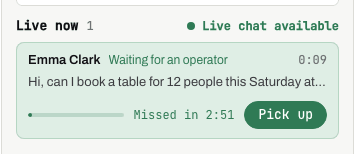
Das Beantworten eines Live-Chats erfolgt direkt im Ticket-Thread: Was Sie tippen, wird unmittelbar in das Chat-Fenster des Besuchers übertragen, und über End live chat (Live-Chat beenden) in der Ticket-Kopfzeile beenden Sie ihn. Die Schritt-für-Schritt-Anleitung für Mitarbeiter finden Sie unter Eingehende Live Chat-Unterhaltungen verwalten, und wie Sie den Live-Chat aktivieren und konfigurieren, erfahren Sie unter Live Chat.
Finden Sie das gewünschte Ticket
Unter der Überschrift Inbox (Posteingang) befinden sich fünf Ansichten, dargestellt als Tabs mit jeweils eigenem Zähler:
- All (Alle) - jedes offene Ticket dieses Chatbots
- Unassigned (Nicht zugewiesen) - offene Tickets, die noch niemand übernommen hat
- Mine (Meine) - offene Tickets, die Ihnen zugewiesen sind
- Snoozed (Zurückgestellt) - Tickets, die bis zu einem gewählten Zeitpunkt pausiert wurden, siehe Ticket zurückstellen
- Closed (Geschlossen) - erledigte Tickets
Unter den Ansichten befindet sich das Suchfeld, das den Tickettitel sowie die letzte Nachricht durchsucht. Das Trichtersymbol im Suchfeld blendet weitere Filter ein. Die Schaltfläche ... neben der Überschrift Inbox öffnet ein Menü mit Refresh (Aktualisieren) und Inbox settings (Posteingangseinstellungen; siehe Posteingangseinstellungen). Mit Refresh prüfen Sie Ihr verbundenes Postfach zudem direkt auf neue E-Mails, sodass Sie nicht auf die nächste automatische Prüfung warten müssen.
Jede Zeile besteht aus drei Zeilen:
- Ein Punkt für den Status, der Titel und die Zeitangabe der letzten Aktivität.
- Die letzte Nachricht.
- Die Labels, die Priorität, der Status, ein Symbol für den Eingangskanal des Tickets (Briefumschlag für das Kontaktformular, @ für E-Mail, Headset für Live Chat, Karte für einen Lead, Stift für ein von Ihrem Team erstelltes Ticket) zusammen mit dem Anfragenden, dem Ticket-Code, einer Markierung Draft (Entwurf), falls jemand einen nicht gesendeten Antwortentwurf zu diesem Ticket hat, sowie den Initialen der zuständigen Person.
Klicken Sie auf den Trichter, um nach dem Datum der letzten Aktivität, nach Status, Kanal, zuständiger Person, Priorität und Label zu filtern. Durch Klicken auf ein Label an einem beliebigen Ticket wird die Liste ebenfalls nach diesem Label gefiltert. Am Ende der Liste sehen Sie die Anzahl der angezeigten Tickets und können zwischen den Seiten blättern.
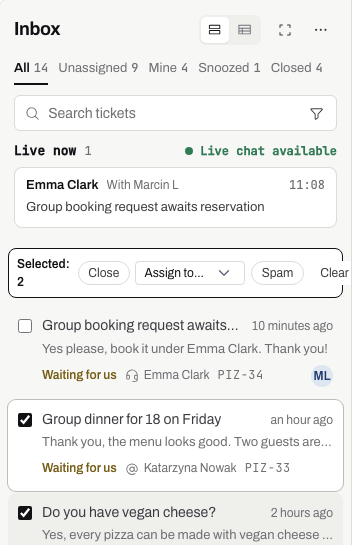
Mehrere Tickets gleichzeitig bearbeiten. Bewegen Sie den Mauszeiger über eine Zeile und setzen Sie ein Häkchen in das erscheinende Kontrollkästchen; sobald eine Zeile markiert ist, wird in jeder Zeile ein Kontrollkästchen angezeigt. Über die Leiste Selected: N (Ausgewählt: N) oberhalb der Liste können Sie die ausgewählten Tickets mit Close (Schließen) beenden, mit Assign to... (Zuweisen an...) an ein Teammitglied übertragen, als Spam markieren oder mit Clear (Auswahl aufheben) die Auswahl zurücksetzen.
Tabellenansicht
Der Schalter neben der Überschrift Inbox wechselt zwischen List view (Listenansicht) und Table view (Tabellenansicht). Die Inbox merkt sich Ihre Auswahl in diesem Browser.
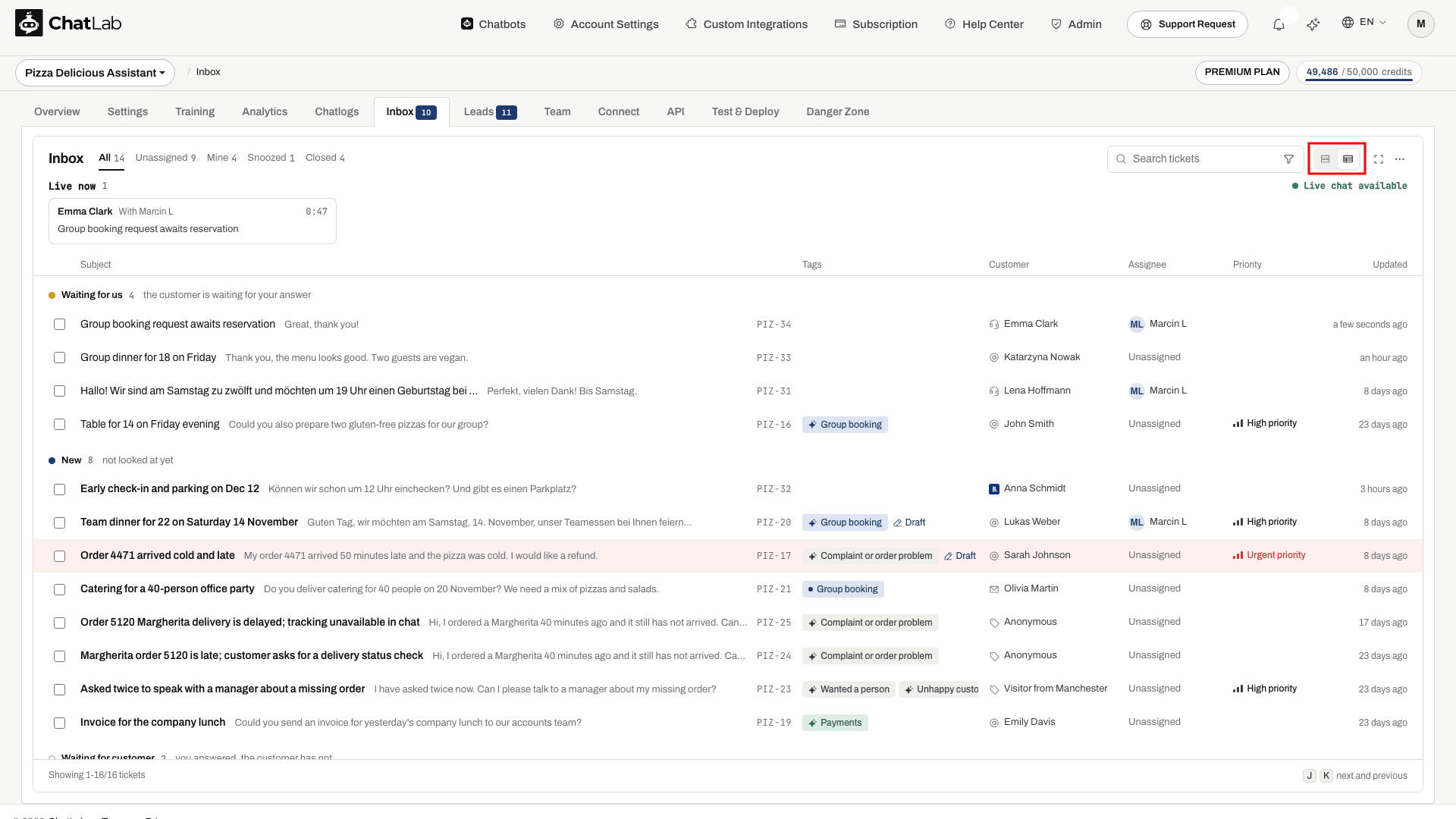
Die Tabelle nutzt die volle Bildschirmbreite und gruppiert die Tickets nach Status: Waiting for us (Wartet auf uns), New (Neu), Waiting for customer (Wartet auf Kunden), Snoozed (Zurückgestellt) und Closed (Geschlossen). Die Spalten lauten Subject (Betreff - mit der letzten Nachricht und dem Ticket-Code), Tags, Customer (Kunde), Assignee (Zugewiesen an), Priority (Priorität) und Updated (Aktualisiert). Laufende Live-Chats werden als Karten über der Tabelle angezeigt.
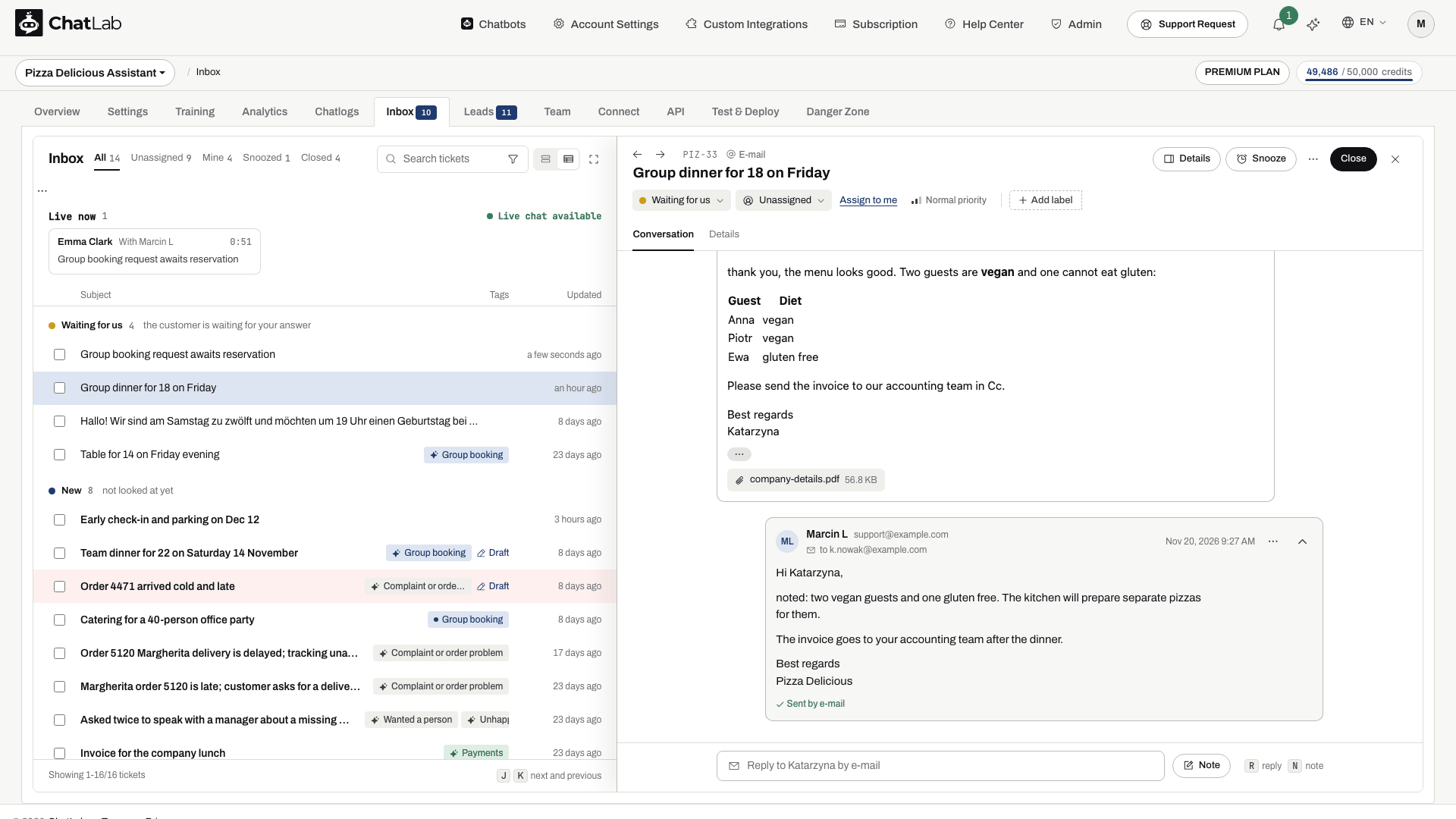
Klicken Sie auf eine Zeile, um das Ticket in einem Bereich neben der Tabelle zu öffnen. Die Pfeile oben im Bereich führen zum vorherigen und nächsten Ticket, die Tabs Conversation (Unterhaltung) und Details wechseln zwischen dem Verlauf und den Ticketdetails, und die Schaltfläche X oder Esc schließt den Bereich.
Auf einem Smartphone zeigt die Inbox immer die Liste an.
Menüs ausblenden
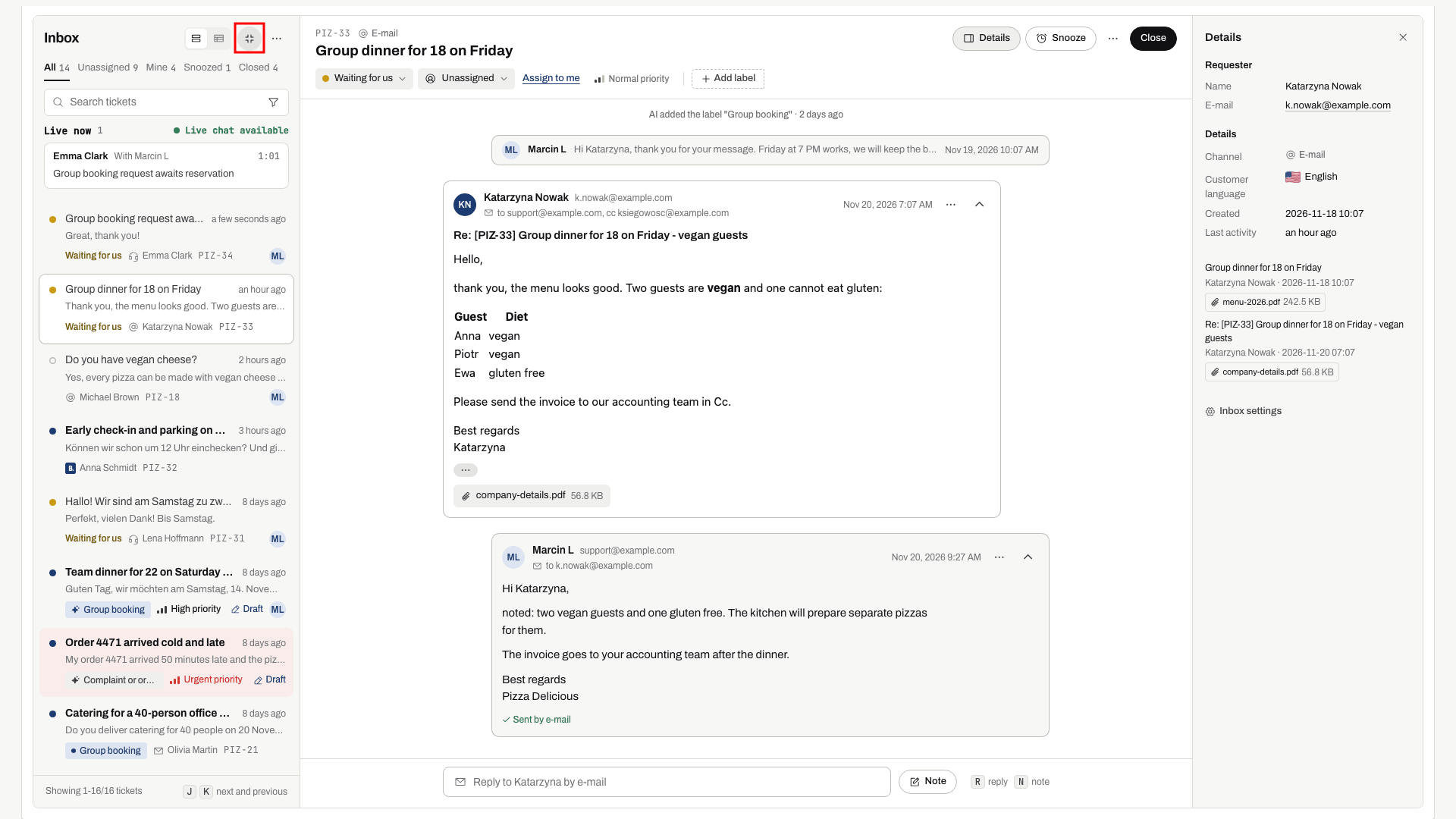
Um mehr Platz für Tickets zu erhalten, klicken Sie auf die Schaltfläche mit den vier Ecken neben der Überschrift Inbox (Hide the menus (F) - Menüs ausblenden) oder drücken Sie F. Das obere Menü des Panels und die Tabs des Chatbots werden ausgeblendet, und die Inbox füllt den gesamten Bildschirm aus. Klicken Sie erneut auf die Schaltfläche (Show the menus (F) - Menüs anzeigen), drücken Sie F oder drücken Sie Esc, um sie wieder einzublenden. Die Inbox merkt sich Ihre Auswahl in diesem Browser.
Tastatur-Shortcuts
Die Shortcuts funktionieren, wenn Sie gerade keine Eingabe in einem Textfeld machen:
Joder die Pfeiltaste nach unten - nächstes TicketKoder die Pfeiltaste nach oben - vorheriges TicketR- Antwortfeld öffnenN- Antwortfeld im Reiter Note (Notiz) öffnenI- Ticket-Details ein- oder ausblendenF- Menüs aus- oder einblendenEsc- Ticket-Panel in der Tabellenansicht schließen, ausgewählte Tickets abwählen oder Menüs wieder anzeigen
An einem Ticket arbeiten
Klicken Sie auf ein Ticket, um es zu öffnen. Die Kopfzeile zeigt den Ticket-Code und den Kanal über dem Titel an. Auf der rechten Seite befinden sich die Schaltflächen Details (blendet die Ticket-Details ein oder aus, auch mit I), Schlummern (Snooze), ... (das Ticket-Menü) und Schließen (Close, bei einem geschlossenen Ticket Wiedereröffnen bzw. Reopen). Die Zeile unter dem Titel enthält den Status, die zuständige Person mit Mir zuweisen (Assign to me), die Priorität, die Labels und + Label hinzufügen (+ Add label, bzw. + Label, sobald das Ticket bereits eines hat).

- Priorität - Dringend (Urgent), Hoch (High), Normal oder Niedrig (Low). Neue E-Mails erhalten diese durch KI, gekennzeichnet mit KI (AI); wählen Sie eine andere aus, um sie zu überschreiben.
- Status - schalten Sie das Ticket manuell zwischen Neu (New), Wartet auf uns (Waiting for us), Wartet auf Kunden (Waiting for customer) und Geschlossen (Closed) um. Das ist selten nötig: Eine Antwort setzt den Status auf Waiting for customer, und eine Nachricht des Kunden setzt ihn auf Waiting for us. Solange ein Ticket noch New ist, belassen weitere Nachrichten des Besuchers an den Chatbot das Ticket im Status New, da noch niemand aus Ihrem Team geantwortet hat.
- Zuständige Person (Assignee) - wählen Sie ein beliebiges Teammitglied mit Zugriff auf diesen Chatbot aus, oder klicken Sie auf Assign to me, um das Ticket selbst zu übernehmen. Die neu zugewiesene Person wird benachrichtigt.
- Schlummern (Snooze) - legen Sie das Ticket bis zu einer vordefinierten Zeit oder einem von Ihnen gewählten Datum beiseite. Es wird in die Ansicht Zurückgestellt (Snoozed) verschoben und kehrt zu diesem Zeitpunkt automatisch in den Posteingang zurück, oder früher, wenn der Kunde schreibt. Jetzt zurück in den Posteingang (Back to the Inbox now) reaktiviert es manuell.
- Schließen (Close) - markieren Sie das Ticket als erledigt und öffnen Sie das nächste Ticket in der Liste, sodass Sie die Warteschlange abarbeiten können, ohne zurückgehen zu müssen. Das geschlossene Ticket erhält die Schaltfläche Reopen und wird auch automatisch wieder geöffnet, wenn der Kunde erneut schreibt oder Sie eine weitere Antwort senden.
Am Ende der Zeile unter dem Titel sehen Sie, ob der Kunde gerade auf Ihrer Website ist (Online im Chat-Widget bzw. Online in the chat widget) oder wann er zuletzt gesehen wurde. Daran erkennen Sie, ob eine Antwort ihn im Chat-Fenster oder per E-Mail erreicht.
Die Schaltfläche ... (Weitere Aktionen bzw. More actions) öffnet das Ticket-Menü:
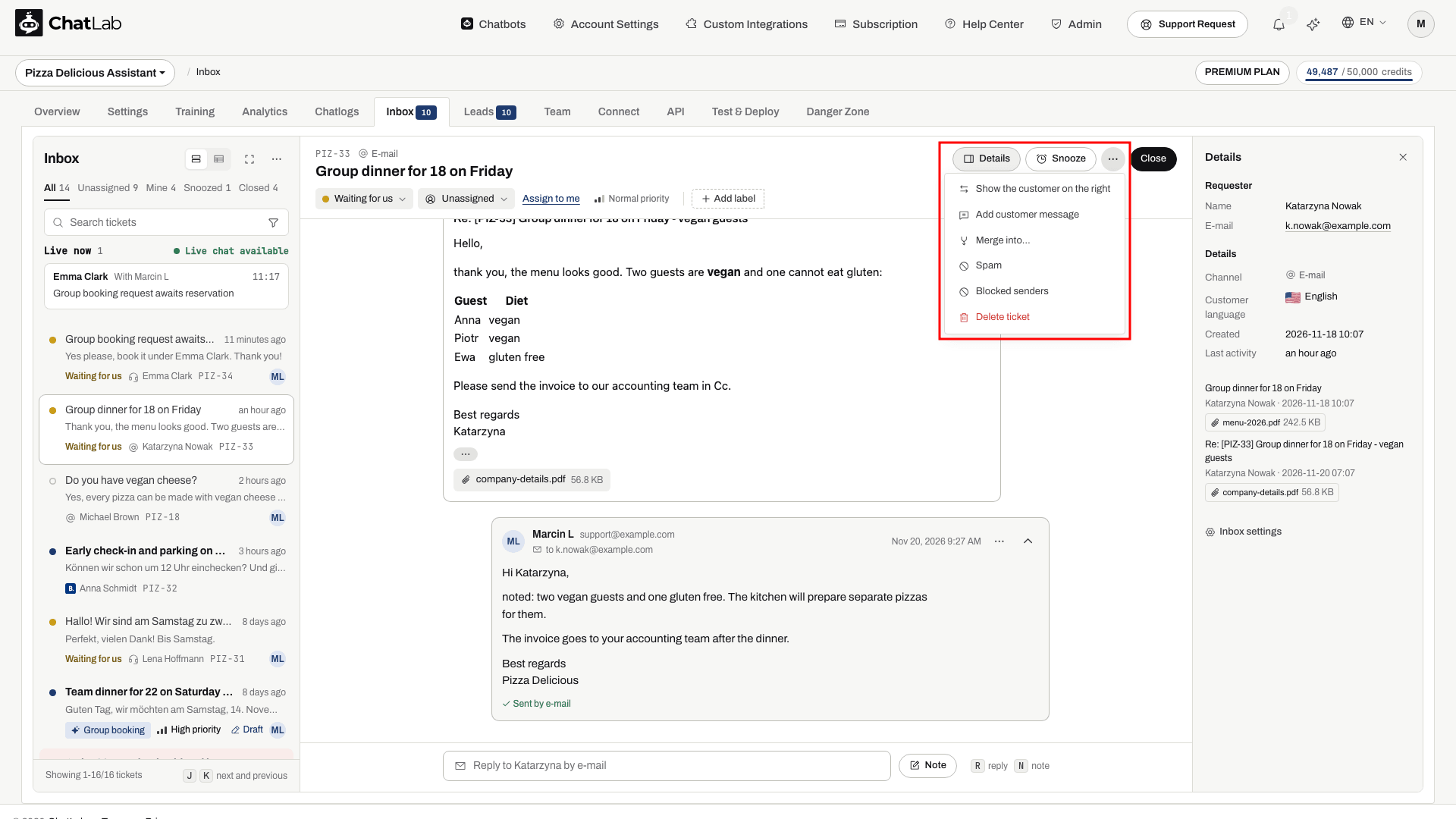
- Kunden rechts anzeigen (Show the customer on the right) oder Ihr Team rechts anzeigen (Show your team on the right) - tauscht die Seiten der Konversation. Standardmäßig wird Ihr Team auf der rechten Seite angezeigt.
- Kundennachricht hinzufügen (Add customer message) - fügen Sie etwas ein, das der Kunde Ihnen außerhalb des Posteingangs gesendet hat, beispielsweise eine Antwort, die in einem persönlichen Postfach eingegangen ist. Sie wird als Nachricht des Kunden gespeichert und als manuell hinzugefügt markiert.
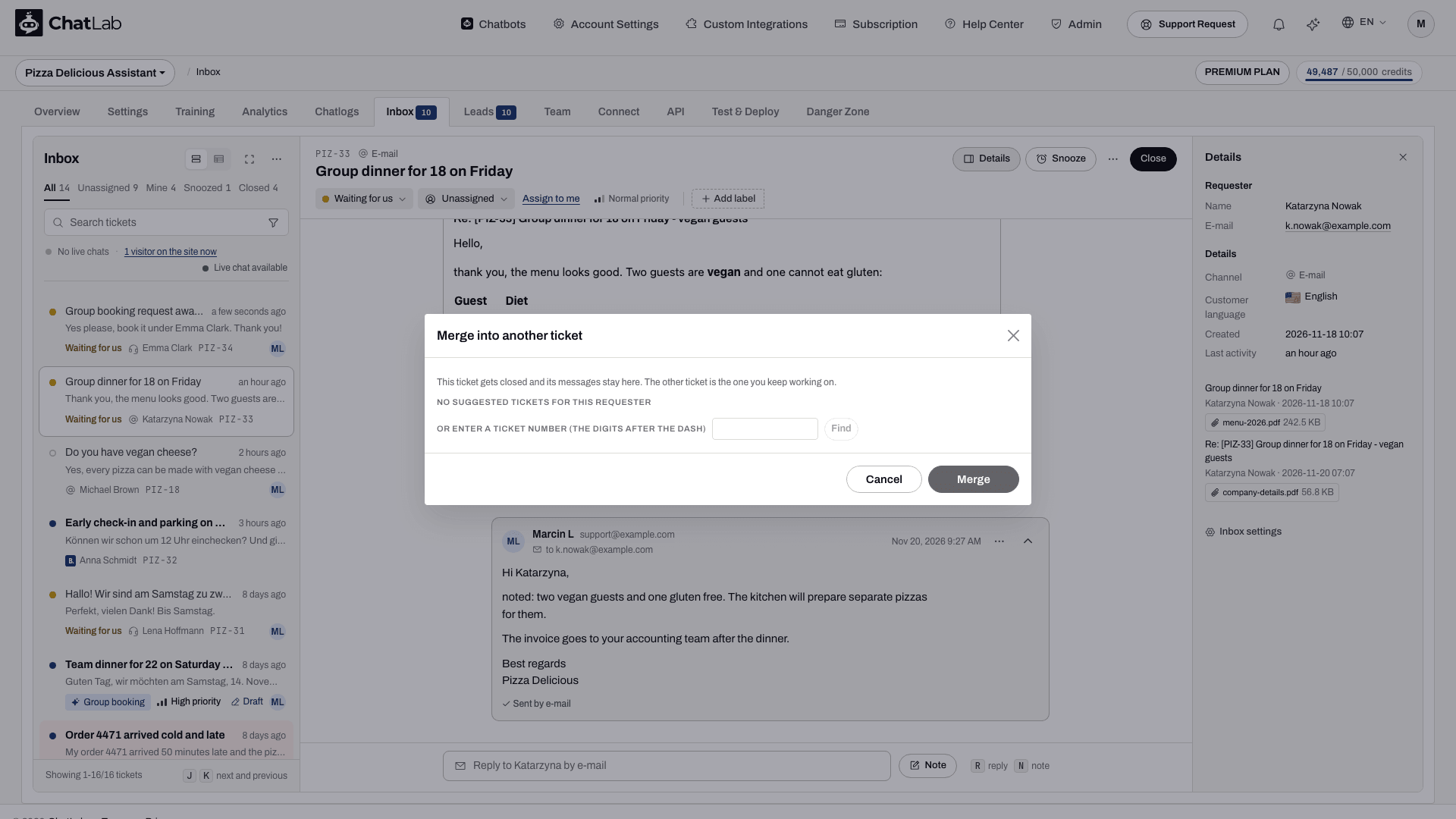
- Zusammenführen mit... (Merge into...) - wenn derselbe Kunde zwei Tickets zu einem Anliegen geöffnet hat. Das Dialogfenster schlägt weitere Tickets desselben Anfragenden vor, oder Sie geben eine Ticketnummer ein (die Ziffern nach dem Bindestrich) und klicken auf Suchen (Find). Nach dem Zusammenführen (Merge) wandern die Nachrichten und E-Mails dieses Tickets in das andere Ticket, an dem Sie weiterarbeiten und das den Eintrag Merged from erhält. Dieses Ticket wird mit dem Eintrag Merged into geschlossen.
- Spam - schließt das Ticket und sperrt die E-Mail-Adresse des Absenders, sodass künftige E-Mails dieses Absenders keine Tickets mehr erstellen oder wiedereröffnen.
- Gesperrte Absender (Blocked senders) - die Liste der gesperrten Adressen, jeweils mit Entsperren (Unblock).
- In Chat-Protokollen öffnen (Open in Chat Logs) - öffnet bei Tickets aus dem Chat-Widget die Konversation in Chatlogs.
- Ticket löschen (Delete ticket) - entfernt das Ticket mit allen Nachrichten, Notizen und Anhängen nach einer Bestätigung. Nur der Chatbot-Eigentümer kann Tickets löschen. Die E-Mails selbst verbleiben in Ihrem Postfach.
Den Ticket-Verlauf lesen
Die mittlere Spalte zeigt alle bisherigen Vorgänge zum Ticket, chronologisch sortiert (das Älteste zuerst):
- Kunden-Nachrichten auf der linken Seite, Ihre Antworten auf der rechten Seite mit dem Namen der Person, die sie gesendet hat, sowie einem Hinweis zur Versandart (beispielsweise Sent by e-mail [Per E-Mail gesendet]).
- E-Mails werden als Karten dargestellt: Name und Adresse des Absenders, Empfänger der E-Mail (einschließlich cc), Betreff, Nachricht samt Formatierung und Bildern, Anhänge sowie bei Ihren Antworten die Information, wie die E-Mail zugestellt wurde. Die letzten beiden E-Mails sind geöffnet; ältere sind auf eine Zeile mit Absender und Textanfang zusammengeklappt und lassen sich per Klick wieder öffnen. Zitierter Text aus früheren E-Mails verbirgt sich hinter der Schaltfläche ... unterhalb der Nachricht. Anhänge erscheinen als Chips - klicken Sie darauf, um sie herunterzuladen. Die E-Mails eines Tickets sind zudem im Bereich Details mitsamt ihren Anhängen aufgelistet.
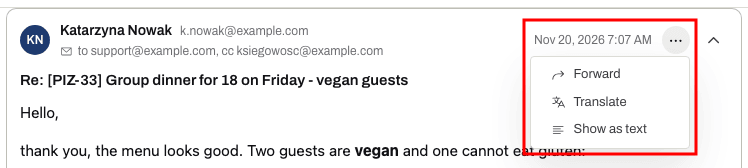
- Das Drei-Punkte-Menü (...) einer E-Mail-Karte (More actions [Weitere Aktionen]) umfasst Forward (Weiterleiten), Translate (Übersetzen) und Show as text (Als Text anzeigen, d. h. reiner Text statt formatierter E-Mail). Bei Chat-Nachrichten befinden sich Translate und Forward als Links direkt unter der Nachricht. Das Übersetzen wird unter Nachrichten in Ihrer Sprache lesen beschrieben.
- Interne Notizen auf bernsteinfarbenem Hintergrund. Diese sind für Kunden niemals sichtbar.
- Ereignisse als graue Zeilen: Statusänderungen, Zuweisungen, gestartete und beendete Live-Chats, Zusammenführungen und Weiterleitungen. Bei Tickets aus dem Chat-Widget, in denen die Unterhaltung mit dem Chatbot angezeigt wird, werden diese Ereignisse unterhalb des Gesprächs in einer Zeile zusammengefasst, zum Beispiel Ticket updates: 3. Latest: Live chat ended, 8 days ago. Klicken Sie darauf, um die gesamte Liste anzuzeigen.
- Unterhaltung mit dem Chatbot vor diesem Ticket - bei Tickets aus dem Chat-Widget ein eingeklappter Block ganz oben mit den Inhalten, die der Besucher vor der Bitte um Hilfe mit dem Chatbot besprochen hat. Klicken Sie darauf, um ihn aufzuklappen.
- Chatbot hat zwischenzeitlich geantwortet - wenn der Kunde weiterhin Fragen an den Chatbot stellt, während das Ticket auf Ihre Bearbeitung wartet, werden die Antworten des Chatbots in den Verlauf eingefügt, damit Sie dieselbe Frage nicht doppelt beantworten.
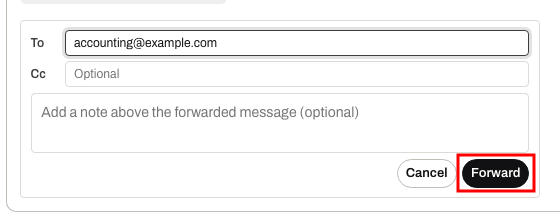
Eine Nachricht weiterleiten. Öffnen Sie bei einer E-Mail das Drei-Punkte-Menü (...) der jeweiligen Karte und klicken Sie auf Forward (Weiterleiten); bei einer Chat-Nachricht klicken Sie direkt darunter auf Forward. Füllen Sie To (An), optional Cc sowie eine Notiz für den Empfänger aus und klicken Sie auf Forward. Die Nachricht wird über Ihr verknüpftes Postfach zusammen mit dem Originaltext und dessen Anhängen versendet, und das Ereignis Forwarded to (Weitergeleitet an) erscheint im Verlauf. Für das Weiterleiten ist ein verknüpftes Postfach erforderlich.
Nachrichten in Ihrer Sprache lesen
Klicken Sie im Menü ... einer E-Mail-Karte oder unter einer Chat-Nachricht auf Translate (Übersetzen); während der Vorgang läuft, wird Translating (Wird übersetzt) angezeigt. Die Übersetzung ersetzt die Nachricht direkt an Ort und Stelle: Eine E-Mail behält ihr Layout, ihre Bilder und Links bei - nur der Text ändert sich -, und eine reine Textnachricht behält anklickbare Links sowie E-Mail-Adressen bei, wobei lange Adressen gekürzt werden. Eine Leiste über der Nachricht zeigt Translated into (Übersetzt in) die Sprache Ihres Teams an, zusammen mit Show original (Original anzeigen) zum Zurückwechseln und Show translation (Übersetzung anzeigen) für die erneute Anzeige.
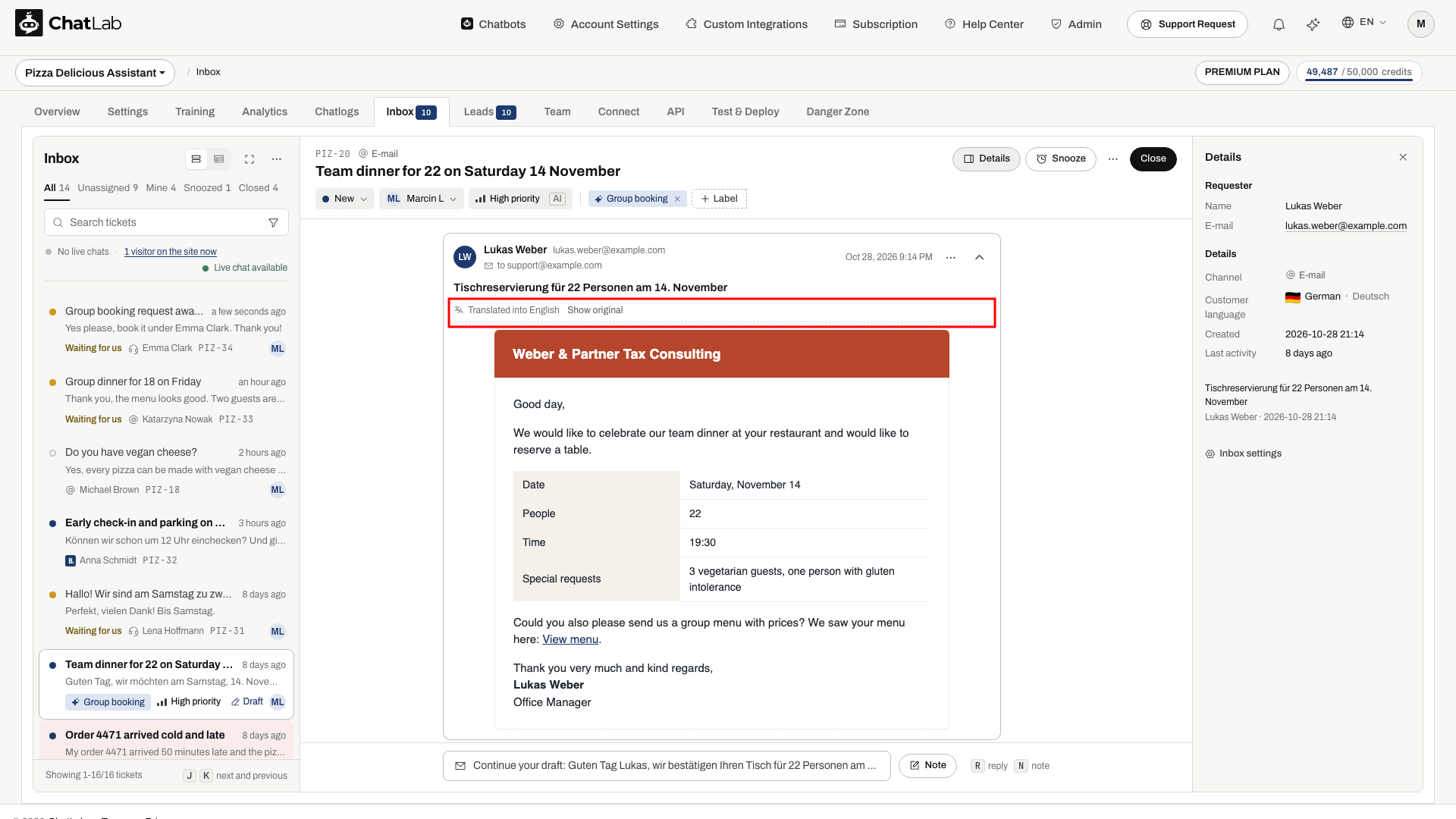
Eine einmal übersetzte Nachricht bleibt für das gesamte Team übersetzt, und wenn das nächste Mal jemand das Ticket öffnet, wird sie sofort in Ihrer Sprache angezeigt. Bei der Sprache handelt es sich um die Language of your team (Sprache Ihres Teams) aus den Posteingang-Einstellungen (Inbox settings) (Posteingangseinstellungen). Jede Übersetzung verbraucht einmalig Nachrichten-Credits, genau wie eine Chatbot-Antwort über das Übersetzungsmodell; eine lange E-Mail wird in Teilen übersetzt, wobei jeder Teil eine Nutzung kostet.
Dem Kunden antworten
Das Antwortfeld unten im Ticket ist zunächst auf eine Zeile eingeklappt, die angibt, wie die Antwort gesendet wird - zum Beispiel Reply to Katarzyna by e-mail (Antwort an Katarzyna per E-Mail), Reply to Emma in the chat window (Antwort an Emma im Chat-Fenster) oder Reply to Anna on Booking.com (Antwort an Anna auf Booking.com). Klicken Sie darauf oder drücken Sie R, um es zu öffnen. Die Schaltfläche Note (Notiz) daneben oder N öffnet es stattdessen für eine interne Notiz. Nachdem Sie eine Antwort gesendet haben, klappt das Feld wieder zu. Während eines laufenden Live-Chats bleibt es geöffnet.

Das geöffnete Antwortfeld hat zwei Tabs: Reply (Antworten) und Note (Notiz). Über die Pfeile in der oberen rechten Ecke vergrößern Sie es auf die Hälfte des Bildschirms, und der Pfeil daneben klappt es zusammen.
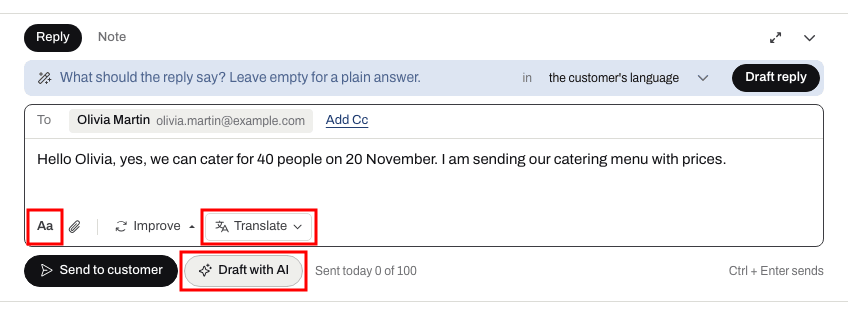
- Bleiben Sie auf dem Tab Reply. Die Zeile To (An) zeigt, wer die Antwort erhält, und bei E-Mails den Betreff.
- Prüfen Sie, wohin die Antwort gesendet wird. Wenn für ein Ticket aus dem Chat-Widget eine E-Mail-Adresse bekannt ist, können Sie über Schaltflächen neben den Tabs wählen: E-mail, wodurch die Antwort an die Adresse des Anfragenden gesendet wird, oder Chat message (Chat-Nachricht), wodurch sie in dessen Chat-Fenster gesendet wird. Zeigen Sie mit der Maus darauf, um den aktuellen Status im Klartext zu lesen, beispielsweise dass der Kunde das Chat-Fenster geöffnet hat oder dass er die Seite vor einer Stunde verlassen hat.
- Geben Sie Ihre Antwort ein. Klicken Sie unter dem Text auf Aa, um die Formatierungsschaltflächen anzuzeigen: Fett, Kursiv, Aufzählungslisten und nummerierte Listen, Link sowie Formatierung entfernen (
Ctrl/Cmd + B,IundKfunktionieren in beiden Fällen). Die Schaltflächen bleiben so ein- oder ausgeblendet, wie Sie sie hinterlassen haben. Eingefügter Text wird immer als reiner Text übernommen. - Klicken Sie optional auf Add Cc (Cc hinzufügen), um weitere Adressen in Kopie zu setzen (bis zu 10, durch Kommas getrennt). Das Feld wird anhand der letzten E-Mail des Kunden vorausgefüllt und funktioniert nur mit einem verknüpften Postfach.
- Klicken Sie optional auf die Büroklammer unter dem Text, um Dateien anzuhängen. Ein Ticket kann bis zu 10 MB an Anhängen enthalten, und das Versenden von Dateien per E-Mail erfordert ein verknüpftes Postfach.
- Klicken Sie auf Send to customer (An Kunden senden) oder drücken Sie
Ctrl/Cmd + Enter.
Wie die Antwort zugestellt wird:
- Per E-Mail - über Ihr verknüpftes Postfach, im selben E-Mail-Thread. Ohne ein verknüpftes Postfach sendet ChatLab die Nachricht von einer No-Reply-Adresse, und die Antwort des Kunden geht an die in den Inbox-Einstellungen unter Customer replies go to (Kundenantworten gehen an) hinterlegte Adresse, anstatt zurück in die Inbox.
- In das Chat-Fenster, Kunde auf Ihrer Website - die Antwort erscheint sofort und startet einen Live-Chat: Der Chatbot verstummt und Sie sprechen direkt miteinander. Das funktioniert auch dann, wenn der Live-Chat für Besucher unter Settings > Live Chat (Einstellungen > Live Chat) deaktiviert ist - diese Einstellung steuert nur, ob Besucher nach einem Mitarbeiter fragen können. Ihre Nachrichten im Chat-Fenster sind mit Ihrem Namen versehen, sodass der Kunde stets weiß, dass eine Person schreibt. Solange der Live-Chat läuft, bleibt er mit jeder von Ihnen gesendeten Antwort geöffnet; er endet nach 10 Minuten ohne Nachricht von einer der beiden Seiten.
- In das Chat-Fenster, Kunde hat die Seite verlassen - wenn der Kunde die Website ohne E-Mail-Adresse oder Telefonnummer verlassen hat, wechselt die Senden-Schaltfläche zu Leave message (Nachricht hinterlassen). Die Nachricht wartet in seinem Chat-Fenster, ist mit Ihrem Namen gekennzeichnet und wird angezeigt, wenn er zurückkehrt, bevor die Konversation abläuft. Der Thread zeigt Ihnen anschließend den Status an: Waiting in the chat window, not shown yet (Wartet im Chat-Fenster, noch nicht angezeigt), Shown in the chat window (Im Chat-Fenster angezeigt) mit Zeitangabe oder The conversation expired before the customer came back, not shown (Die Konversation ist abgelaufen, bevor der Kunde zurückgekehrt ist, nicht angezeigt).
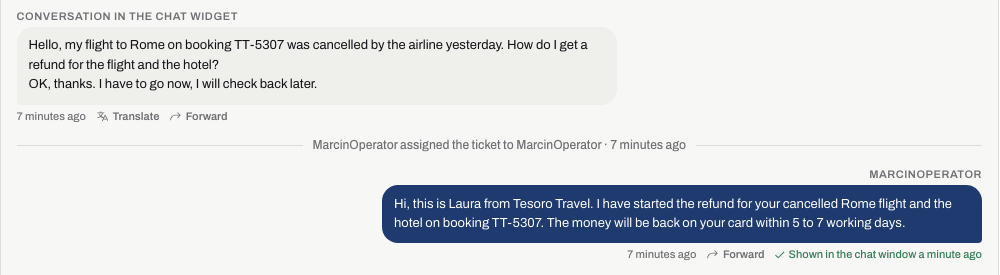
Wenn der Kunde keine E-Mail-Adresse hinterlassen hat und seine Konversation abgelaufen ist, weist das Antwortfeld darauf hin, dass er nicht erreicht werden kann, anstatt Sie ins Leere senden zu lassen.
Nicht gesendete Entwürfe bleiben erhalten. Alles, was Sie eingeben, wird alle paar Sekunden automatisch gespeichert. Sie können das Ticket also schließen, die Seite neu laden oder das Gerät wechseln und später fortfahren. In der Ticketliste sind Tickets mit einem nicht gesendeten Entwurf mit Draft (Entwurf) markiert, das eingeklappte Antwortfeld beginnt mit Continue your draft (Entwurf fortsetzen), und Teammitglieder, die das Ticket öffnen, sehen Draft by (Entwurf von) mit Ihrem Namen. Discard (Verwerfen) neben Draft saved (Entwurf gespeichert) löscht den Entwurf samt den noch nicht gesendeten Anhängen.
Tägliches Sendelimit. Bei einem verknüpften Postfach zeigt die Zeile neben der Senden-Schaltfläche Sent today N of M (Heute gesendet: N von M) an: wie viele E-Mails das Postfach heute im Rahmen seines täglichen Limits bereits versendet hat. Wenn das Limit erreicht ist, wird der E-Mail-Versand bis zum nächsten Tag pausiert.
Gäste von Booking.com und Airbnb
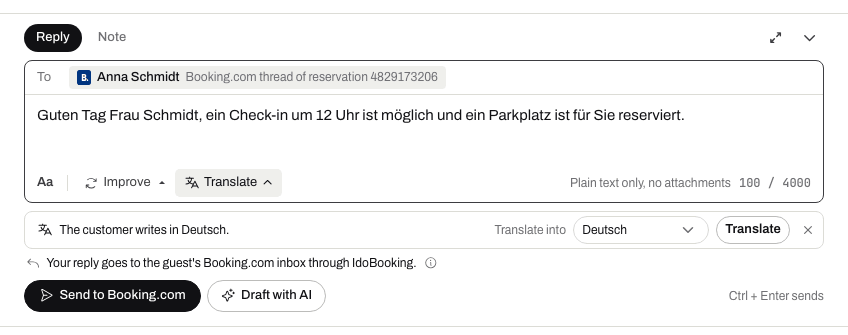
Gästenachrichten von Booking.com und Airbnb, die ChatLab über ein angebundenes Buchungssystem wie IdoBooking erreichen, werden ebenfalls zu Tickets. Als Kanal wird das jeweilige Portal angezeigt, und im eingeklappten Antwortfeld steht beispielsweise Reply to Anna on Booking.com (Auf Booking.com an Anna antworten). Ihre Antwort wird direkt an das Postfach des Gastes auf diesem Portal gesendet; daher ist sie reiner Nur-Text mit bis zu 4.000 Zeichen und ohne Anhänge. Ein Zähler unter dem Textfeld zeigt an, wie viele Zeichen Sie bereits verbraucht haben. Klicken Sie auf Send to Booking.com (oder den Namen des jeweiligen anderen Portals), um die Nachricht abzuschicken.
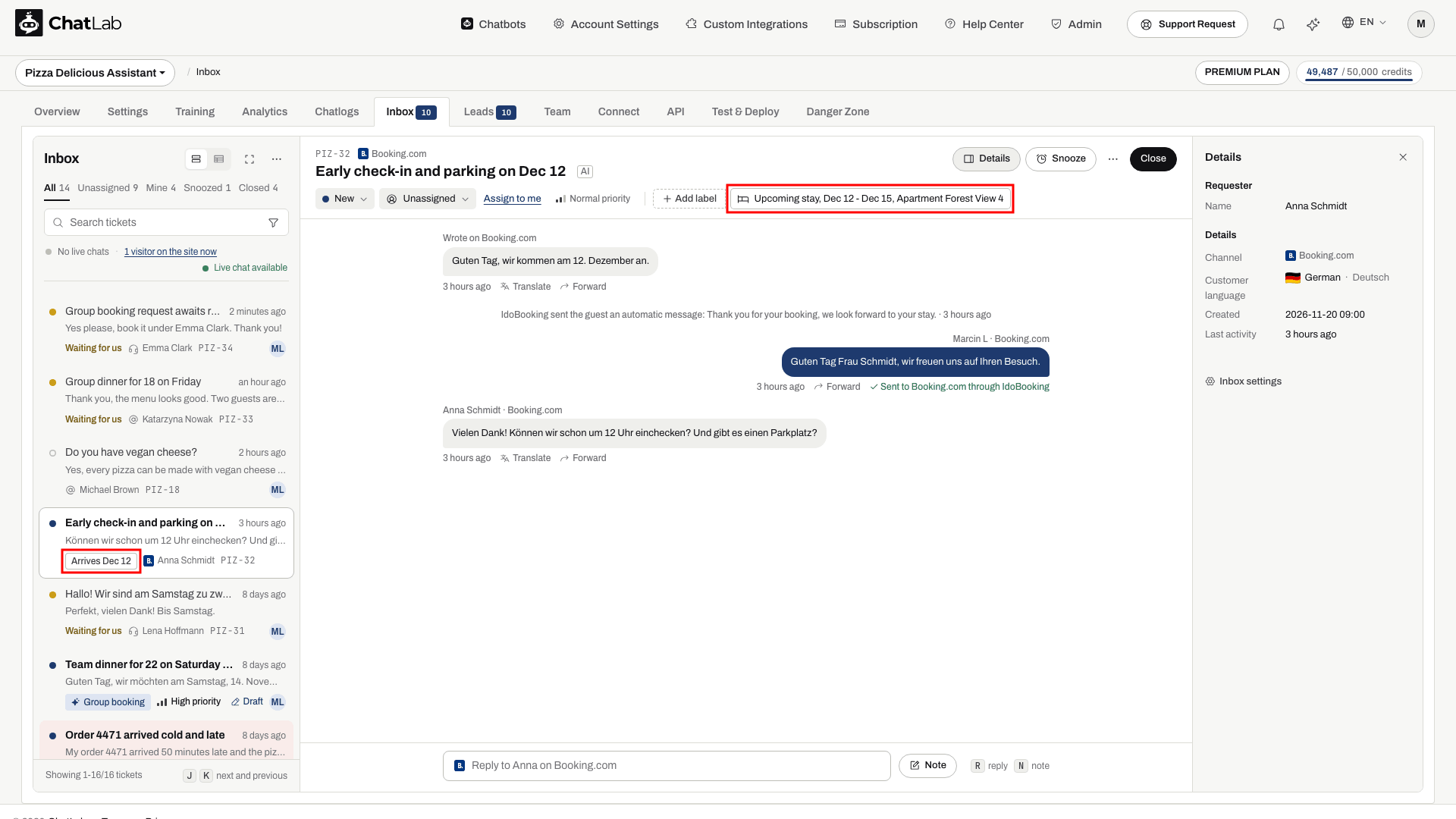
Aufenthaltsstatus des Gastes. Wenn ein Ticket mit einer Reservierung verknüpft ist (Booking.com, Airbnb, Vrbo oder eine Notiz, die zu einer IdoBooking-Reservierung hinzugefügt wurde), zeigen die Ticketliste und die Tabelle ein Aufenthalts-Badge an: Arrives Dec 12 (Anreise 12. Dez.), Staying now (Aktueller Aufenthalt), Left Nov 14 (Abreise 14. Nov.) oder Cancelled stay (Stornierter Aufenthalt). Bewegen Sie den Mauszeiger darüber, um die vollständigen Daten, die Anzahl der Nächte und das Zimmer zu sehen. In der Kopfzeile des Tickets öffnet eine Schaltfläche mit den Aufenthaltsdaten und dem Zimmer - zum Beispiel Upcoming stay, Dec 12 - Dec 15, Apartment Forest View 4 - die Ticketdetails mit der Reservierungskarte.
Antwort mit KI entwerfen
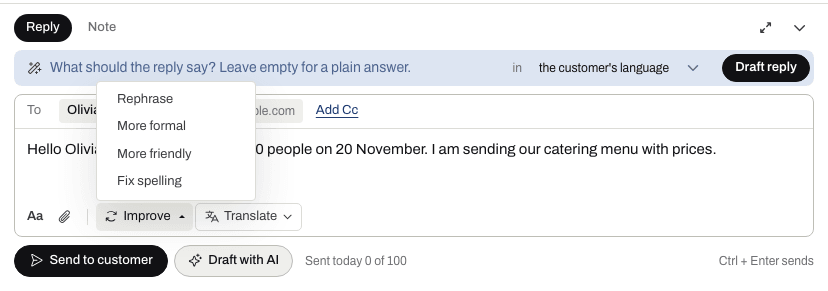
- Öffnen Sie das Antwortfeld und klicken Sie neben der Senden-Schaltfläche auf Draft with AI (Mit KI entwerfen). Über dem Text öffnet sich eine Zeile mit dem Feld What should the reply say? Leave empty for a plain answer. (Was soll die Antwort beinhalten? Für eine einfache Antwort leer lassen). Geben Sie dort optional eine kurze Anweisung ein, zum Beispiel "Terminänderung bestätigen und Gebühr nennen".
- Wählen Sie neben in die Sprache des Entwurfs. Standardmäßig ist die Sprache ausgewählt, in der der Kunde schreibt.
- Klicken Sie auf Draft reply (Antwort entwerfen). Der Entwurf erscheint im Antwortfeld, gekennzeichnet mit AI draft, edit before sending (KI-Entwurf, vor dem Senden bearbeiten). Er basiert auf dem Ticket, dem bisherigen Gesprächsverlauf und dem Wissen Ihres Chatbots.
- Bearbeiten Sie ihn und senden Sie ihn selbst ab. Über Draft again (Erneut entwerfen) wird eine neue Version erstellt.
Nichts, was von der KI verfasst wird, wird jemals automatisch gesendet. Jeder Entwurf verbraucht Nachrichten-Credits - genau wie eine Chatbot-Antwort mit dem in den Inbox-Einstellungen ausgewählten Modell, siehe Was ist ein Nachrichten-Credit?.
Improve (Verbessern) schreibt Ihren bestehenden Text um: Rephrase (Umformulieren), More formal (Formeller), More friendly (Freundlicher) oder Fix spelling (Rechtschreibung korrigieren). Mit Undo (Rückgängig) stellen Sie Ihren ursprünglichen Wortlaut nach einer Änderung wieder her.
Antwort übersetzen. Klicken Sie unter dem Text auf Translate (Übersetzen), um die Übersetzungszeile zu öffnen. Wählen Sie dann die Sprache neben Translate into (Übersetzen in) aus und klicken Sie auf Translate (Übersetzen). Wenn ChatLab erkennt, dass der Kunde in einer anderen Sprache als Sie schreibt, öffnet sich die Zeile automatisch mit dem Hinweis The customer writes in (Der Kunde schreibt auf) und der vorausgewählten Kundensprache. Sie schreiben in Ihrer eigenen Sprache, prüfen die Übersetzung und senden sie in der Sprache des Kunden ab.
Automatische Entwürfe. Unter Inbox-Einstellungen > Allgemein können Sie Draft a reply automatically when I open a ticket that waits for us (Automatisch einen Antwortentwurf erstellen, wenn ich ein Ticket öffne, das auf uns wartet) aktivieren. Die Einstellung gilt nur für das Gerät, das Sie gerade verwenden, und jeder automatische Entwurf verbraucht Credits.
Labels
Mit Labels sortieren Sie Tickets nach Ihren eigenen Wünschen: Gruppieren Sie Anfragen, Rechnungen oder Reklamationen. Dieselbe Liste wird auch für Tags bei Konversationen in den Chat Logs verwendet; siehe Konversations-Tags.
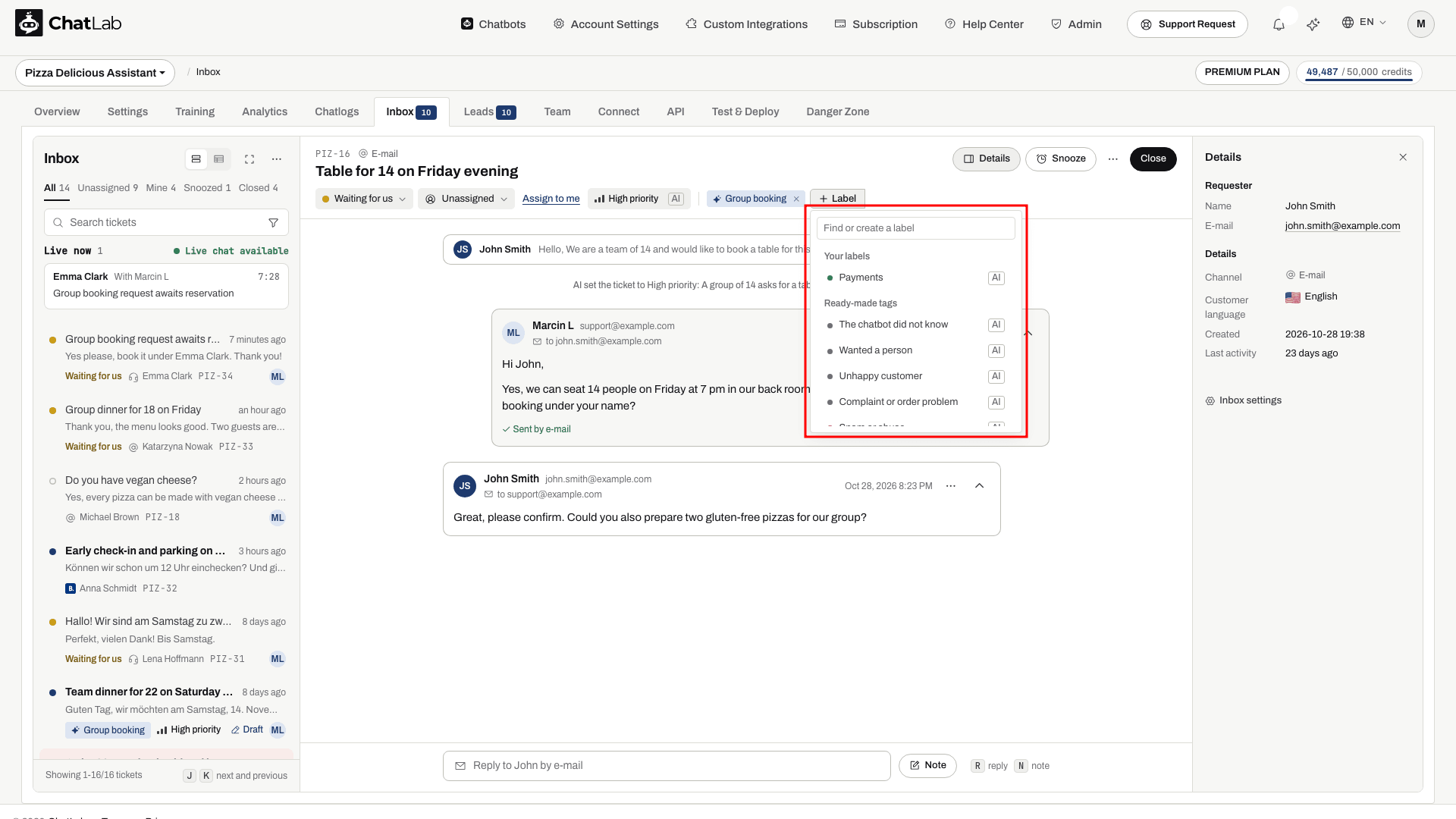
- Label hinzufügen - Klicken Sie in der Kopfzeile des Tickets auf + Add label (+ Label hinzufügen). Tippen Sie, um zu suchen und ein Label auszuwählen, oder geben Sie einen neuen Namen ein und klicken Sie auf Create (Erstellen). Die Liste enthält zwei Gruppen: Your labels (Ihre Labels) und Ready-made tags (Vorgefertigte Tags) wie The chatbot did not know (Chatbot wusste keine Antwort).
- Label entfernen - Klicken Sie auf das kleine x auf dem Label.
- Von KI gesetzte Labels - Ein Label mit einer Beschreibung kann neuen E-Mails automatisch durch die KI hinzugefügt werden; es ist mit AI gekennzeichnet. Ein Tag, der aus einer Konversation heraus ein Ticket eröffnet, wird diesem Ticket ebenfalls als Label zugewiesen.
Erstellen, beschreiben und löschen Sie Labels unter Inbox settings > Labels (Inbox-Einstellungen > Labels).
Eine interne Notiz verfassen
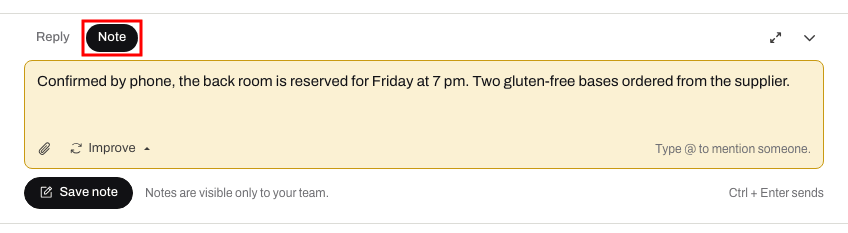
Klicken Sie neben dem eingeklappten Antwortfeld auf Note (Notiz), drücken Sie N oder klicken Sie auf den Tab Note des geöffneten Antwortfelds. Das Antwortfeld färbt sich bernsteinfarben, sodass eine Notiz niemals mit einer Antwort verwechselt werden kann. Tippen Sie @, um ein Teammitglied zu erwähnen, und wählen Sie die Person aus der Liste aus: Sie erhält eine Benachrichtigung. Klicken Sie auf Save note (Notiz speichern). Notizen sind nur für Ihr Team sichtbar und werden außerdem im Bereich Notes des Seitenbereichs Details gesammelt.
Ticket aus Chatlogs erstellen
Manchmal fällt Ihnen in den Chatlogs eine Konversation auf, bei der jemand nachfassen sollte, auch wenn der Besucher nicht ausdrücklich um Hilfe gebeten hat. Wählen Sie Ihren Chatbot aus, öffnen Sie Chatlogs und wählen Sie die Konversation aus. Je nach Situation haben Sie drei Möglichkeiten.
Create ticket. Klicken Sie in der Leiste über der Konversation auf Create ticket (Ticket erstellen).
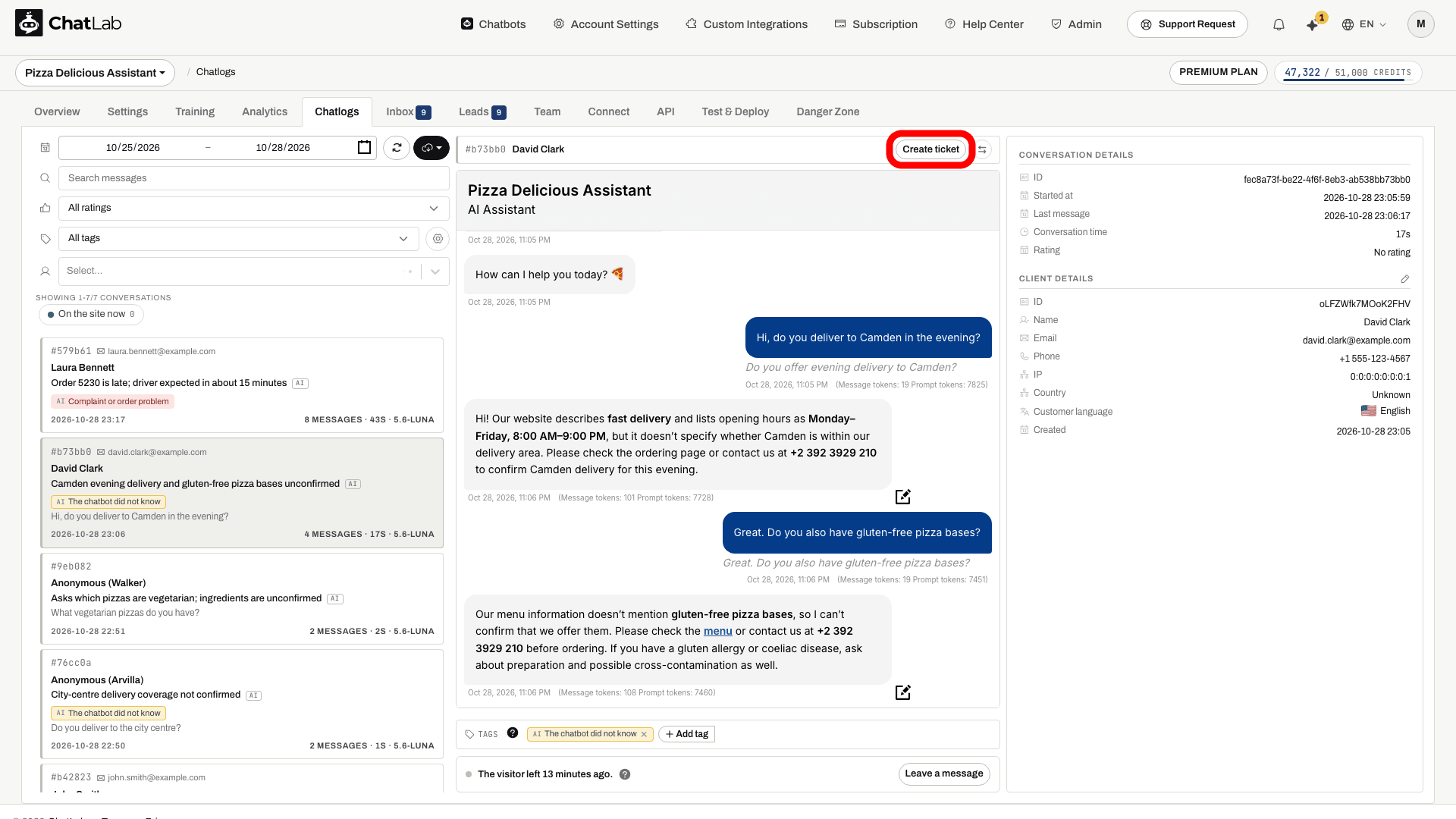
Betreff und Nachricht werden aus der Konversation vorab ausgefüllt; die E-Mail-Adresse wird übernommen, sofern Kontaktdaten erfasst wurden. Korrigieren Sie die Angaben bei Bedarf und klicken Sie auf Create ticket - Sie gelangen direkt zum neuen Ticket in der Inbox.
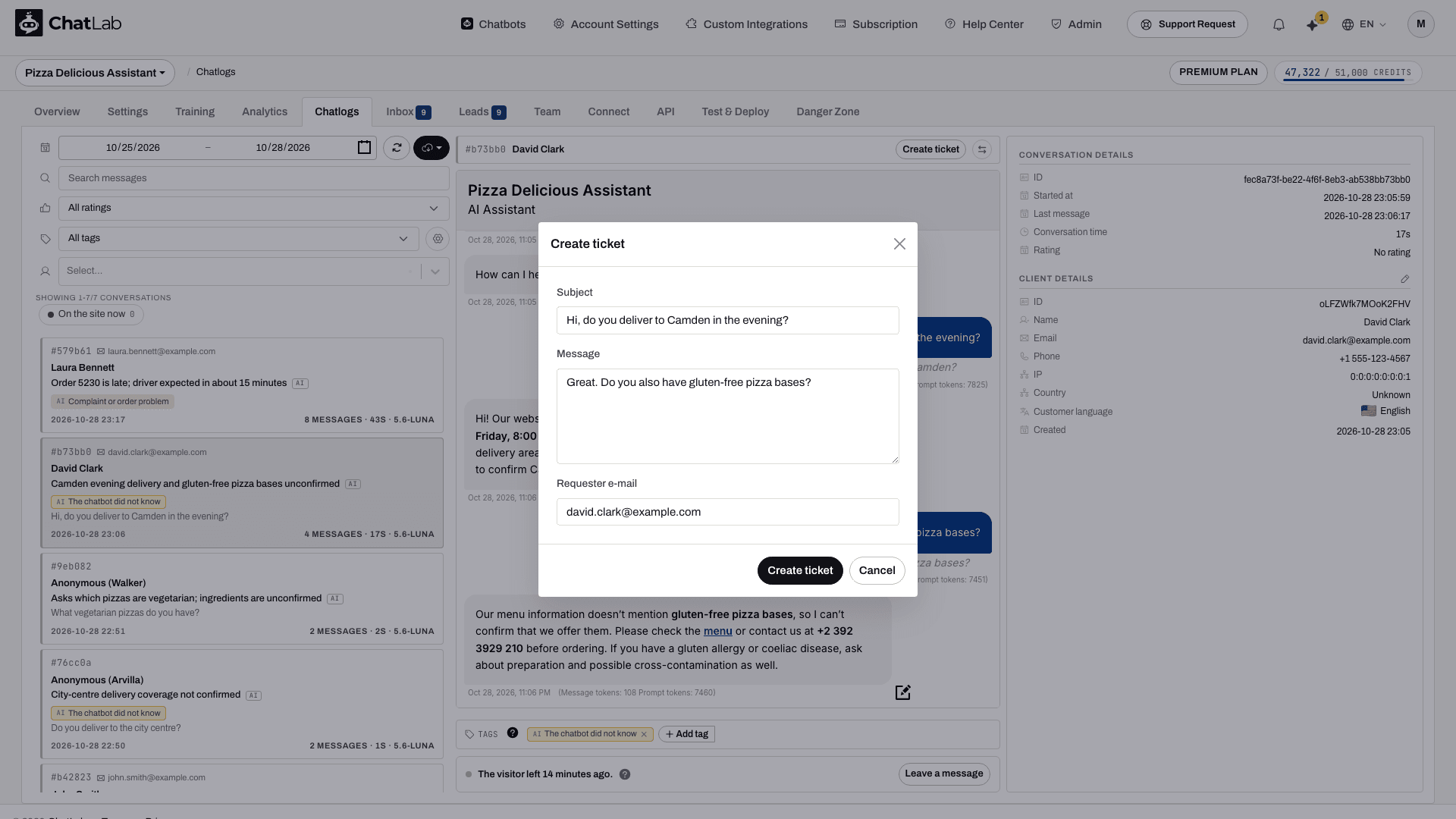
Sobald zu einer Konversation ein Ticket existiert, wird die Schaltfläche durch einen Chip mit dem Ticket-Code ersetzt, über den Sie direkt dorthin gelangen.

Join conversation. Wenn sich die Person gerade auf Ihrer Website befindet, wird unter der Konversation die Zeile The visitor is on the site now (Besucher befindet sich jetzt auf der Website) angezeigt (das Fragezeichen erklärt, was der Beitritt bewirkt). Klicken Sie auf Join conversation (Konversation beitreten). Dadurch wird ein Live-Chat in dieser Konversation gestartet und Ihnen ein entsprechendes Ticket in der Inbox zugewiesen; der Chatbot pausiert, bis Sie den Chat beenden. Sie können auch dann beitreten, wenn der Live-Chat in den Einstellungen Ihres Chatbots deaktiviert ist. Das Zahnrad neben der Schaltfläche führt zu Ihrem Operator profile (Operator-Profil), in dem Sie den für Kunden sichtbaren Namen festlegen, sowie zu den Notifications (Benachrichtigungen), damit Sie hören, wenn die Kundenseite antwortet.
Leave a message. Wenn der Besucher die Website verlassen hat, wird in der Zeile der entsprechende Zeitpunkt genannt. Klicken Sie auf Leave a message (Nachricht hinterlassen), tippen Sie Ihren Text ein und klicken Sie auf Leave message (Nachricht hinterlassen). Die Nachricht verbleibt im Chat-Fenster und wird angezeigt, falls die Person zurückkehrt, bevor die Konversation abläuft. Dazu wird ein Ticket erstellt, sodass Sie in der Inbox sehen, wann die Nachricht angezeigt wurde. Ist das Chat-Fenster bereits abgelaufen, wird dies in der Zeile vermerkt: Besucher, die eine E-Mail-Adresse hinterlassen haben, erhalten die Antwort dann aus der Inbox per E-Mail.
Verbinden Sie Ihr E-Mail-Postfach
Mit einem verbundenen Postfach werden E-Mails, die Kunden an diese Adresse senden, zu Tickets, und Ihre Antworten werden von dieser Adresse im selben E-Mail-Thread gesendet. Ohne verbundenes Postfach funktioniert der Posteingang (Inbox) weiterhin für Chats, Formulare und Leads, und E-Mail-Antworten werden von einer No-Reply-Adresse verschickt. Wie viele Postfächer Sie verbinden können, hängt von Ihrem Plan ab; ein Chatbot verfügt über ein Postfach.
Verwenden Sie dafür eine dedizierte Support-Adresse wie support@ihre-domain.de und kein persönliches Postfach: Jede E-Mail, die dort eingeht, wird zu einem Ticket.
- Wählen Sie Ihren Chatbot aus und öffnen Sie den Reiter Connect (Verbinden). Klicken Sie auf die Kachel E-mail inbox (E-Mail-Posteingang). Sie gelangen auch aus dem Posteingang an dieselbe Stelle: Öffnen Sie das Menü ... neben der Überschrift Inbox, wählen Sie Inbox settings (Posteingang-Einstellungen) und wechseln Sie zum Reiter E-mail account (E-Mail-Konto).
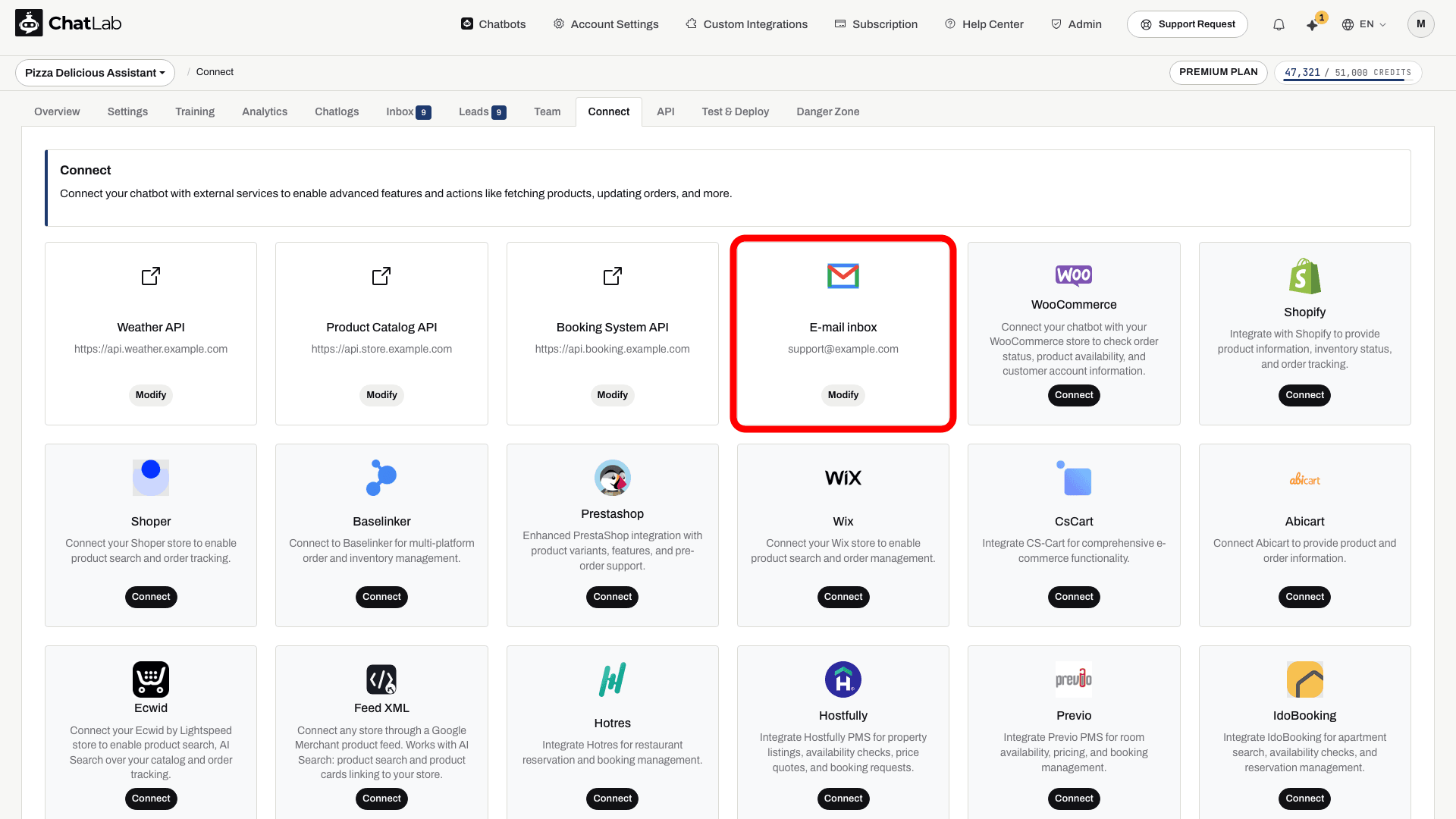
- Klicken Sie auf Connect (Verbinden), lesen und akzeptieren Sie beim ersten Mal die Postfach-Bedingungen und wählen Sie Ihren E-Mail-Anbieter aus. ChatLab trägt die Servereinstellungen für gängige Anbieter automatisch ein; für jedes andere Postfach wählen Sie Other / Custom (Andere / Benutzerdefiniert) und geben die Details für IMAP (oder POP3) sowie SMTP ein. Viele Anbieter erfordern ein App-Passwort anstelle Ihres normalen Passworts.
- Klicken Sie auf Test Connection (Verbindung testen) und speichern Sie anschließend. Das Postfach wird regelmäßig auf neue E-Mails überprüft, und über Check now (Jetzt prüfen) oder Refresh (Aktualisieren) im Menü ... der Inbox wird die Prüfung sofort durchgeführt.
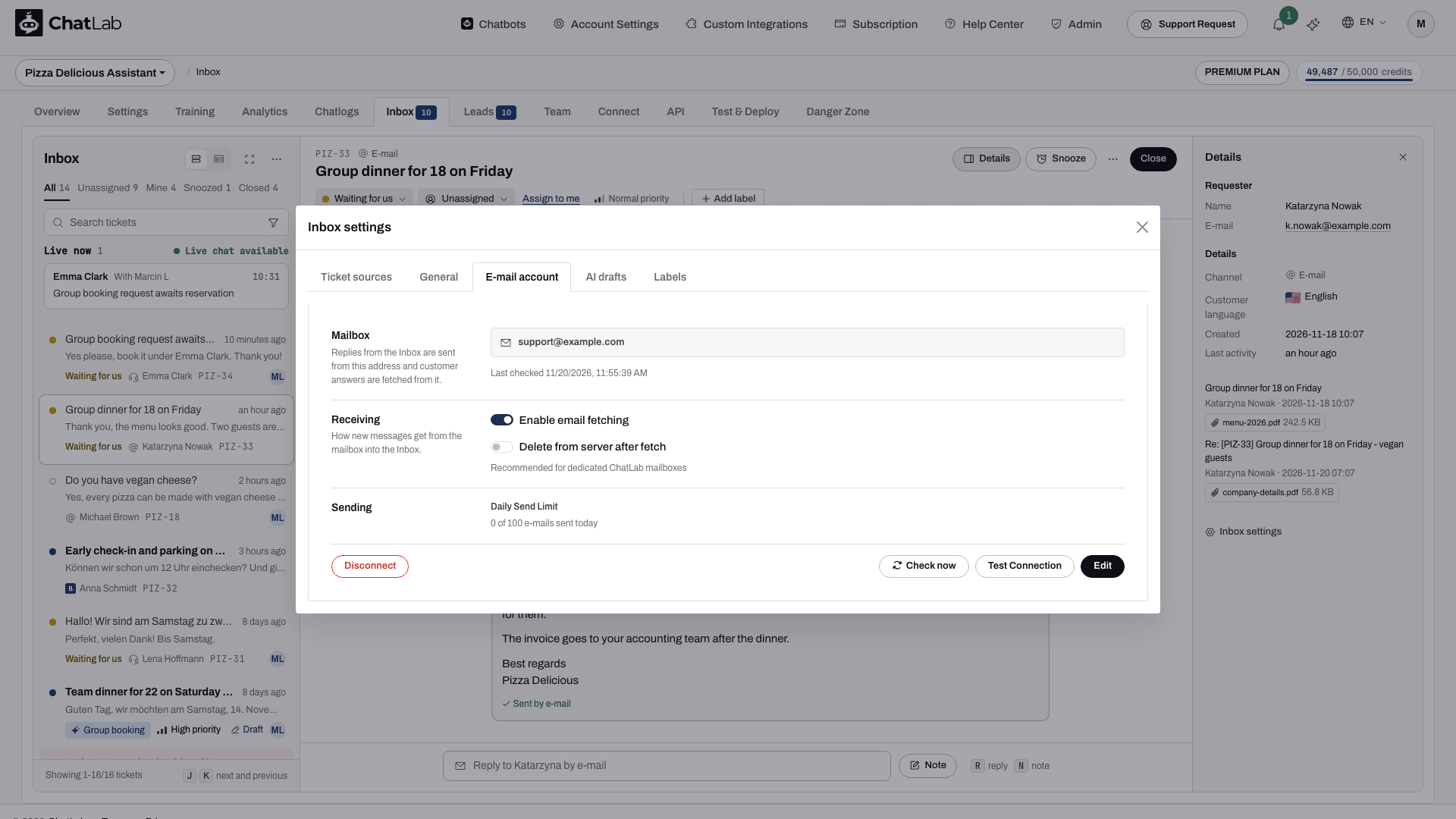
Auf dem Reiter E-mail account finden Sie außerdem:
- Enable email fetching (E-Mail-Abruf aktivieren) - deaktivieren Sie diese Option, um zu verhindern, dass neue E-Mails zu Tickets werden, ohne das Postfach zu trennen.
- Delete from server after fetch (Nach Abruf vom Server löschen) - entfernt E-Mails von Ihrem Mailserver, sobald ChatLab sie empfangen hat. Nur für Postfächer empfohlen, die ausschließlich von ChatLab genutzt werden, da andere E-Mail-Programme diese E-Mails danach nicht mehr sehen.
- Daily Send Limit (Tägliches Sendelimit) - wie viele E-Mails das Postfach pro Tag senden darf (bis zu 300) und wie viele es heute bereits gesendet hat. Passen Sie den Wert über Edit (Bearbeiten) an.
- Edit (Bearbeiten) - ändern Sie Adresse, Servereinstellungen oder Passwort.
- Disconnect (Trennen) - entfernt das Postfach nach einer Bestätigung. Die gespeicherten Kopien der E-Mails und deren Anhänge werden gelöscht; bei den Ticket-Nachrichten bleibt der Text erhalten.
Falls Ihr Plan das Postfach nicht mehr abdeckt, wird es pausiert und ein Hinweis auf diesem Reiter erklärt, wie Sie es wieder aktivieren.
Aufbewahrung. E-Mails, die Teil eines Tickets geworden sind, verbleiben beim Ticket. E-Mails, aus denen nie ein Ticket wurde, werden nach Ablauf der Aufbewahrungsfrist, die Sie im Bereich Danger Zone (Gefahrenbereich) festgelegt haben, automatisch gelöscht, siehe Löschen Ihrer Daten.
Inbox-Einstellungen
Öffnen Sie das ...-Menü neben der Überschrift Inbox und wählen Sie Inbox settings (Inbox-Einstellungen) - oder klicken Sie unten im Bereich Details auf Inbox settings. Die Einstellungen umfassen fünf Tabs: Ticket sources (Ticketquellen), General (Allgemein), E-mail account (E-Mail-Konto), AI drafts (KI-Entwürfe) und Labels.
Ticket sources - alles, was ein Ticket in dieser Inbox erstellen kann (Kontaktformular, Leads, Live Chat, das E-Mail-Postfach und bei IdoBooking Reservierungsnotizen), jeweils mit aktuellem Status und einem Link zu den jeweiligen Einstellungen, sowie Create a test ticket (Test-Ticket erstellen), um das Antworten auszuprobieren, bevor die erste echte Anfrage eingeht. Darunter finden Sie Tickets from conversations (Tickets aus Unterhaltungen): Aktivieren Sie Open a ticket (Ticket erstellen) für ein beliebiges Unterhaltungs-Tag. Eine Unterhaltung, die dieses Tag erhält, wird zu einem Ticket, das mit dem Tag versehen wird; existiert dazu bereits ein offenes Ticket, wird das Tag stattdessen dort hinzugefügt. Siehe Unterhaltungs-Tags.
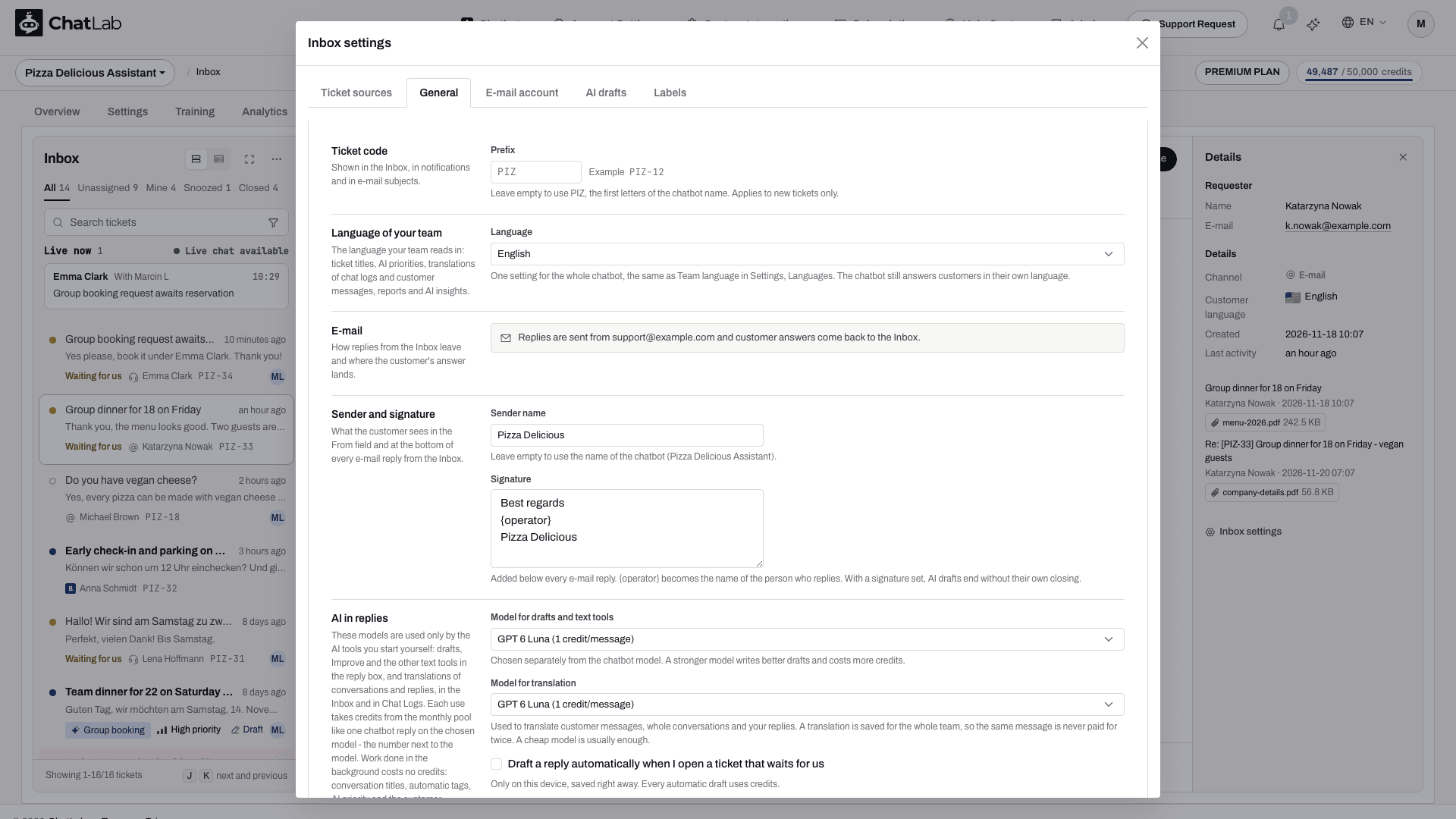
General
- Ticket code - das Prefix (Präfix) für Ticket-Codes, 2 bis 8 Buchstaben oder Ziffern. Lassen Sie das Feld leer, um die ersten Buchstaben des Chatbot-Namens zu verwenden. Eine Änderung gilt nur für neue Tickets.
- Automatic closing (Automatisches Schließen) - Close inactive tickets automatically (Inaktive Tickets automatisch schließen) ist standardmäßig aktiv: Ein Ticket ohne Aktivität für die Anzahl an Days without activity (Tage ohne Aktivität; standardmäßig 7, einstellbar von 1 bis 365) wird automatisch auf Closed gesetzt, mit dem Verlaufseintrag Closed automatically: no activity for N days (Automatisch geschlossen: keine Aktivität seit N Tagen). Schlummernde Tickets und Personen zugewiesene Tickets bleiben offen. Ein so geschlossenes Ticket verbleibt in der Ansicht Closed und wird wieder geöffnet, sobald der Kunde per E-Mail oder im selben Chat antwortet.
- Language of your team - die Sprache, in der Ihr Team liest: Tickettitel, KI-Prioritäten, Übersetzungen von Chat-Protokollen und Kundennachrichten, Berichte sowie AI Insights. Dies ist eine einzige Einstellung für den gesamten Chatbot, identisch mit Team language unter Settings > Languages; der Chatbot antwortet Kunden weiterhin in deren jeweiliger Sprache.
- E-mail - bei einem verknüpften Postfach die Adresse, von der Antworten gesendet werden. Ohne verknüpftes Postfach legt Customer replies go to (Kundenantworten senden an) fest, wo Antworten von Kunden auf Ihre No-Reply-E-Mails eingehen; lassen Sie das Feld leer, um die unter dem Feld angezeigte Adresse zu verwenden.
- Sender and signature - der Sender name (Absendername), den Kunden im Feld „Von“ sehen, sowie eine Signature (Signatur), die unter jeder E-Mail-Antwort eingefügt wird;
{operator}wird durch den Namen der antwortenden Person ersetzt. Wenn eine Signatur eingerichtet ist, enden KI-Entwürfe ohne eigene Grußformel. - AI in replies (KI in Antworten) - Model for drafts and text tools (Modell für Entwürfe und Text-Tools) und Model for translation (Modell für Übersetzung), getrennt vom Chatbot-Modell wählbar. Diese Modelle werden nur von den KI-Tools verwendet, die Sie selbst starten, und jede Liste zeigt die Credits pro Nutzung: Ein leistungsstärkeres Modell verfasst bessere Entwürfe und kostet mehr Credits, während für Übersetzungen meist ein günstigeres Modell genügt. Aufgaben im Hintergrund (Titel, automatische Tags, KI-Priorität, Kundensprache) kosten keine Credits.
- Draft a reply automatically when I open a ticket that waits for us (Antwort automatisch entwerfen, wenn ich ein Ticket öffne, das auf uns wartet) - wird sofort und nur für dieses Gerät gespeichert.
Klicken Sie nach der Bearbeitung auf Save changes (Änderungen speichern).
E-mail account - das verknüpfte Postfach, beschrieben unter Postfach verbinden.
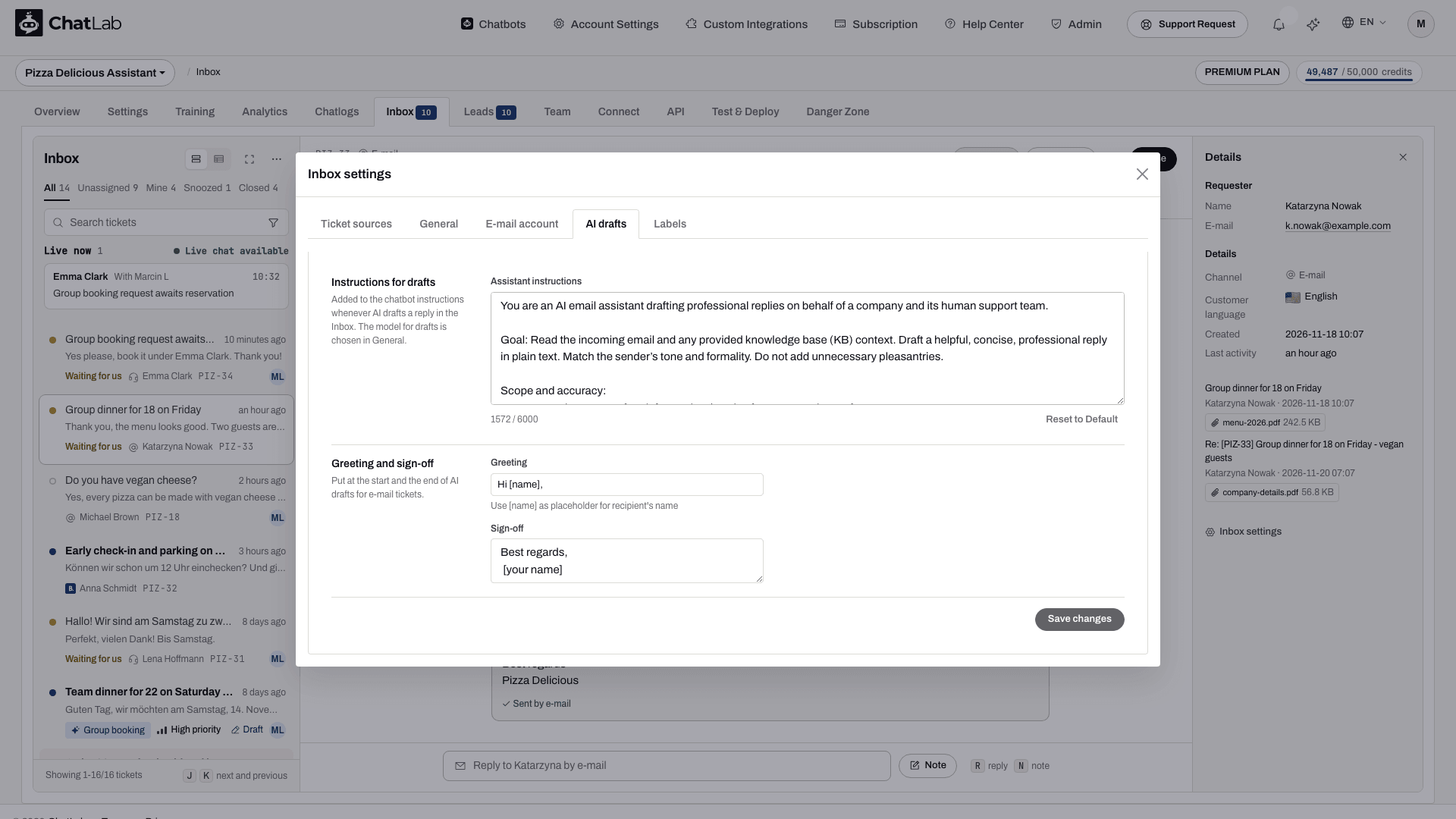
AI drafts - Assistant instructions (Assistenten-Anweisungen), die den Anweisungen Ihres Chatbots hinzugefügt werden, wann immer die KI eine Antwort entwirft (Reset to Default stellt den Originaltext wieder her), sowie Greeting (Begrüßung) und Sign-off (Grußformel), die am Anfang und Ende von KI-Entwürfen für E-Mail-Tickets eingefügt werden. Verwenden Sie [name] in der Begrüßung für den Namen des Empfängers. Diese Angaben werden mit dem verknüpften Postfach gespeichert; verbinden Sie daher zuerst eines.
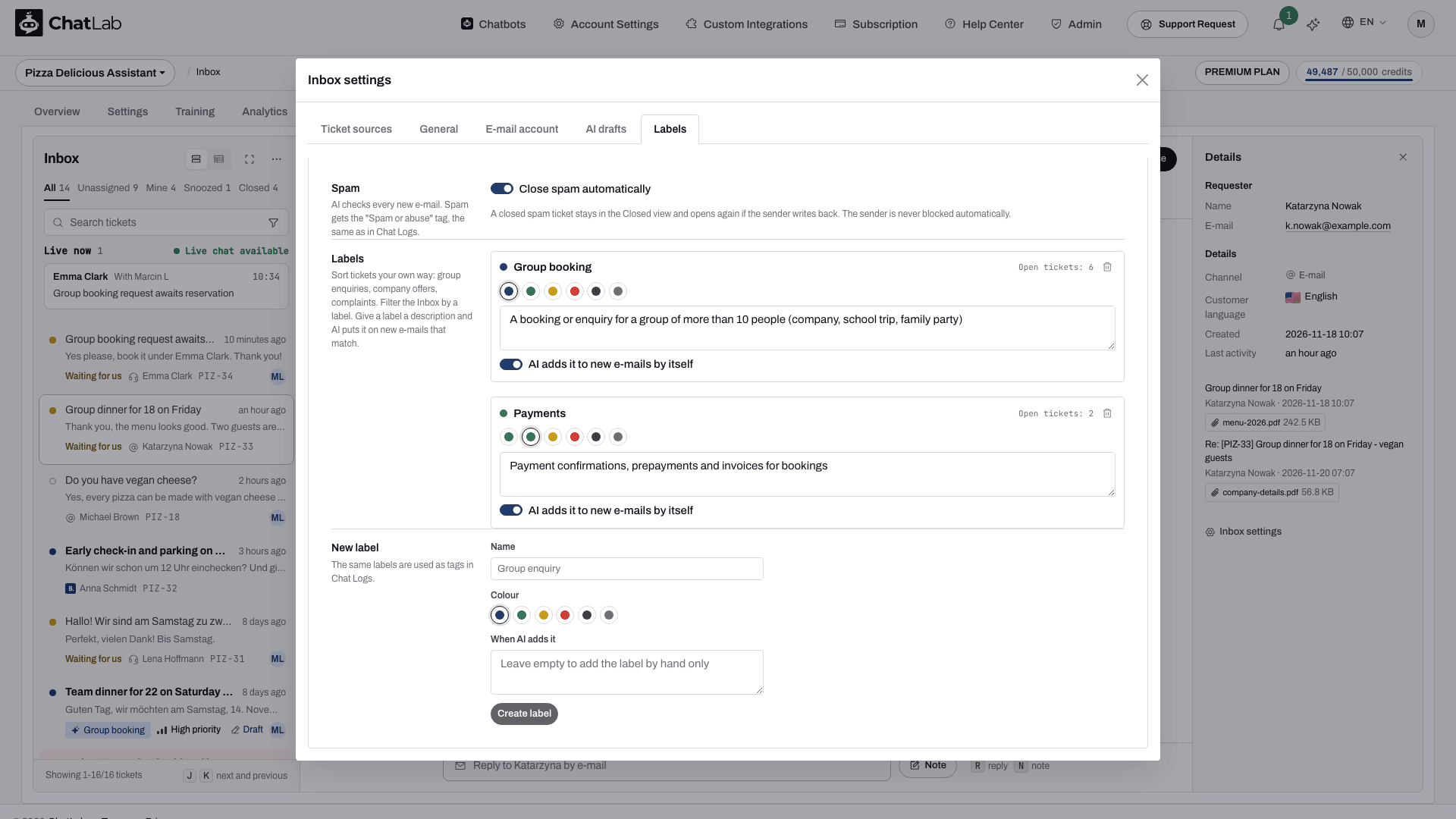
Labels - Close spam automatically (Spam automatisch schließen): Die KI prüft jede neue E-Mail und versieht Spam mit dem Tag Spam or abuse (Spam oder Missbrauch); bei aktivem Schalter wird ein solches Ticket sofort geschlossen. Es verbleibt in der Ansicht Closed und wird wieder geöffnet, wenn der Absender erneut schreibt; der Absender wird dabei nie automatisch blockiert. Darunter können Sie Labels mit Name, Farbe und einer optionalen Beschreibung erstellen, wann die KI das Label zuweisen soll, sowie bestehende Labels bearbeiten oder löschen.
Ob Kunden im Live Chat Dateien senden können, wird separat unter Settings > Live Chat eingestellt.
Für jeden Lead ein Ticket eröffnen
Leads sind schnell erfasst, geraten aber ebenso schnell in Vergessenheit. Wählen Sie Ihren Chatbot aus, navigieren Sie zu Settings > Lead Collection (Einstellungen > Lead-Erfassung) und scrollen Sie zum Abschnitt Notification (Benachrichtigung). Die Option Create a ticket in the Inbox for every lead (Für jeden Lead ein Ticket in der Inbox erstellen) ist standardmäßig aktiv, sodass jeder von Besuchern hinterlassene Kontaktdatensatz ein Ticket öffnet, das bearbeitet und geschlossen werden muss.
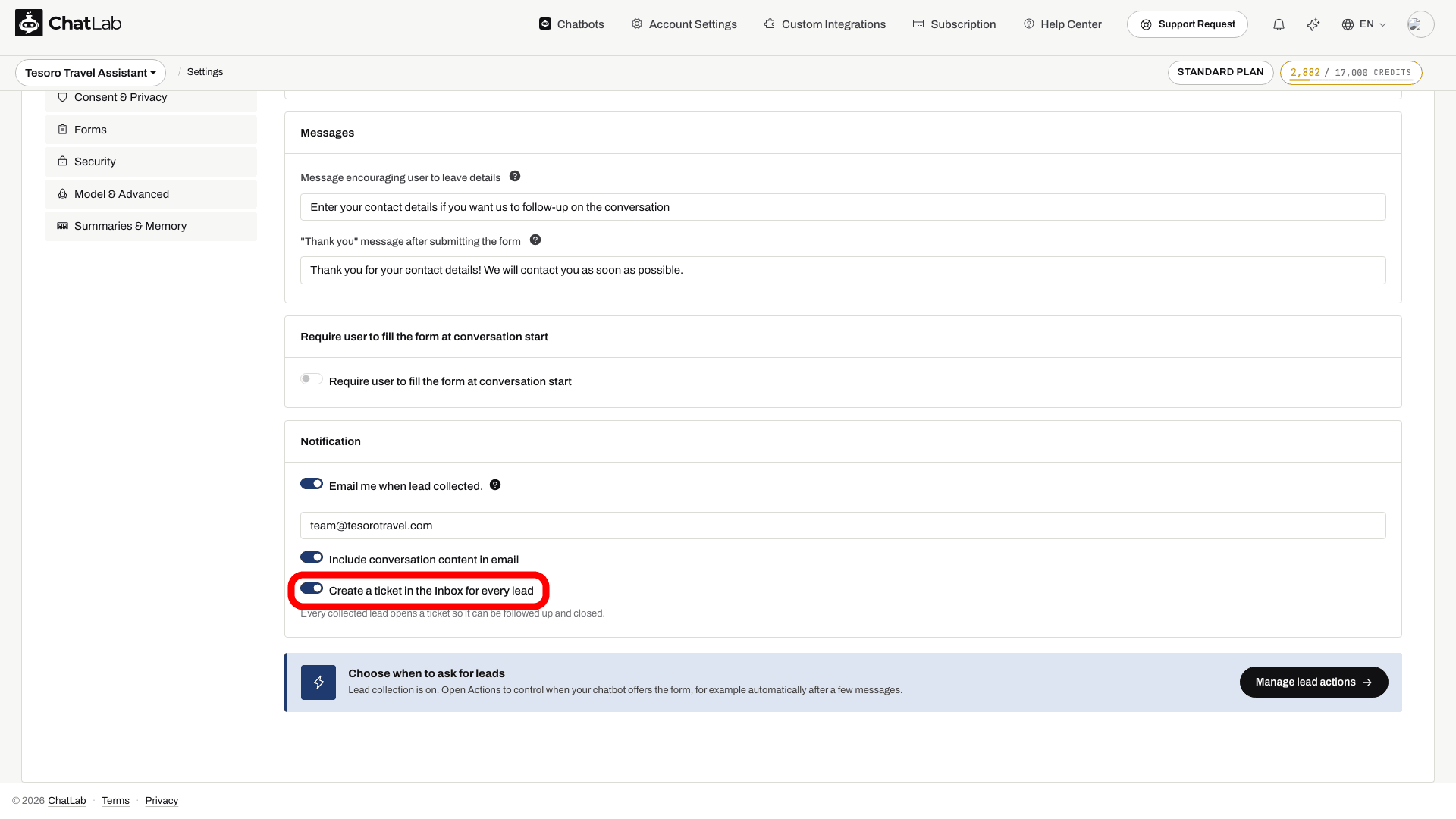
Deaktivieren Sie diese Funktion, wenn Sie Leads ausschließlich über den Tab Leads bearbeiten möchten. Siehe Lead-Erfassung.
Benachrichtigungen
Sie werden benachrichtigt, wenn ein Ticket erstellt wird, wenn ein Kunde auf Ihr Ticket antwortet, wenn Ihnen ein Ticket zugewiesen wird und wenn Sie jemand in einer Notiz erwähnt. Benachrichtigungen erfolgen per Ton und Browser-Benachrichtigung, als Zähler für ungelesene Nachrichten im Titel des Browser-Tabs sowie auf dem Tab Inbox (Posteingang), über das Glockensymbol in der oberen Leiste und als Push-Nachricht, wenn Sie Push-Benachrichtigungen aktiviert haben.
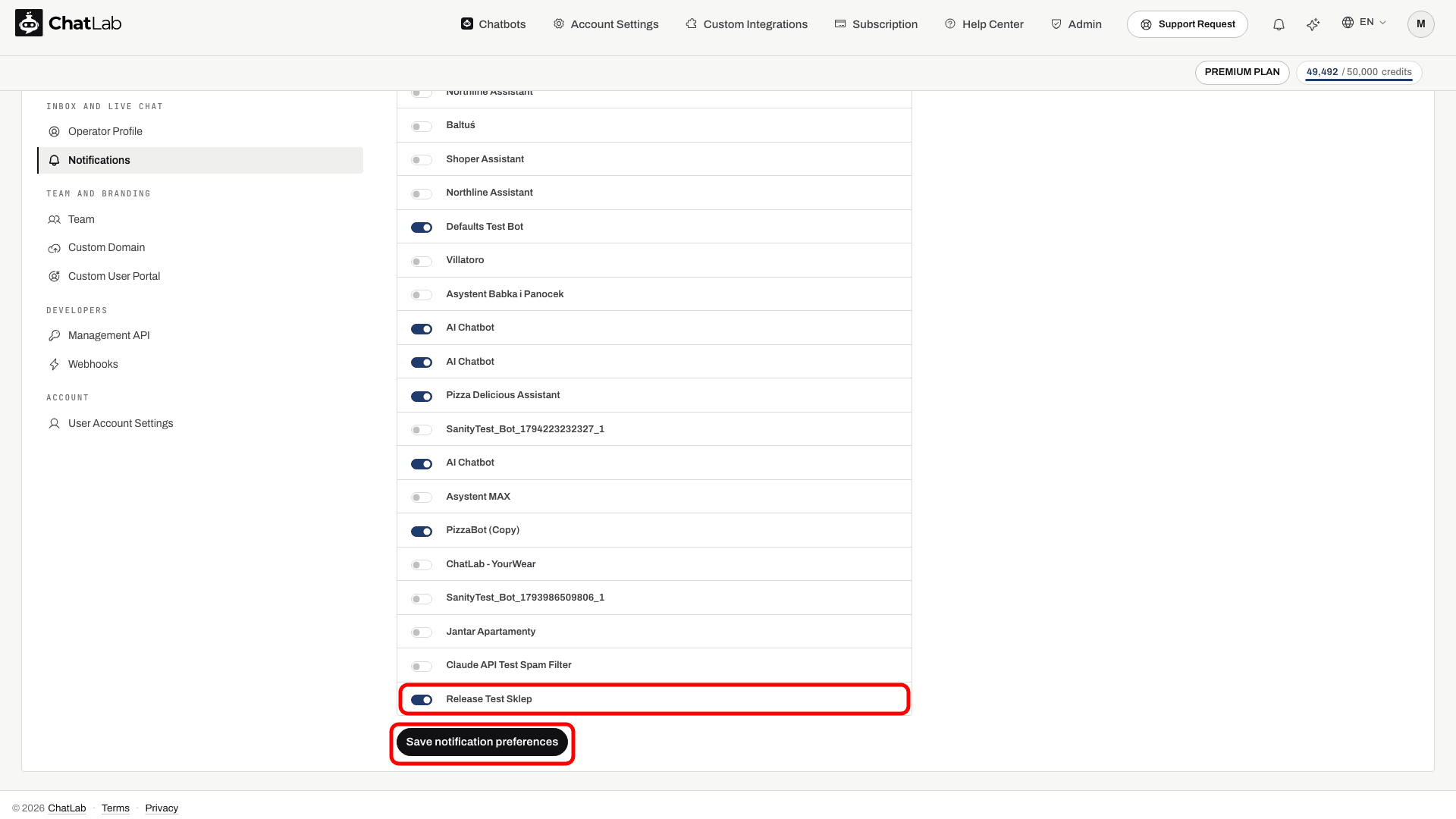
Benachrichtigungen werden pro Chatbot unter Account Settings > Notifications (Kontoeinstellungen > Benachrichtigungen) in der Gruppe Inbox and live chat (Posteingang und Live-Chat) unter Individual Chatbot Notifications (Individuelle Chatbot-Benachrichtigungen) gesteuert. Jeder Chatbot verfügt über einen eigenen Schalter, der sowohl Live-Chat-Benachrichtigungen als auch Inbox-Tickets für diesen Chatbot abdeckt. Klicken Sie nach einer Änderung auf Save notification preferences (Benachrichtigungseinstellungen speichern). Diese Seite und das Operator Profile (Operatorprofil) stehen jedem zur Verfügung, der Zugriff auf die Inbox hat, auch bei Tarifen ohne Live-Chat.
Browser-Benachrichtigungen und Push-Nachrichten werden auf derselben Seite über Enable browser notifications (Browser-Benachrichtigungen aktivieren) und Enable push on this device (Push auf diesem Gerät aktivieren) eingeschaltet; unter Live Chat werden beide Optionen erläutert.
Wer in der Inbox arbeiten kann
Teammitglieder, die Sie unter Team beim Chatbot oder unter Account Settings > Team (Kontoeinstellungen > Team) für das gesamte Konto einladen, erhalten eine von drei Zugriffsebenen:
- Full - Vollzugriff auf alles außer die Abrechnung
- Limited - Zugriff auf alles außer Einstellungen, Integrationen und die Gefahrenzone
- Operator - Zugriff ausschließlich auf Konversationen, Inbox, Leads und Live-Chat, ohne Zugriff auf Einstellungen, Training, Integrationen oder das Postfach
Operator ist die passende Stufe für Personen, die ausschließlich Kundenanfragen beantworten. Eine Einladung kann für alle Ihre Chatbots oder nur für ausgewählte Bots gelten. Siehe Administratoren einladen.
Umstieg von Email Copilot
Email Copilot, der separate Postfach-Tab mit KI-Antwortvorschlägen, wurde durch die Inbox ersetzt. Sie müssen nichts neu einrichten. Hier finden Sie die bisherigen Bereiche:
- Das verbundene Postfach ist nun das Postfach der Inbox, mit derselben Adresse und denselben Einstellungen. Verwalten Sie es unter Inbox settings > E-mail account (Inbox-Einstellungen > E-Mail-Konto) oder über die Kachel E-mail inbox (E-Mail-Postfach) im Tab Connect (Verbinden).
- Eingehende E-Mails werden zu Tickets in der Inbox - mit Status, Zuständigkeit, internen Notizen und Suchfunktion anstelle einer einfachen Nachrichtenliste.
- Antworten werden wie bisher über das verbundene Postfach direkt aus dem Antwortfeld des Tickets im selben E-Mail-Thread versendet.
- KI-Vorschläge sind jetzt KI-Entwürfe: Draft reply (Antwort entwerfen) im Antwortfeld sowie Improve (Verbessern) und Übersetzung. Ihre Copilot-Anweisungen, Begrüßungen und Grußformeln finden Sie unter Inbox settings auf dem Tab AI drafts.
- Alte Copilot-Links leiten direkt zur Inbox weiter.
- Gespeicherte E-Mails: E-Mails, die Teil eines Tickets sind, verbleiben beim Ticket. E-Mails, aus denen kein Ticket entstanden ist, werden weiterhin nach Ablauf der in der Danger Zone (Gefahrenzone) festgelegten Aufbewahrungsfrist gelöscht.
- Nicht gesendete Copilot-Entwürfe wurden nicht übernommen. Falls Sie eine Antwort in Bearbeitung hatten, verfassen Sie diese bitte direkt im Ticket neu.
Verwandte Artikel
- Eingehende Live-Chat-Konversationen verwalten - Live-Chats aus der Inbox heraus beantworten
- Live Chat - Live-Chat aktivieren und was passiert, wenn niemand beitritt
- Chatlogs - Der Konversationsverlauf, auf den Tickets verweisen
- Konversations-Tags - Tags für Konversationen und die daraus erstellten Tickets
- Kontaktformular für menschlichen Support - Das Formular, dessen Einsendungen Tickets erstellen
- Lead-Erfassung - Kontaktdaten direkt im Chat sammeln
- Administratoren einladen - Teammitgliedern Zugriff auf die Inbox gewähren
- Daten löschen - E-Mail-Aufbewahrungsfristen und weitere Dateneinstellungen
- Was ist ein Message Credit - Was KI-Entwürfe und Textwerkzeuge kosten