Konversations-Tags (Conversation tags) zeigen Ihnen auf einen Blick, was in einer Unterhaltung passiert ist: Der Chatbot wusste die Antwort nicht, der Kunde wollte einen Menschen sprechen, der Kunde war unzufrieden. Die KI fügt die automatischen Tags hinzu, sobald eine Unterhaltung inaktiv wird, und Sie können jedes Tag manuell hinzufügen oder entfernen. Mit Tags können Sie Chatlogs filtern, und ausgewählte Tags öffnen ein Ticket in der Inbox, damit keine Unterhaltung verloren geht, die eine menschliche Betreuung erfordert.
Konversations-Tags sind in jedem ChatLab-Plan verfügbar.
Wo Tags zu finden sind
Wählen Sie Ihren Chatbot aus und öffnen Sie Chatlogs (Chat-Protokolle). Wählen Sie eine Unterhaltung aus: Die Zeile Tags darunter zeigt die zugehörigen Tags sowie die Schaltfläche + Add tag (+ Tag hinzufügen). Das Fragezeichen neben Tags erklärt diese in aller Kürze.
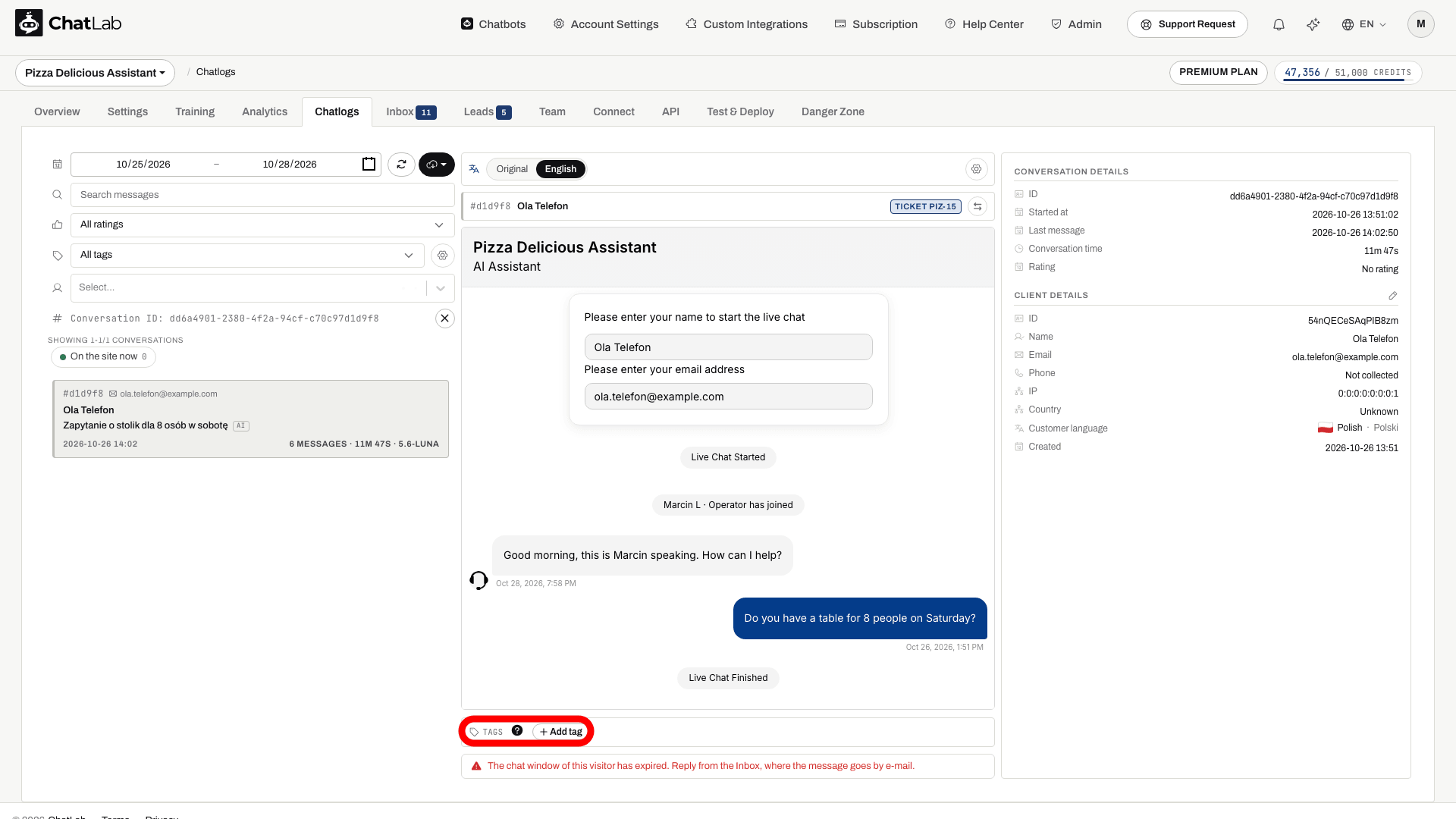
Einer Unterhaltung ein Tag hinzufügen
- Klicken Sie unter der Unterhaltung auf + Add tag (+ Tag hinzufügen).
- Tippen Sie, um die Liste zu durchsuchen, und klicken Sie auf ein Tag, oder drücken Sie
Enter, um den ersten Treffer zu übernehmen. - Um direkt ein neues Tag zu erstellen, geben Sie dessen Namen ein und klicken Sie auf Create "name" („Name“ erstellen). Es wird dieser Unterhaltung sofort hinzugefügt und ist ein manuelles Tag ohne KI-Regel; Sie können es später im Tag-Katalog auf automatisch umstellen.
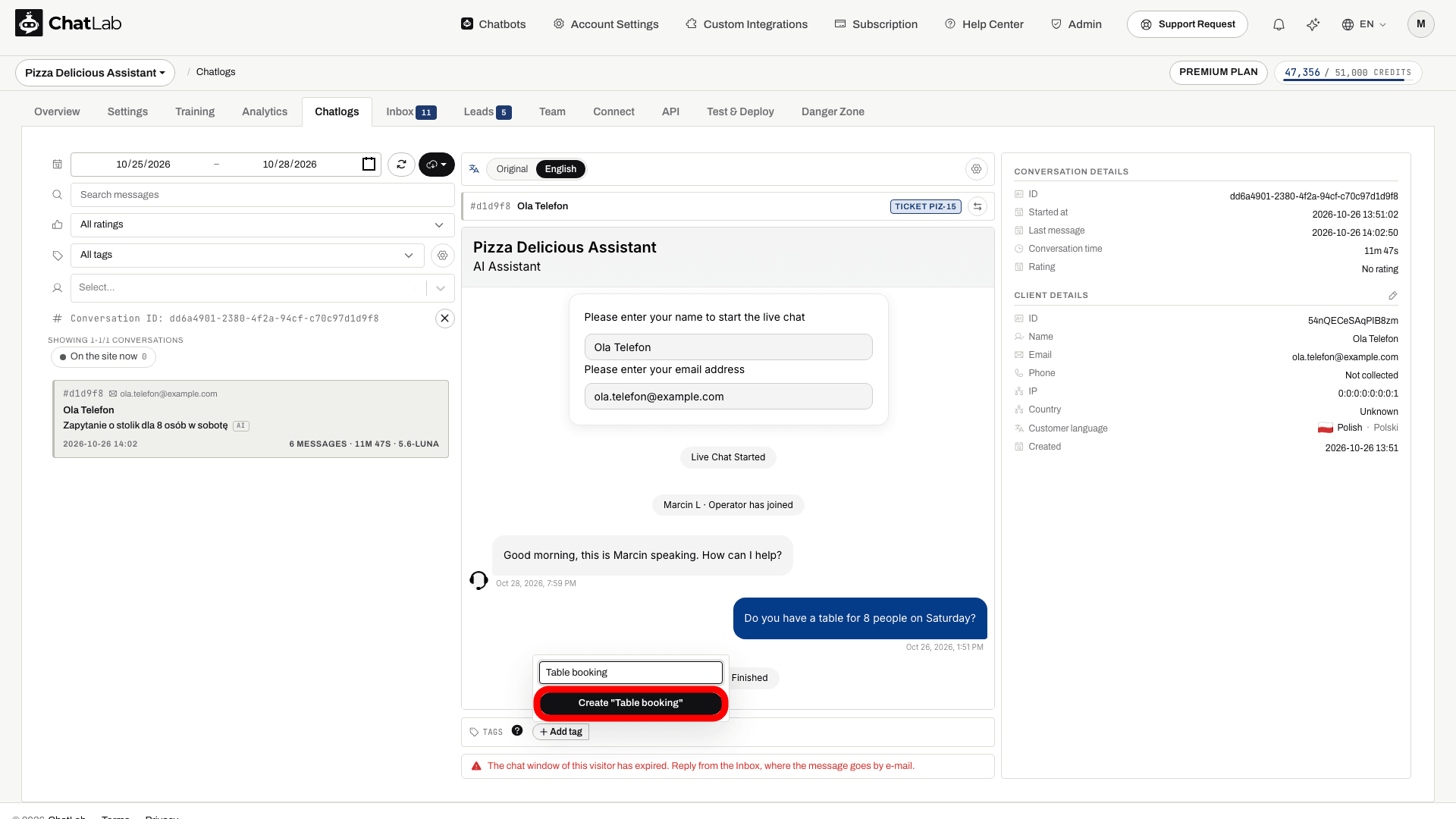
Um ein Tag zu entfernen, klicken Sie auf das kleine x darauf. Um nur Unterhaltungen mit einem bestimmten Tag anzuzeigen, klicken Sie in der Liste bei einer Unterhaltung auf dieses Tag oder wählen Sie es im Tag-Filter in der linken Spalte aus.
Der Tag-Katalog
Klicken Sie auf das Zahnrad neben dem Tag-Filter in der linken Spalte von Chatlogs. Das Fenster Unterhaltungs-Tags (Conversation tags) listet jeden Tag des Chatbots auf, zusammen mit der Anzahl der Unterhaltungen, die ihn in den letzten 7 Tagen erhalten haben.
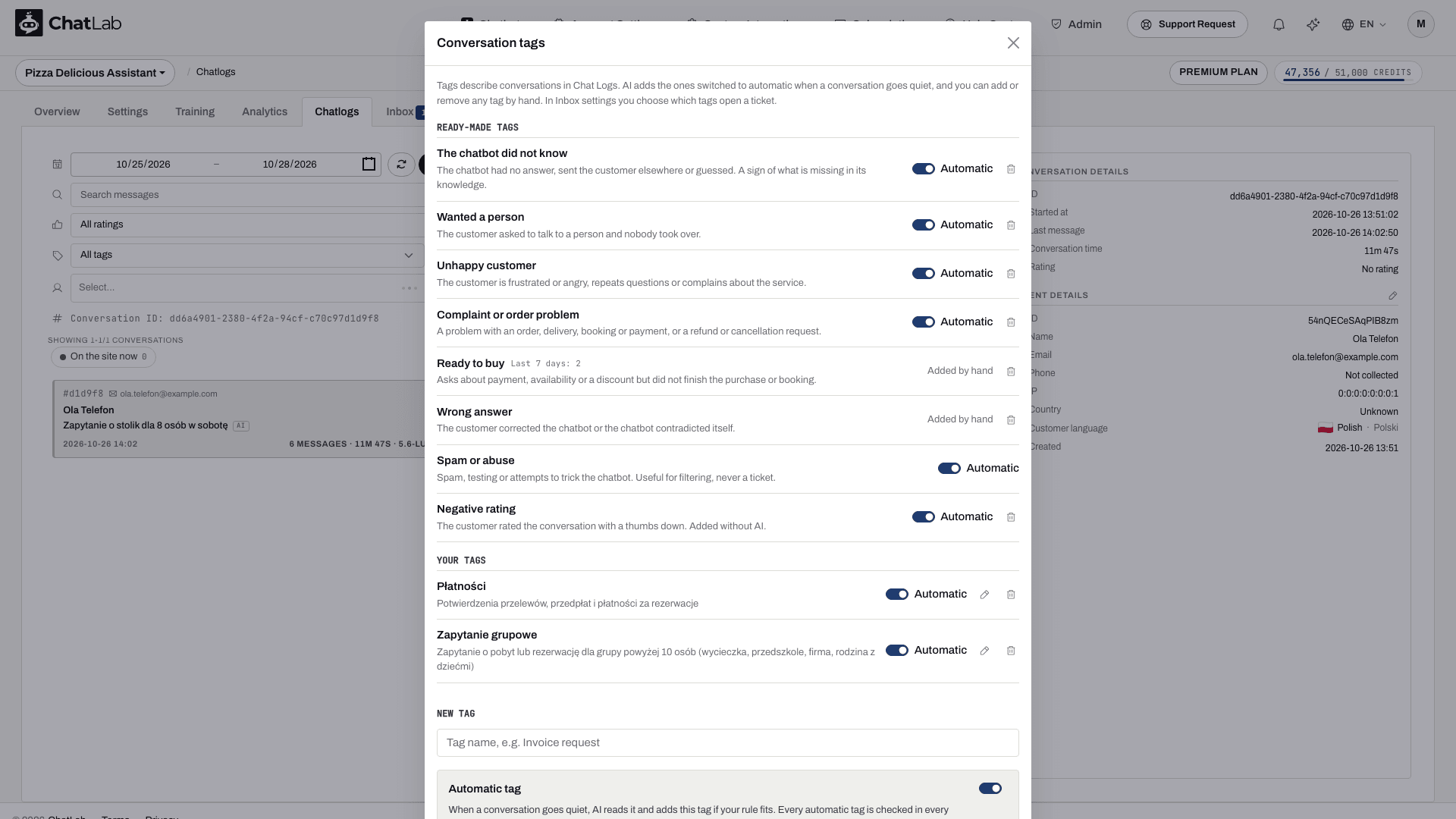
Vorgefertigte Tags sind bei jedem Chatbot standardmäßig enthalten:
- Der Chatbot wusste es nicht (The chatbot did not know) - der Chatbot hatte keine Antwort, hat den Kunden woandershin verwiesen oder geraten. Ein Hinweis darauf, was in seiner Wissensdatenbank fehlt.
- Mitarbeiter gewünscht (Wanted a person) - der Kunde bat um ein Gespräch mit einem Mitarbeiter und niemand hat übernommen. Wird auch ohne KI hinzugefügt, wenn der Besucher das Kontaktformular absendet und dies ein Ticket im Posteingang öffnet.
- Unzufriedener Kunde (Unhappy customer) - der Kunde ist frustriert oder verärgert, wiederholt Fragen oder beschwert sich über den Service.
- Reklamation oder Bestellproblem (Complaint or order problem) - ein Problem mit einer Bestellung, Lieferung, Buchung oder Zahlung, oder eine Rückerstattungs- oder Stornierungsanfrage.
- Spam oder Missbrauch (Spam or abuse) - Spam, Tests oder Versuche, den Chatbot auszutricksen. Nützlich zum Filtern, niemals ein Ticket.
- Negative Bewertung (Negative rating) - der Kunde hat die Unterhaltung mit einem Daumen nach unten bewertet. Wird ohne KI hinzugefügt und wieder entfernt, wenn der Kunde die Bewertung in einen Daumen nach oben ändert.
- Erfolgreich bearbeitet (Successfully handled) - die KI schätzt ein, dass das Anliegen gelöst wurde. Wird niemals zusammen mit Der Chatbot wusste es nicht, Mitarbeiter gewünscht, Unzufriedener Kunde oder Reklamation oder Bestellproblem hinzugefügt, und auch nicht zu Unterhaltungen, in denen der Besucher das Kontaktformular abgesendet hat.
Der Schalter Automatisch (Automatic) neben einem Tag bestimmt, ob die KI ihn selbstständig vergibt; ausgeschaltet wird der Tag nur manuell hinzugefügt. Das Papierkorb-Symbol entfernt einen vorgefertigten Tag von diesem Chatbot: Er verschwindet aus allen Listen und aus den Unterhaltungen, denen er zugewiesen war. Spam oder Missbrauch kann nicht entfernt werden, da der Posteingang diesen Tag zum Schließen von Spam nutzt. Über Entfernte vorgefertigte Tags wiederherstellen (Bring back removed ready-made tags) unter der Liste können Sie diese wieder zurückholen.
Geht eine Unterhaltung weiter, nachdem sie getaggt wurde, prüft die KI sie erneut, sobald keine Nachrichten mehr eingehen. Automatische Tags, die nicht mehr passen, werden dann entfernt, auch aus den Labels des zugehörigen offenen Tickets. Manuell vergebene Tags bleiben bestehen, und ein von Ihnen manuell entfernter Tag wird von der KI nicht erneut hinzugefügt.
Ihre Tags sind diejenigen, die Sie selbst erstellen. Über das Stift-Symbol bearbeiten Sie den Namen, den Schalter Automatischer Tag (Automatic tag) sowie die Regel; der Papierkorb löscht den Tag und entfernt ihn aus jeder Unterhaltung.
Ein eigenes Tag erstellen
- Geben Sie im Katalog unter New tag (Neues Tag) einen Namen ein, zum Beispiel Rechnungsanfrage.
- Lassen Sie Automatic tag aktiviert, wenn die KI es hinzufügen soll, und beschreiben Sie unter When should AI add it? (Wann soll die KI es hinzufügen?), wann es zutrifft, zum Beispiel der Kunde fragt nach einer Rechnung mit ausgewiesener Mehrwertsteuer. Halten Sie die Regel kurz und konkret: Sie darf bis zu 200 Zeichen lang sein, und die KI prüft jedes automatische Tag in jeder Unterhaltung.
- Schalten Sie Automatic tag für ein Tag aus, das Sie nur manuell hinzufügen möchten.
- Klicken Sie auf Add tag (Tag hinzufügen).
Ein Chatbot kann bis zu 5 eigene automatische Tags und insgesamt bis zu 30 eigene Tags haben. Wenn alle 5 automatischen Plätze belegt sind, schalten Sie eines davon aus, um ein anderes auf automatisch zu setzen.
Ein Ticket aus einem Tag erstellen
Ein Tag kann eine Konversation in ein Ticket im Posteingang (Inbox) verwandeln. Öffnen Sie den Posteingang, öffnen Sie das Menü ... neben der Überschrift Inbox (Posteingang) und wählen Sie Inbox settings (Posteingang-Einstellungen). Scrollen Sie auf dem Tab Ticket sources (Ticketquellen) nach unten zu Tickets from conversations (Tickets aus Konversationen). Aktivieren Sie Open a ticket (Ticket öffnen) für die Tags, die eine Person erfordern, zum Beispiel Wanted a person (Mitarbeiter gewünscht) oder Complaint or order problem (Reklamation oder Bestellproblem).
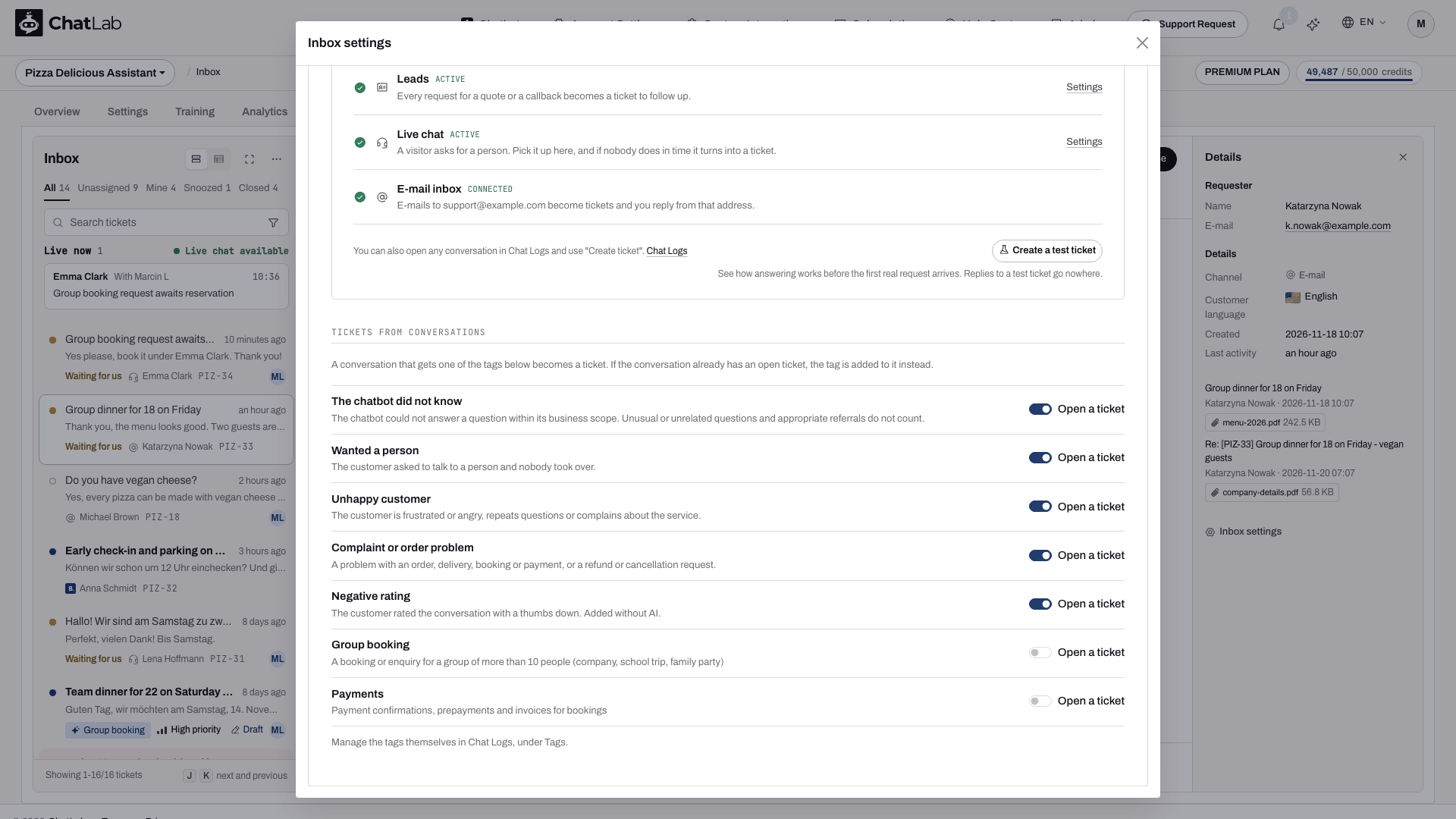
Eine Konversation, die einen solchen Tag erhält, wird zu einem Ticket, und der Tag wird als Label auf dem Ticket platziert, damit Sie sehen, warum es geöffnet wurde. Wenn für die Konversation bereits ein offenes Ticket existiert, wird der Tag stattdessen zu diesem Ticket hinzugefügt, anstatt ein zweites zu öffnen.
Zwei vorgefertigte Tags folgen ihren eigenen Regeln. Wenn die KI The chatbot did not know (Der Chatbot wusste es nicht) hinzufügt, wird ein Ticket nur geöffnet, wenn der Besucher eine E-Mail-Adresse oder Telefonnummer hinterlassen hat, damit jemand antworten kann; ohne diese Angaben finden Sie diese Konversationen über den Tag-Filter in Chatlogs. Ein Ticket, das nur durch Negative rating (Negative Bewertung) geöffnet wurde, wird automatisch geschlossen, wenn der Kunde die Bewertung in einen Daumen nach oben ändert oder wenn die KI die Konversation als Spam oder Unsinn einstuft.
Tags bei Test-Unterhaltungen
Unterhaltungen, die Sie mit Ihrem Chatbot im Admin-Panel führen, zum Beispiel auf dem Tab Test & Deploy, tragen in den Chatlogs ein Test-Badge. Die KI versieht sie genauso mit Tags wie die Unterhaltungen von Besuchern, sodass Sie überprüfen können, ob Ihre eigenen Tag-Regeln funktionieren. Sie erstellen niemals ein Ticket im Posteingang (Inbox) und werden weder unter Conversations by tag auf der Overview noch in den 7-Tage-Zählern im Tag-Katalog oder in den Berichten mitgezählt.
Tags und Inbox-Labels
Tags und Inbox-Labels bilden eine gemeinsame Liste. Bei einer Unterhaltung heißt es Tag, bei einem Ticket Label. In der Inbox bietet + Add label (+ Label hinzufügen) Ihre eigenen sowie die vorgefertigten Tags an, und Labels, die Sie unter Inbox settings > Labels (Inbox-Einstellungen > Labels) erstellen, erscheinen ebenfalls hier. Siehe Inbox.
Verwandte Artikel
- Chatlogs - wo Unterhaltungen und ihre Tags abgelegt sind
- Inbox - Tickets, Labels und Inbox-Einstellungen
- Was ist ein Message Credit - welche KI-Funktionen Credits verbrauchen