ChatLab управлява езиците от едно-единствено меню: Settings > Languages (Настройки > Езици). Оттам задавате езика, на който чатботът отговаря, езика, на който екипът Ви чете обобщения, анализи, тикети във входящата поща (Inbox) и преводи, както и - когато искате един бот да обслужва всички - автоматичен многоезичен превод (Multi-language) на целия интерфейс на чата.
Settings > Languages: картата AI language
Изберете Вашия чатбот, отворете раздела Settings (Настройки) и след това кликнете върху Languages (Езици) в лявата странична лента. Горната карта AI language съдържа две настройки.
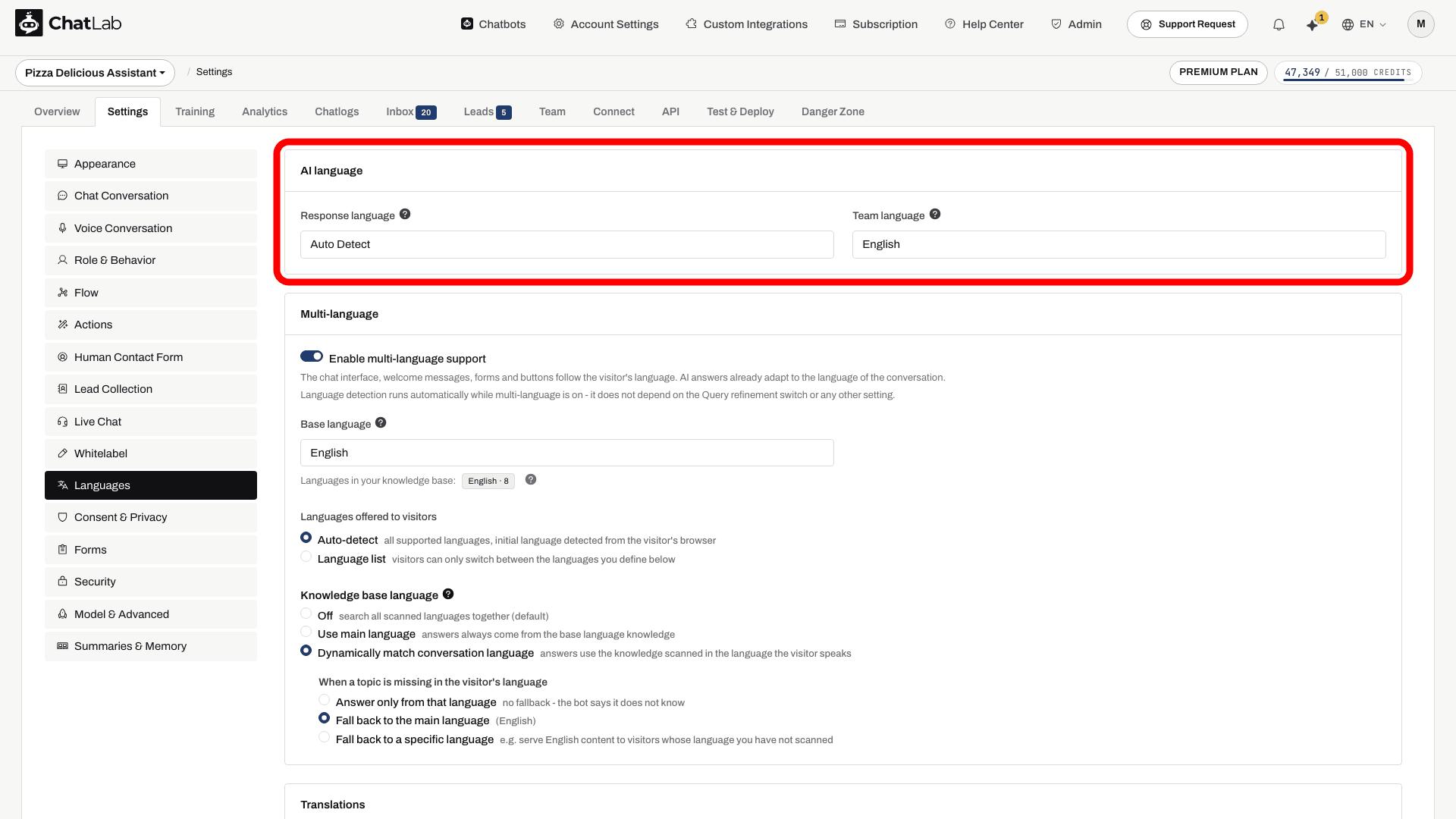
Response language
Полето Response language (Език за отговор) контролира кой език използва чатботът за текстовите си отговори.
- Auto Detect (по подразбиране) - чатботът разпознава езика на посетителя и отговаря на същия език. Най-подходящо за многоезична аудитория.
- Конкретен език (например английски, испански, немски) - чатботът използва този език по подразбиране и превключва само ако посетителят изрично поиска.
Това е настройката, която преди се наричаше Primary language и се намираше в Settings > Role & Behavior - сега тя е Response language тук, в Settings > Languages.
Забележка: когато ботът използва персонализиран prompt (Settings > Role & Behavior > Custom Role Definition), полето Response language е деактивирано и показва Auto Detect. В такъв случай езикът се управлява директно от Вашия prompt - добавете правило като например „Always respond in Spanish unless the visitor writes in another language“.
Team language
Полето Team language (Език на екипа) задава езика, на който чете Вашият екип, за съдържанието, което само Вие и Вашият екип виждате в административния панел:
- Обобщения на разговорите - генерираното от AI резюме на всеки разговор
- Профили на клиентите - генерираният от AI профил на завръщащ се посетител
- AI Insights и отчети - периодичният AI анализ на Вашите разговори
- Заглавия на тикети в Inbox и AI приоритети - заглавията от едно изречение и причините за приоритет, които ChatLab генерира за тикетите, вижте Inbox
- Преводи - записите от разговори и клиентските съобщения, които превеждате в Chatlogs и в Inbox, се превеждат на този език
Това не засяга по никакъв начин съдържанието, което виждат Вашите посетители: чатботът продължава да отговаря на всеки клиент на неговия собствен език. Същата настройка се появява като Language of your team в настройките на Inbox, като промяната ѝ на едното място я променя и на другото. Това е настройката, която преди се наричаше Reporting language (а преди това Internal language в Settings > Model & Advanced) - сега тя е Team language в Settings > Languages.
Промените се запазват автоматично. Изчакайте съобщението Saved, след което отворете раздела Test & Deploy и започнете нов разговор в секцията Test на избрания от Вас целеви език.
Обслужване на многоезична аудитория
Препоръчителният начин да поддържате посетители на различни езици е Multi-language (Многоезичност), намиращ се в същото меню Settings > Languages (Настройки > Езици). Когато функцията е активирана, интерфейсът на чата, приветствените съобщения, предложените въпроси и формулярите се превеждат автоматично, а посетителите виждат превключвател на езика в прозореца на чата - така един-единствен чатбот обслужва всеки език.
Това замества стария подход на ръчно превеждане на всяко предварително дефинирано съобщение или поддържането на отделен чатбот за всяка езикова версия на Вашия уебсайт.
За пълното ръководство - включване на Multi-language, избор на базов език, предлагане на фиксиран списък с езици и редактиране на отделни преводи - вижте Многоезични чатботове.
Ако Multi-language не е наличен за Вашия план, все пак можете да обслужвате една аудитория пълноценно: задайте един Response language (Език на отговорите) (или го оставете на Auto Detect) и преведете основните си предварително дефинирани съобщения ръчно в съответните им секции с настройки (Settings > Chat Conversation за приветствени съобщения и предложени въпроси; Settings > Appearance за заместващия текст (placeholder) в полето за въвеждане, както и Appearance, Lead Collection, Human Contact Form, Live Chat и Consent & Privacy, където са активирани).
Гласови езици
Гласовите езици се конфигурират отделно, в Settings > Voice Conversation (Настройки > Гласов разговор), и зависят от гласовия модел:
- ElevenLabs Voice - появява се раздел Language (Език) с Default language (Език по подразбиране - езикът, на който агентът започва обаждането) и Additional languages (Допълнителни езици - допълнителни езици, към които може да превключи, когато чуе, че обаждащият се говори на тях).
- GPT Realtime / Gemini Voice - изберете основен език в раздела Language (Език). Той определя как започва обаждането; ботът може да се адаптира, ако обаждащият се говори на друг поддържан език. Тествайте това с гласовия prompt, който сте конфигурирали в Settings > Role & Behavior (Настройки > Роля и поведение).
За подробна настройка на гласа вижте Гласов разговор.
Обучаване на чатбот за няколко езика
Не е необходимо да дублирате базата си от знания на различни езици - изкуственият интелект може да отговаря на един език въз основа на съдържание, с което е обучен на друг. Използвайте един език, когато фактите са идентични. Обучавайте съответните езикови версии, когато те съдържат различни оферти, местни подробности или връзки, или когато желаете извличане на информация за конкретен език в Настройки > Езици > Език на базата от знания (Settings > Languages > Knowledge base language).
При сканиране на уебсайт ChatLab вече разпознава езика на всяка страница, което помага на бота да избере правилния източник при отговор. Вижте Добавяне на нови източници от уебсайт за подробности как работи сканирането на уебсайтове.
Често задавани въпроси
Необходимо ли е персонализираните ми инструкции да бъдат на определен език?
Не. Персонализираните инструкции работят на всеки език - напишете ги изцяло на Вашия целеви език, изцяло на английски или смесено. Важното е те ясно да описват поведението, което желаете. Вижте Персонализиране на поведението на бота за подробности.
Може ли чатботът да използва данни за обучение на един език, за да отговаря на друг?
Да. Изкуственият интелект може да използва знания от един език, за да генерира отговори на друг. Нюансирано или специфично за дадена култура съдържание може да не се преведе толкова точно, затова предоставете данни за обучение на езиците, които посетителите Ви използват най-често.
Защо полето Response language е неактивно?
Защото ботът използва персонализиран prompt (Settings > Role & Behavior > Custom Role Definition [Настройки > Роля и поведение > Персонализирана дефиниция на роля]). При персонализиран prompt езикът на отговорите се управлява от самия prompt, така че полето е деактивирано и показва Auto Detect [Автоматично засичане] - вместо това добавете правило за езика към Вашия prompt.