Настройките за Chat Conversation (Разговор в чата) контролират как Вашият чатбот поздравява посетителите, предлага теми и се държи по време на разговора - от първото приветствено съобщение до последващите предложения и събирането на обратна връзка.
Къде да намерите настройките за Chat Conversation
Изберете Вашия чатбот и отидете на Settings > Chat Conversation (Настройки > Разговор в чата).
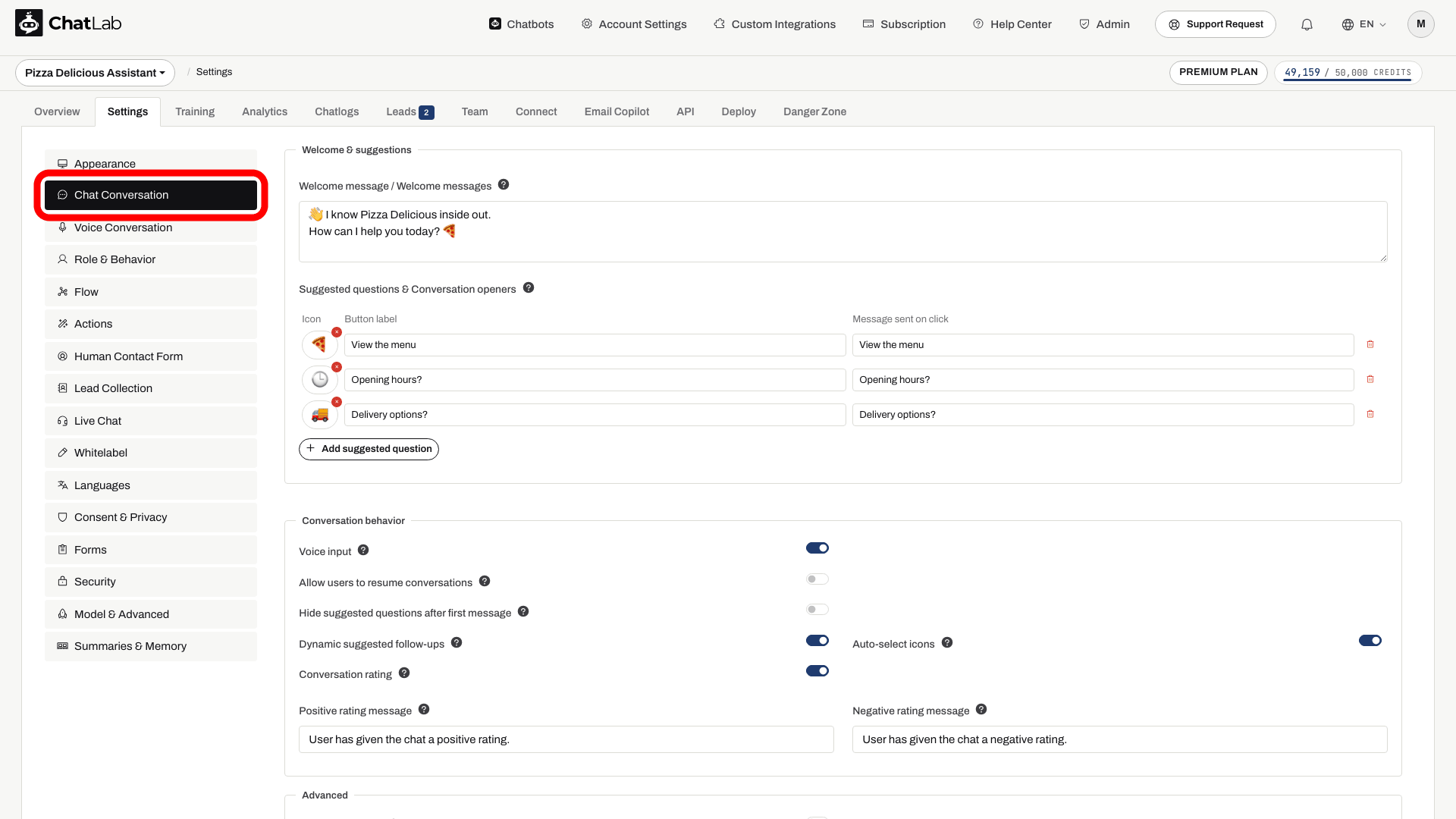
Страницата е организирана в три раздела: Welcome & suggestions (Посрещане и предложения) в горната част, Conversation behavior (Поведение на разговора) под него и Advanced (Разширени) най-отдолу.
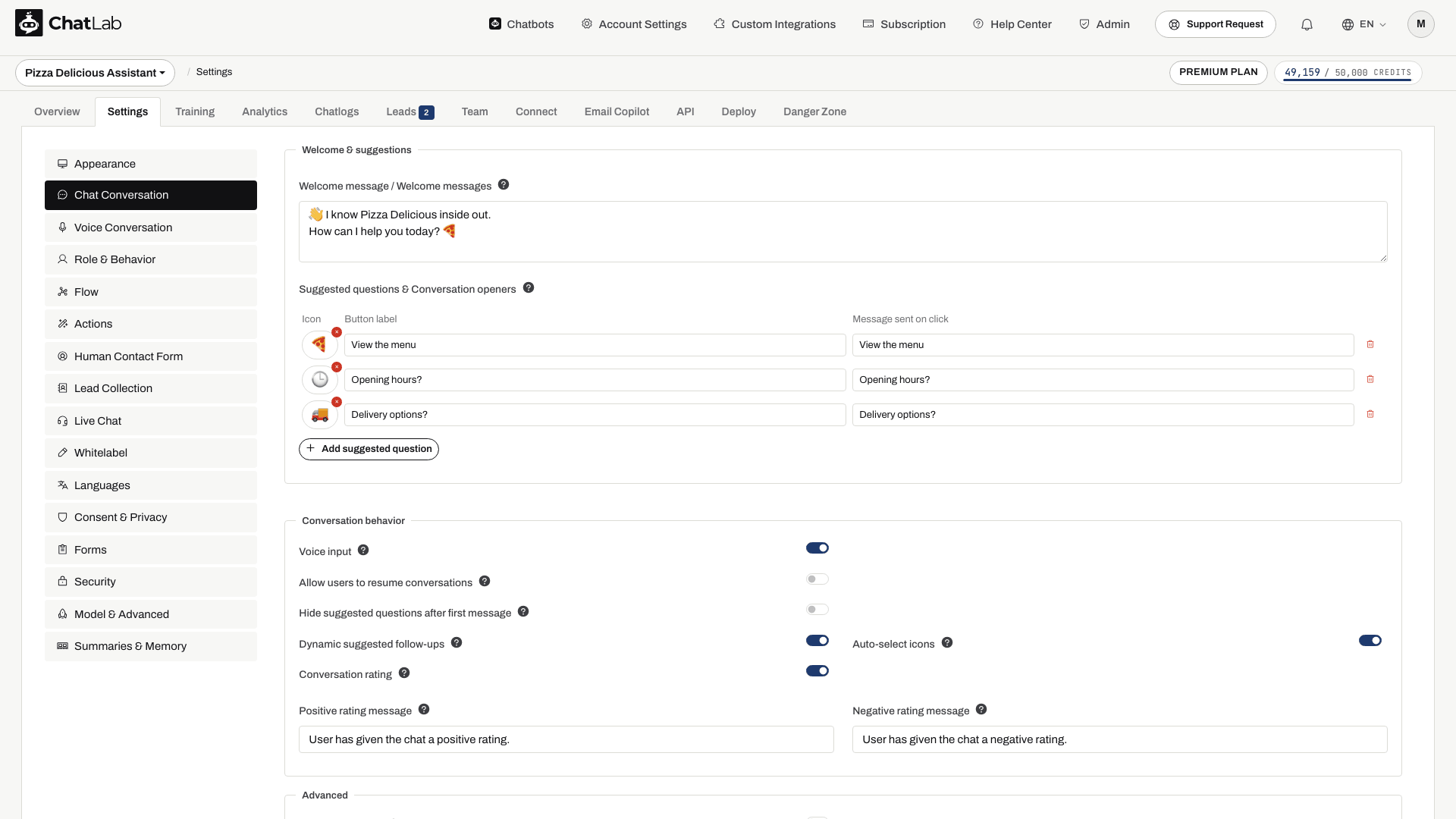
Посрещане и предложения
Поздравително съобщение (Welcome message)
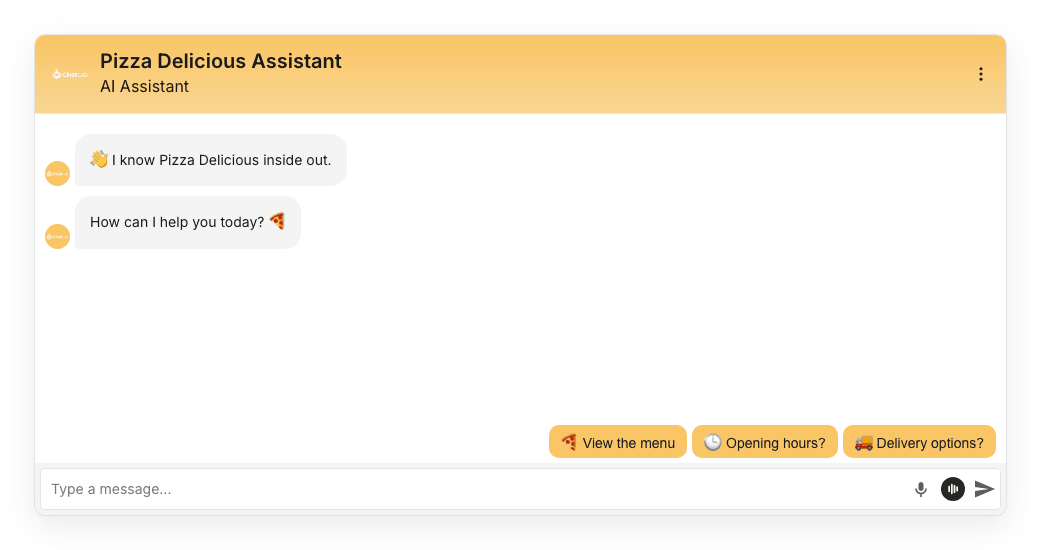
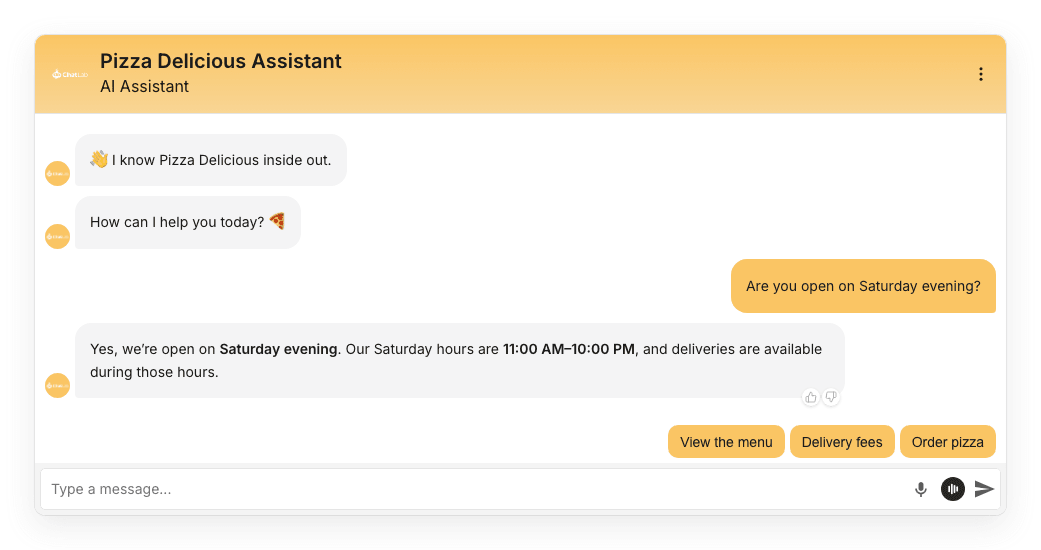
Поздравителното съобщение е първото нещо, което посетителите виждат при отваряне на чата. Можете да добавите до три отделни съобщения (общо 220 знака), всяко на нов ред. Те се показват последователно, като отделни балончета със съобщения.
Предложени въпроси и теми за започване на разговор (Suggested questions & Conversation openers)
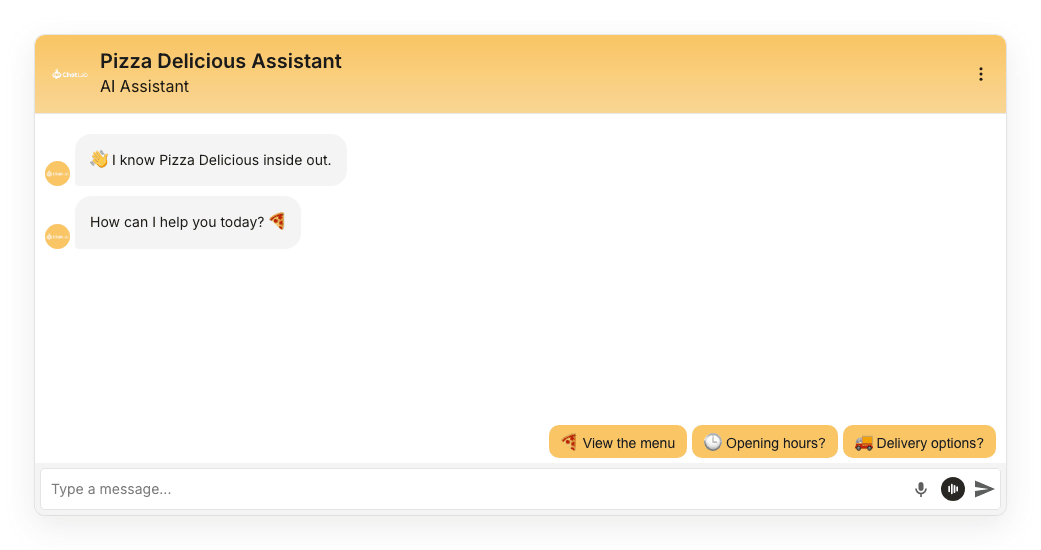
Предложените въпроси насочват посетителите към често срещани теми и помагат за започване на разговор. По подразбиране те се показват над полето за съобщение. Ако активирате началния екран (Welcome Screen) в Settings > Appearance (Настройки > Външен вид), първоначално те се появяват като големи бутони върху началната му карта.
Всеки запис има три полета:
- Икона (Icon) - незадължително емоджи, което се показва върху бутона. Кликнете върху полето за икона, за да отворите панела за избор на емоджи.
- Етикет на бутона (Button label) - кратък текст, показан върху бутона.
- Съобщение, изпратено при кликване (Message sent on click) - пълният въпрос, изпратен към чатбота, когато посетителят кликне върху бутона.
Това Ви позволява да запазите бутоните компактни, като същевременно изпращате пълен и добре формулиран въпрос към бота.
Поведение на разговора
В този раздел са групирани превключвателите, които управляват поведението на чатбота по време на разговор.
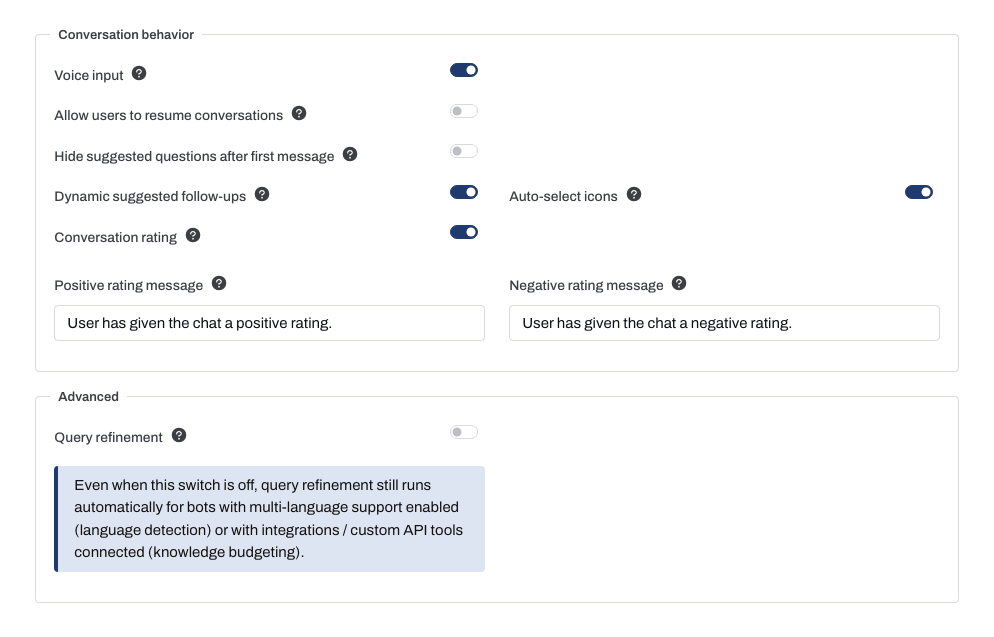
Гласово въвеждане
Когато функцията е активирана, в лентата за съобщения се появява бутон с микрофон, за да могат посетителите да диктуват въпроса си, вместо да пишат. Гласовото въвеждане използва Web Speech API на браузъра и следва езиковите настройки на устройството, така че поддръжката зависи от браузъра и операционната система. Вижте поддръжка на разпознаване на реч в браузърите. За гласови отговори наред с изговорените въпроси конфигурирайте Гласов разговор (Voice Conversation).
Разрешаване на потребителите да възобновяват разговори
Когато опцията е активирана, завръщащите се посетители могат да продължат предишния си разговор в рамките на до 7 дни. Когато е деактивирана, разговорите се пазят в продължение на 1 час, за да могат потребителите все пак да преминават между страниците на сайта Ви, без да губят контекста.
Динамични предложени последващи въпроси
За да използвате тази функция, оставете Hide suggested questions after first message (Скриване на предложените въпроси след първото съобщение) изключена. Включването на тази настройка скрива статичните въпроси след първото съобщение на посетителя и деактивира динамичните последващи въпроси за останалата част от разговора.
Когато функцията е активирана, чатботът автоматично генерира бутони с последващи въпроси след всеки отговор въз основа на контекста на разговора. Те заместват статичните предложени въпроси с напредването на разговора.
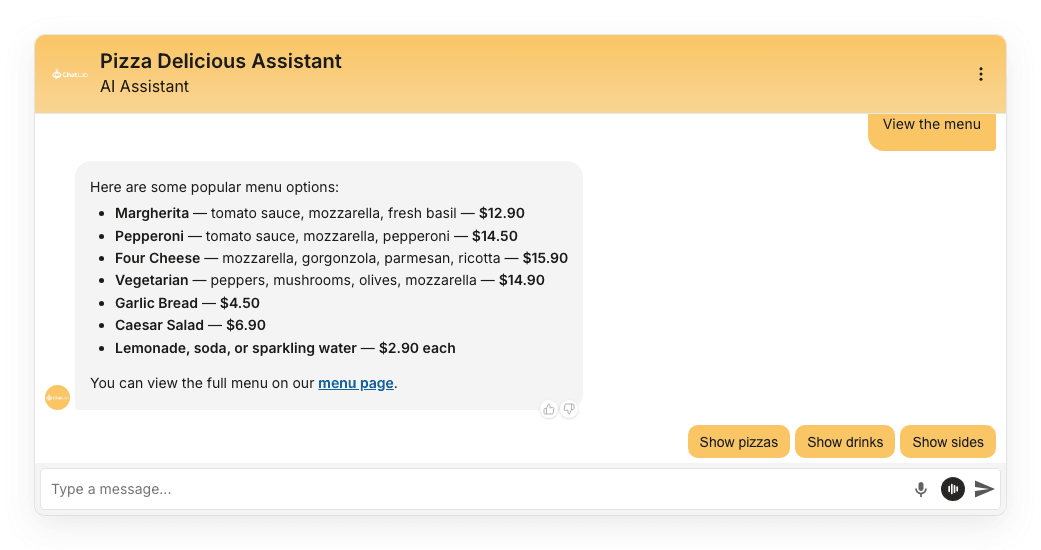
Тази функция зависи от избрания AI модел за Вашия чатбот (Settings > Model & Advanced). Ако текущият модел не я поддържа, превключвателят е деактивиран - преминете към съвместим модел, за да я включите. Можете да прецизирате поведението на предложенията, като добавите инструкции в Settings > Role & Behavior.
Автоматичен избор на икони
Предлага се само когато Dynamic suggested follow-ups е включена. Когато е активирана, изкуственият интелект автоматично избира подходящо емоджи за всеки бутон с последващ въпрос. Деактивирайте я, ако предпочитате последващи въпроси само с текст.
Оценка на разговора
Когато функцията е активирана, под последния отговор на чатбота се появяват икони с палец нагоре и палец надолу. Посетителите могат да оценят разговора във всеки момент, а Вие можете да прегледате отзивите в Chatlogs и Analytics.
Две текстови полета Ви позволяват да персонализирате потвърждението, което се показва, след като посетител оцени отговор:
- Positive rating message - благодарственият текст, който се показва, когато посетител постави палец нагоре.
- Negative rating message - текстът, който се показва, когато посетител постави палец надолу.
Разрешаване на посетителите да споделят разговора като връзка
По подразбиране е изключено, включително за нови чатботове. Когато е активирано, менюто на чата (трите точки в заглавната лента на чата) показва Share conversation (Споделяне на разговор). Посетител, който кликне върху него, получава връзка към разговора: тя се копира в клипборда и се показва също и в чата.
Връзката отваря страница с Вашия чатбот и проведения до момента разговор - съобщенията на посетителя и отговорите на чатбота. Формулярите, съобщенията от Live Chat и извикванията на инструменти не се включват. Всеки, който отвори връзката, получава свое собствено копие и може да продължи разговора с Вашия чатбот; първоначалният разговор на посетителя не се променя. Продължените разговори се появяват в Chatlogs както всеки друг разговор и използват кредити за съобщения както обикновено.
Връзката е валидна толкова дълго, колкото Вашият чатбот пази разговорите (по подразбиране 30 дни, задава се в раздела Danger Zone, вижте Изтриване на Вашите данни). Изключването на тази настройка деактивира всички връзки наведнъж.
Разширени настройки (Advanced)
Прецизиране на заявката (Query refinement)
Когато прецизирането на заявката (Query refinement) е включено, чатботът преформулира въпроса на потребителя, използвайки контекста на разговора, преди да потърси в базата от знания. Това обикновено води до по-точни отговори, за сметка на малка допълнителна AI заявка (леко увеличаване на времето за отговор).
Дори когато този превключвател е изключен, прецизирането на заявките продължава да работи автоматично за ботове с активирана многоезична поддръжка (разпознаване на език) и за ботове със свързани интеграции или персонализирани API инструменти (бюджетиране на знанията) - бележка под превключвателя напомня за това.
Свързани настройки
Промените се запазват автоматично. Изчакайте надписа Saved (Запазено), след това отворете Test & Deploy и започнете нов тестов разговор. Проверете приветствените съобщения, кликнете върху предложен въпрос и проверете последващите въпроси, както и бутоните за оценка след отговора.
Няколко опции, които преди се намираха на тази страница, са преместени:
- Creativity / temperature (Креативност / температура) - вече се намира в Settings > Model & Advanced.
- Placeholder for new message (Заместващ текст за ново съобщение) и Reset Conversation tooltip (Подсказка за нулиране на разговора) - вече се намират в Settings > Appearance.
- Voice Conversation (преди раздел Voice) - вече е отделен раздел в страничната лента на Settings.