Att förbättra prestandan för din ChatLab-chattbot innebär att finjustera dess inställningar och träningsmetoder. Börja med att träna din chattbot, markera den sedan och använd Test & Deploy (Testa och driftsätt) för att ställa några riktiga kundfrågor. Anteckna de förväntade svaren, ändra en sak i taget och upprepa samma frågor i nya konversationer.
Anpassade rollinstruktioner för att finjustera svar
Med anpassade rollinstruktioner (Custom Role Instructions) kan du definiera specifika riktlinjer för din chattbots beteende och ton, så att den anpassas efter din målgrupps behov. Så här implementerar och använder du funktionen effektivt:
-
Definiera botens roll: Ange tydligt vilken roll chattbotten ska ta. Till exempel "kundtjänstmedarbetare", "säljassistent" eller "teknisk rådgivare".
-
Sätt upp riktlinjer för beteende: Inkludera instruktioner om tonläge, språk och svarsstil. Till exempel:
- Tonläge: Vänligt, professionellt eller formellt.
- Språk: Använd enkla förklaringar för icke-tekniska användare eller facktermer för experter.
-
Lägg till kontextspecifika detaljer: Lägg till instruktioner kopplade till din verksamhet eller bransch. Till exempel:
- "Om en användare frågar om leveransalternativ ska fri frakt nämnas först om det är tillgängligt."
- "Vid diskussion om priser ska information om mängdrabatter alltid inkluderas om det är tillämpligt."
-
Testa och upprepa: Testa hur chattbotten svarar med de nya rollinstruktionerna, förfina dem utifrån användarinteraktioner och justera vid behov för att uppnå önskad svarsstil och precision.
Konfigurera detta i Settings > Role & Behavior (Inställningar > Roll och beteende). Läs mer om inställningar för roll och beteende.
Uppgradera till en starkare AI-modell
Jämför modellerna som erbjuds i den aktuella väljaren på samma frågor. Kontrollera om svaret är korrekt, följer dina instruktioner och hanterar följdfrågor. Modelltillgänglighet och kreditviktning ändras över tid, så utgå från de visade alternativen och guiden för meddelandekrediter snarare än en fast modellprislista.
Byt modell i Settings > Model & Advanced (Inställningar > Modell och avancerat). Läs mer om att välja AI-modeller.
Optimera kunskapsbasen
Använd Knowledge Base Optimizer (Kunskapsbasoptimeraren) för att se vilka fragment som matchar en viss fråga. Den testar hämtningen för en fristående fråga, inte historisk källpopularitet. Läs det returnerade innehållet och jämför det med ditt förväntade svar.
Välj din chattbot och öppna Training > Knowledge Base Optimizer (Träning > Kunskapsbasoptimeraren). Läs mer om hur du använder Knowledge Base Optimizer.
Att minska modellens kreativitet kan dessutom göra svaren mer precisa och fokuserade på ämnet. Lägre kreativitet kan minska variationen, men kan inte rätta till saknad information eller garantera faktamässig korrekthet. Tillgängligheten beror på vilken modell som valts. Du kan justera detta i Settings > Model & Advanced (Inställningar > Modell och avancerat) med reglaget Creativity. Läs mer om konversationsinställningar.
Kontextexpansion
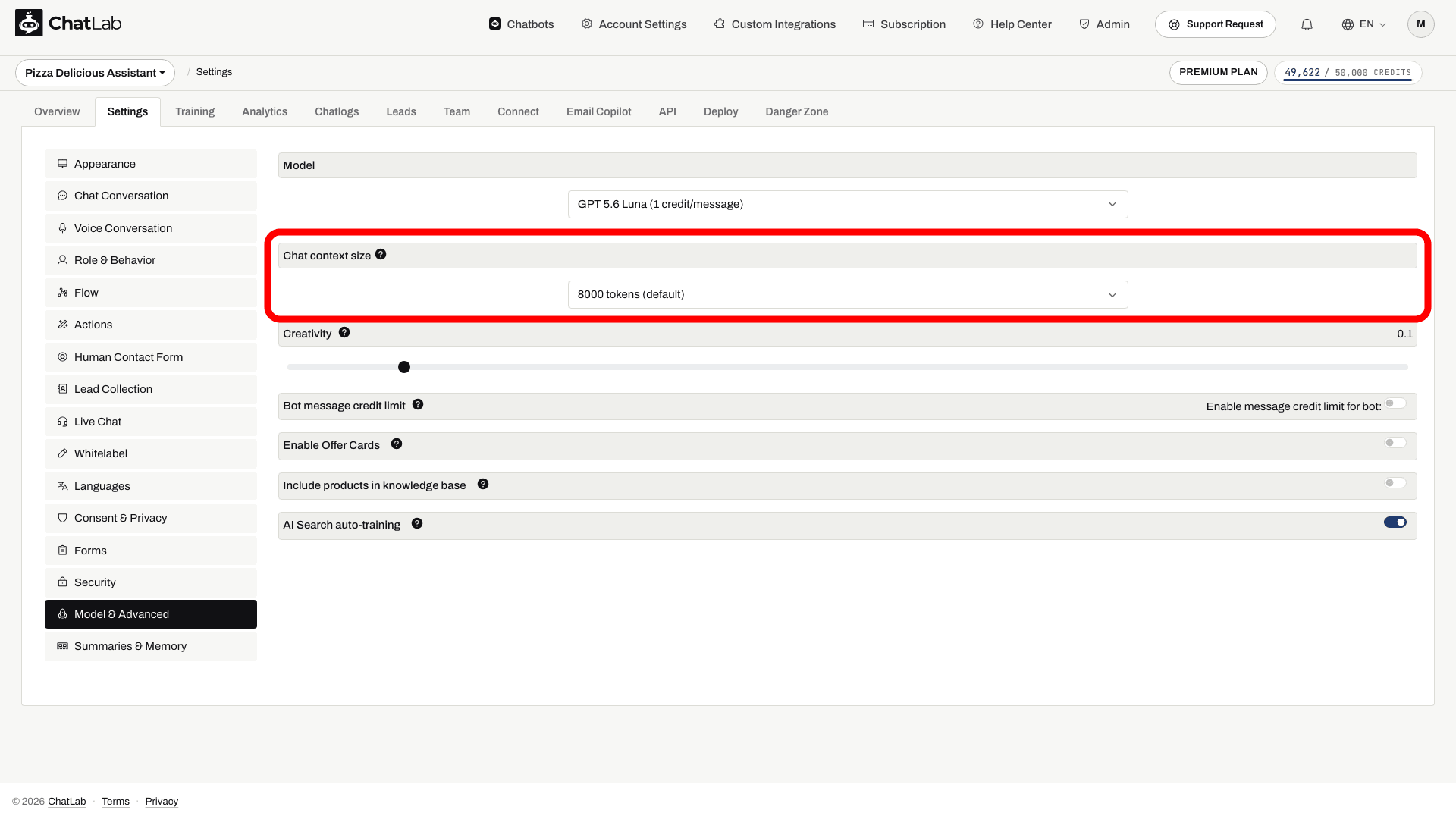
Överväg att utöka kontexten när relevant information inte får plats. En större kontext gör att mer material ryms, men garanterar inte ett bättre svar. Det ökar också förbrukningen av meddelandekrediter, och större storlekar kräver motsvarande kontofunktion.
ChatLab erbjuder tre olika kontextstorlekar: 8 000, 16 000 eller 32 000 tokens, vilket direkt påverkar chattbottens förmåga att behålla och använda information. Att välja rätt kontextstorlek är en avvägning mellan önskad svarskvalitet och driftsbudget.
Konfigurera kontextstorlek i Settings > Model & Advanced (Inställningar > Modell och avancerat). Läs mer om att utöka chattens kontextstorlek.
Fokuserad träning - mindre är mer
Ett av de mest effektiva sätten att förbättra svarskvaliteten är att minska irrelevant innehåll i din träningsdata. ChatLab använder RAG-arkitektur (Retrieval-Augmented Generation), som söker efter de mest relevanta informationsstyckena när frågor besvaras. För mycket generiskt eller upprepat innehåll skapar brus som kan störa hämtningsprocessen.
Varför fokuserad träning hjälper:
- RAG poängsätter innehållsdelar efter relevans - irrelevant innehåll försämrar sökkvaliteten
- Återkommande element (menyer, sidfötter, sidhuvuden) på varje sida fyller kunskapsbasen med brus
- AI:n kan hämta delar med lågt värde i stället för specifika, hjälpsamma svar
Så fokuserar du din träning:
- Använd webbplatsskanning via webbplatskarta (sitemap) i stället för fullständiga genomsökningar av webbplatsen
- Exkludera återkommande sidelement som sidhuvuden och sidfötter
- Filtrera bort irrelevanta URL-sektioner (nyheter, bilder, pressmeddelanden)
- Fokusera på värdefullt innehåll: produktsidor, vanliga frågor (FAQ), supportartiklar, policydokument
För detaljerade instruktioner om hur du optimerar dina webbplatsskanningar, se hur du minskar träningstecken när du skannar en webbplats.
Föredraget format för träningsfiler
När du tränar din chattbot bör du välja ett filformat som håller ihop relaterade fakta. Text är praktiskt för beskrivande förklaringar, medan kalkylblad och CSV-filer fungerar bra för tabelluppgifter:
-
Textfiler gör det möjligt att inkludera begrepp som hör ihop i sitt sammanhang.
-
De säkerställer flexibilitet vid strukturering av information.
När du till exempel lägger till en pristabell för produkter bör du inkludera relaterade termer:
- Termer för pristabeller: "kostnad", "prissättning", "priser", "avgifter", "taxor", "offert"
Testa om sökfrågor som "Vad har ni för avgifter?" eller "Visa prisuppgifterna" hämtar rätt källa och ger det förväntade svaret.
Lägg till korrigeringar från chattloggar
Granska din chattbots konversationshistorik och lägg till korrigeringar när du upptäcker felaktiga eller bristfälliga svar. Detta gör att chattbotten lär sig av sina misstag och förbättrar framtida svar på liknande frågor.
Gå till fliken Chatlogs (Chattloggar), leta upp konversationer med problem och klicka på redigeringsikonen bredvid valfritt botsvar för att lägga till en korrigering. Läs mer om att lägga till och redigera korrigeringar.