Повышение эффективности чат-бота ChatLab включает точную настройку его параметров и методов обучения. Начните с обучения вашего чат-бота, затем выберите его и перейдите в раздел Test & Deploy («Тестирование и развертывание»), чтобы задать несколько реальных вопросов клиентов. Зафиксируйте ожидаемые ответы, меняйте параметры по одному за раз и повторяйте те же вопросы в новых диалогах.
Пользовательские инструкции для роли (Custom Role Instructions) для точной настройки ответов
Пользовательские инструкции для роли позволяют задать четкие правила поведения и тональности вашего чат-бота, адаптируя его под потребности вашей аудитории. Вот как эффективно настроить и использовать эту функцию:
-
Определите роль бота: четко укажите роль, которую должен выполнять чат-бот. Например, «специалист службы поддержки», «менеджер по продажам» или «технический консультант».
-
Задайте правила поведения: укажите требования к тону, языку и стилю ответов. Например:
- Тон: дружелюбный, профессиональный или официальный.
- Язык: используйте простые объяснения для нетехнических пользователей или профессиональную терминологию для экспертной аудитории.
-
Добавьте контекстные детали: включите инструкции, относящиеся к вашему бизнесу или отрасли. Например:
- «Если пользователь спрашивает о вариантах доставки, в первую очередь упоминайте бесплатную доставку, если она доступна».
- «При обсуждении цен всегда указывайте информацию об оптовых скидках, если применимо».
-
Тестируйте и вносите правки: проверяйте, как чат-бот отвечает с новыми инструкциями для роли, дорабатывайте их на основе взаимодействия с пользователями и корректируйте по мере необходимости для достижения желаемого стиля и точности.
Настроить это можно в разделе Settings > Role & Behavior («Настройки > Роль и поведение»). Узнайте больше о настройках роли и поведения.
Переход на более мощную модель ИИ
Сравните модели, доступные в списке выбора, на одних и тех же вопросах. Проверьте, является ли ответ точным, следует ли модель вашим инструкциям и как она справляется с уточняющими вопросами. Доступность моделей и расход кредитов меняются, поэтому ориентируйтесь на отображаемые варианты и руководство по кредитам за сообщения, а не на фиксированный прайс-лист.
Сменить модель можно в разделе Settings > Model & Advanced («Настройки > Модель и расширенные настройки»). Узнайте больше о выборе моделей ИИ.
Оптимизация базы знаний
Используйте инструмент Knowledge Base Optimizer («Оптимизатор базы знаний»), чтобы увидеть, какие фрагменты соответствуют конкретному вопросу. Он проверяет поиск релевантных данных для отдельного вопроса, а не историческую популярность источников. Ознакомьтесь с найденным содержимым и сравните его с ожидаемым ответом.
Выберите чат-бота и откройте Training > Knowledge Base Optimizer («Обучение > Оптимизатор базы знаний»). Узнайте больше об использовании Knowledge Base Optimizer.
Кроме того, снижение параметра креативности модели может сделать ответы более точными и по существу. Меньшая креативность снижает вариативность, но не может восполнить отсутствующую информацию или гарантировать фактическую точность. Доступность параметра зависит от выбранной модели. Вы можете настроить его в разделе Settings > Model & Advanced («Настройки > Модель и расширенные настройки») с помощью ползунка Creativity («Креативность»). Узнайте больше о настройках диалога.
Расширение контекста
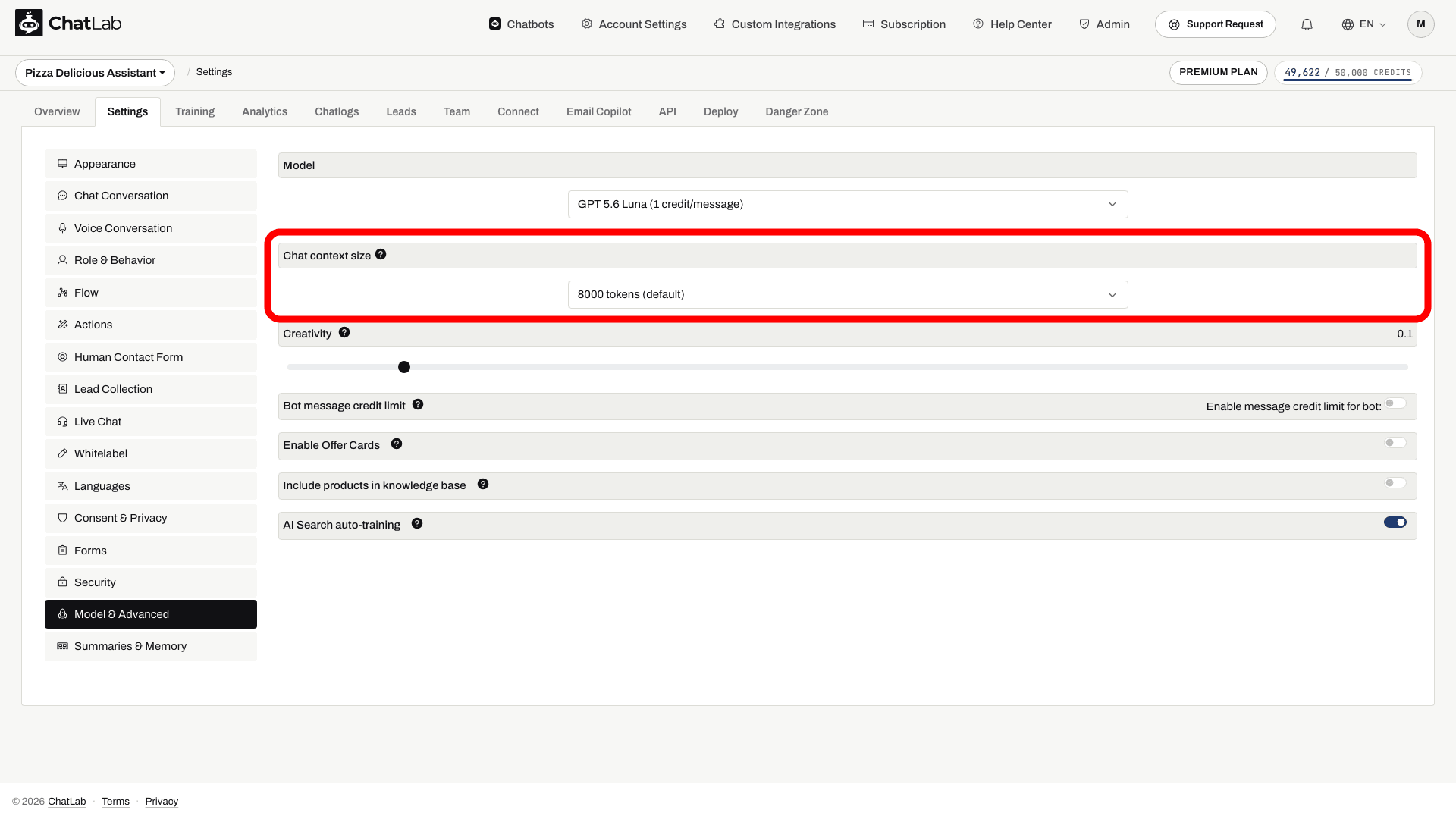
Подумайте о расширении контекста, если нужная информация не помещается. Увеличенный контекст позволяет вместить больше данных, но не гарантирует более качественный ответ. Это также увеличивает расход кредитов за сообщения, а более крупные размеры контекста требуют соответствующего тарифного плана аккаунта.
ChatLab предлагает три размера контекста: 8 000, 16 000 или 32 000 токенов, что напрямую влияет на способность чат-бота удерживать и использовать информацию. Выбор подходящего размера контекста - это баланс между желаемым качеством ответов и вашим бюджетом.
Настроить размер контекста можно в разделе Settings > Model & Advanced («Настройки > Модель и расширенные настройки»). Узнайте больше о расширении размера контекста чата.
Сфокусированное обучение - меньше значит больше
Один из самых эффективных способов повысить качество ответов - сократить объем нерелевантного контента в обучающих данных. ChatLab использует архитектуру RAG (Retrieval-Augmented Generation), которая ищет наиболее релевантные фрагменты информации при ответе на вопросы. Избыток общих или повторяющихся данных создает шум, который мешает процессу поиска.
Почему помогает сфокусированное обучение:
- RAG оценивает релевантность фрагментов контента - нерелевантный контент снижает качество поиска
- Повторяющиеся элементы (меню, футеры, шапки) на каждой странице засоряют базу знаний шумом
- ИИ может находить малополезные фрагменты вместо конкретных, помогающих ответов
Как сфокусировать обучение:
- Используйте сканирование карты сайта вместо полного обхода веб-сайта
- Исключайте повторяющиеся элементы страниц, такие как шапки и футеры
- Отфильтровывайте нерелевантные разделы URL (новости, изображения, пресс-релизы)
- Сосредоточьтесь на ценном контенте: страницы товаров, FAQ, статьи поддержки, документы с правилами
Подробные инструкции по оптимизации сканирования сайта приведены в статье как сократить количество символов для обучения при сканировании сайта.
Предпочтительный формат файлов для обучения
При обучении чат-бота выбирайте формат файлов, который сохраняет связанные факты вместе. Текст удобен для описательных пояснений, тогда как электронные таблицы и файлы CSV хорошо подходят для табличных данных:
-
Текстовые файлы позволяют включать контекстно связанные термины.
-
Они обеспечивают гибкость в структурировании информации.
Например, при добавлении таблицы цен на товары включите сопутствующие термины:
- Термины таблицы цен: «стоимость», «цены», «тарифы», «расценки», «сборы», «расчет стоимости»
Проверьте, находят ли такие запросы, как «Какие у вас тарифы?» или «Покажите информацию о стоимости», правильный источник и формируют ли ожидаемый ответ.
Добавление исправлений из истории диалогов (Chatlogs)
Просматривайте историю диалогов вашего чат-бота и добавляйте исправления, если замечаете неверные или неоптимальные ответы. Это обучает чат-бота на его ошибках и улучшает будущие ответы на похожие вопросы.
Перейдите на вкладку Chatlogs («Журнал чатов»), найдите проблемные диалоги и нажмите на значок редактирования рядом с любым ответом бота, чтобы внести исправление. Узнайте больше о добавлении и редактировании исправлений.