Setările de securitate (Security Settings) vă ajută să vă protejați chatbotul împotriva abuzurilor, a spamului și a integrării nedorite prin cod embed. Puteți restricționa locurile în care apare chatbotul, puteți limita frecvența mesajelor, puteți bloca adrese IP sau țări specifice și puteți activa detectarea automată a spamului.
Unde găsiți setările de securitate
Din pagina principală de administrare ChatLab, selectați Chatbots în meniul principal și faceți clic pe chatbotul pe care doriți să îl configurați. Navigați la Settings > Security (Setări > Securitate).
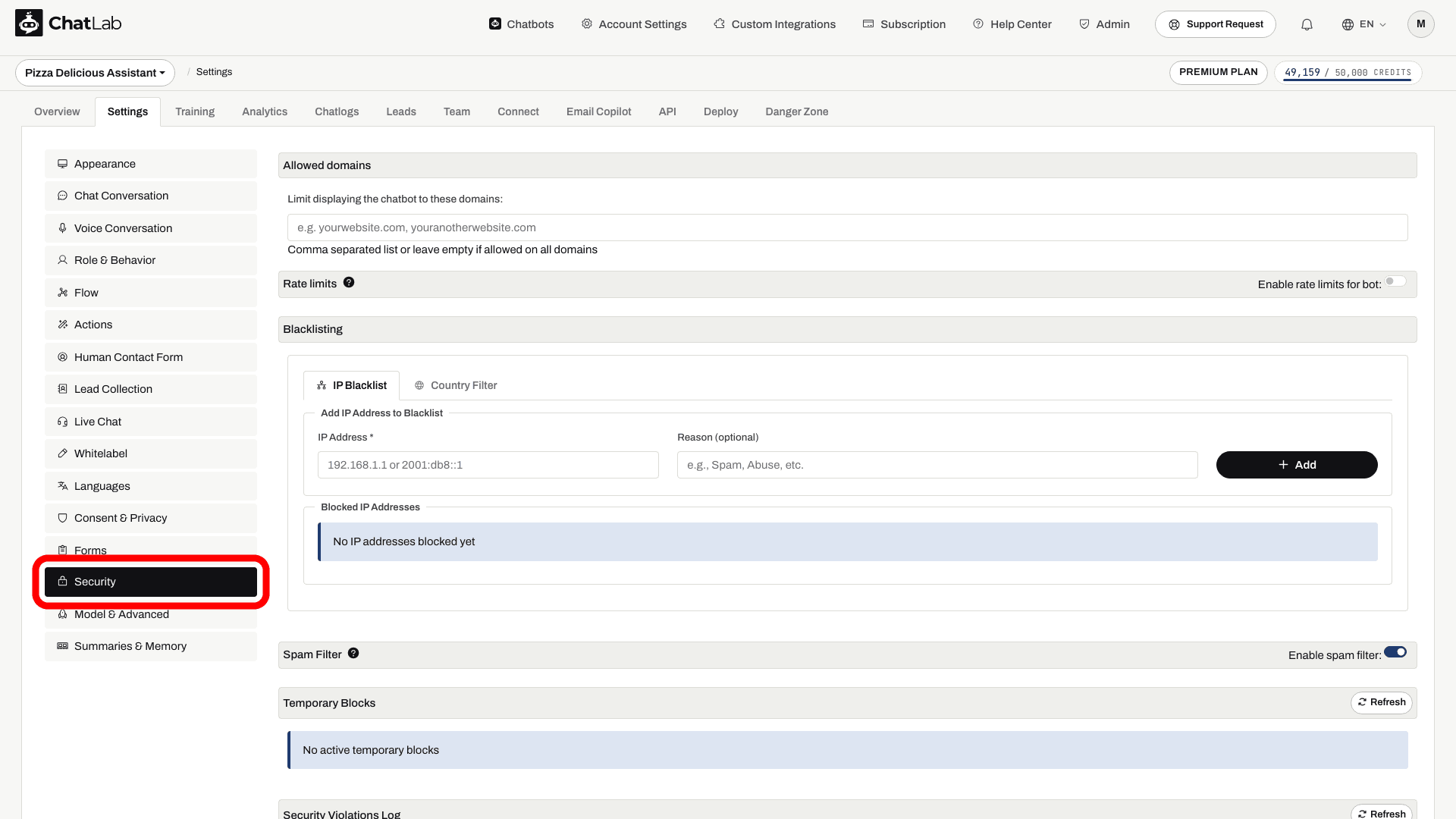
Domenii permise
Această setare restricționează site-urile web care pot afișa widgetul dumneavoastră de chatbot. În mod implicit, chatbotul dumneavoastră poate fi integrat pe orice site web.
Pentru a vă limita chatbotul la domenii specifice:
- Introduceți numele domeniilor în câmpul Allowed Domains (Domenii permise)
- Separați domeniile multiple prin virgule (de exemplu,
example.com, shop.example.com) - Așteptați afișarea stării de salvare înainte de a părăsi pagina.
Lăsați câmpul gol pentru a permite chatbotul pe toate domeniile. Aceasta este o restricție de integrare prin embed, nu o autentificare a utilizatorilor privați. Potrivirea conține excepții importante și nu este o potrivire strictă a numelui de gazdă; citiți Restricționarea domeniilor înainte de a vă baza pe aceasta.
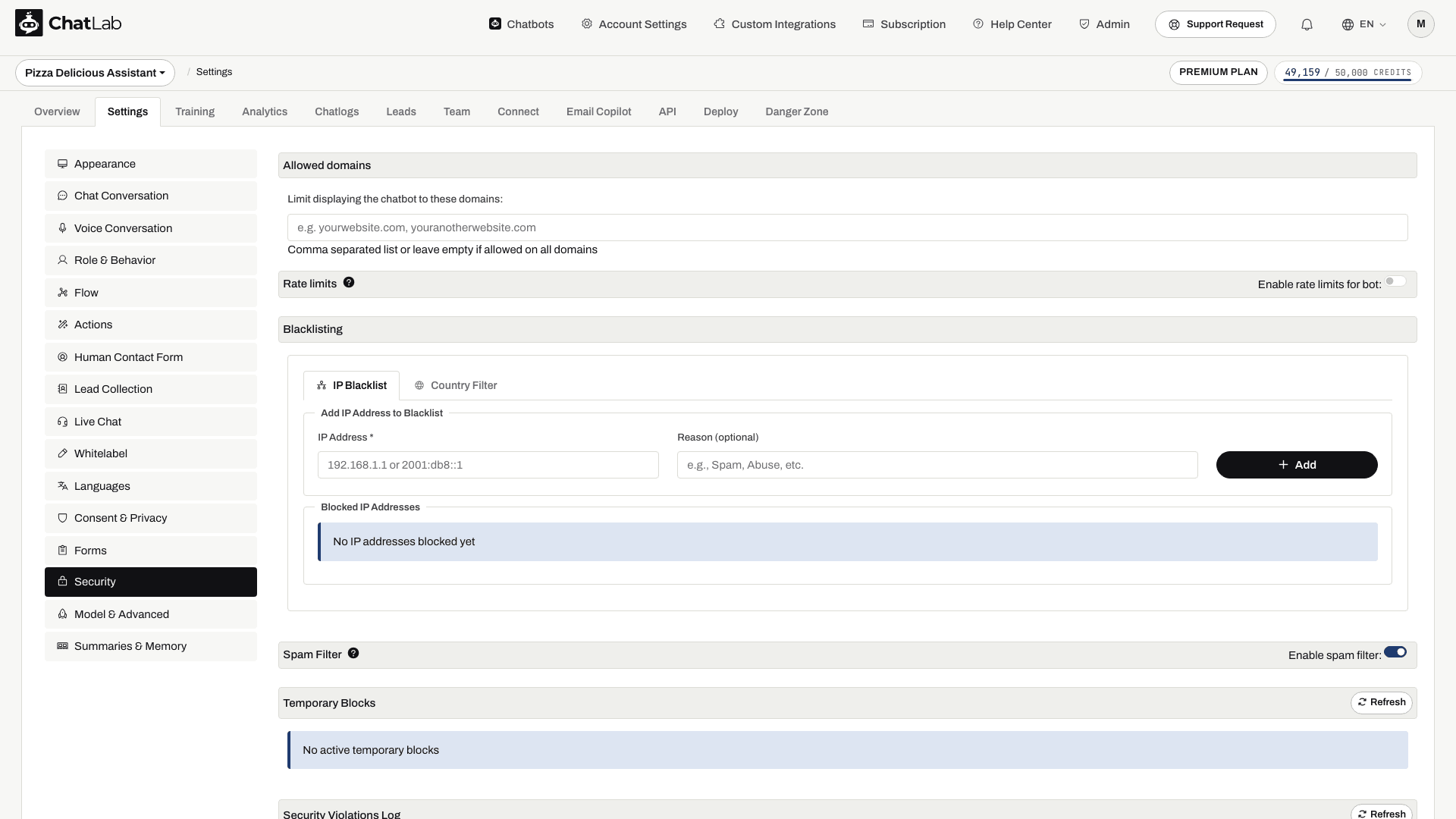
Limite de frecvență
Limita de frecvență (Rate limits) vă protejează chatbotul împotriva abuzurilor prin restricționarea numărului de mesaje pe care o sesiune de chat le poate trimite într-o anumită perioadă de timp. Când limita este depășită, chatbotul afișează un mesaj personalizat în loc să răspundă.
Pentru a configura limitele de frecvență:
- Comutați Enable rate limits for bot (Activare limite de frecvență pentru bot) pe poziția ON
- Setați limita de mesaje (implicit: 40 de mesaje)
- Setați fereastra de timp în secunde (implicit: 150 de secunde)
- Personalizați mesajul afișat utilizatorilor atunci când limita este depășită
- Așteptați afișarea stării de salvare înainte de a părăsi pagina.
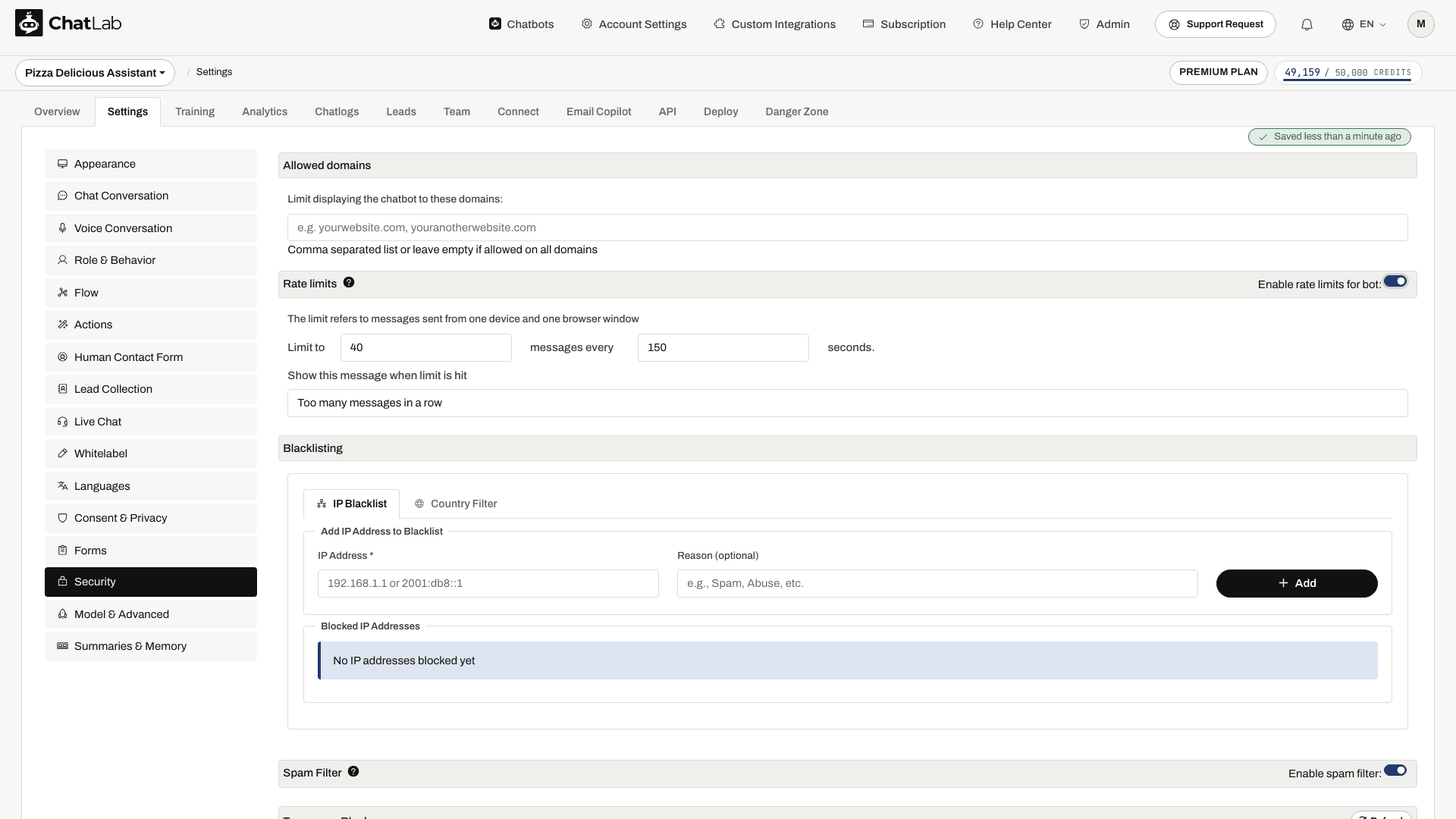
Limita este asociată sesiunii de chat, nu adresei IP a vizitatorului sau unei file de browser garantat separate. Filele care reutilizează o sesiune partajează contorul acesteia. Pentru comportamentul de resetare și testare, consultați Limite de frecvență.
Lista neagră de IP-uri
Blocați adrese IP specifice pentru a nu interacționa cu chatbotul dumneavoastră. Acest lucru este util atunci când identificați utilizatori abuzivi sau doriți să preveniți accesul din surse specifice.
Pentru a adăuga un IP în lista neagră:
- În secțiunea Blacklisting (Liste de blocare), selectați fila IP Blacklist (Listă neagră de IP-uri)
- Introduceți adresa IP (în format IPv4 sau IPv6)
- Opțional, adăugați un motiv pentru blocare
- Faceți clic pe Add (Adaugă)
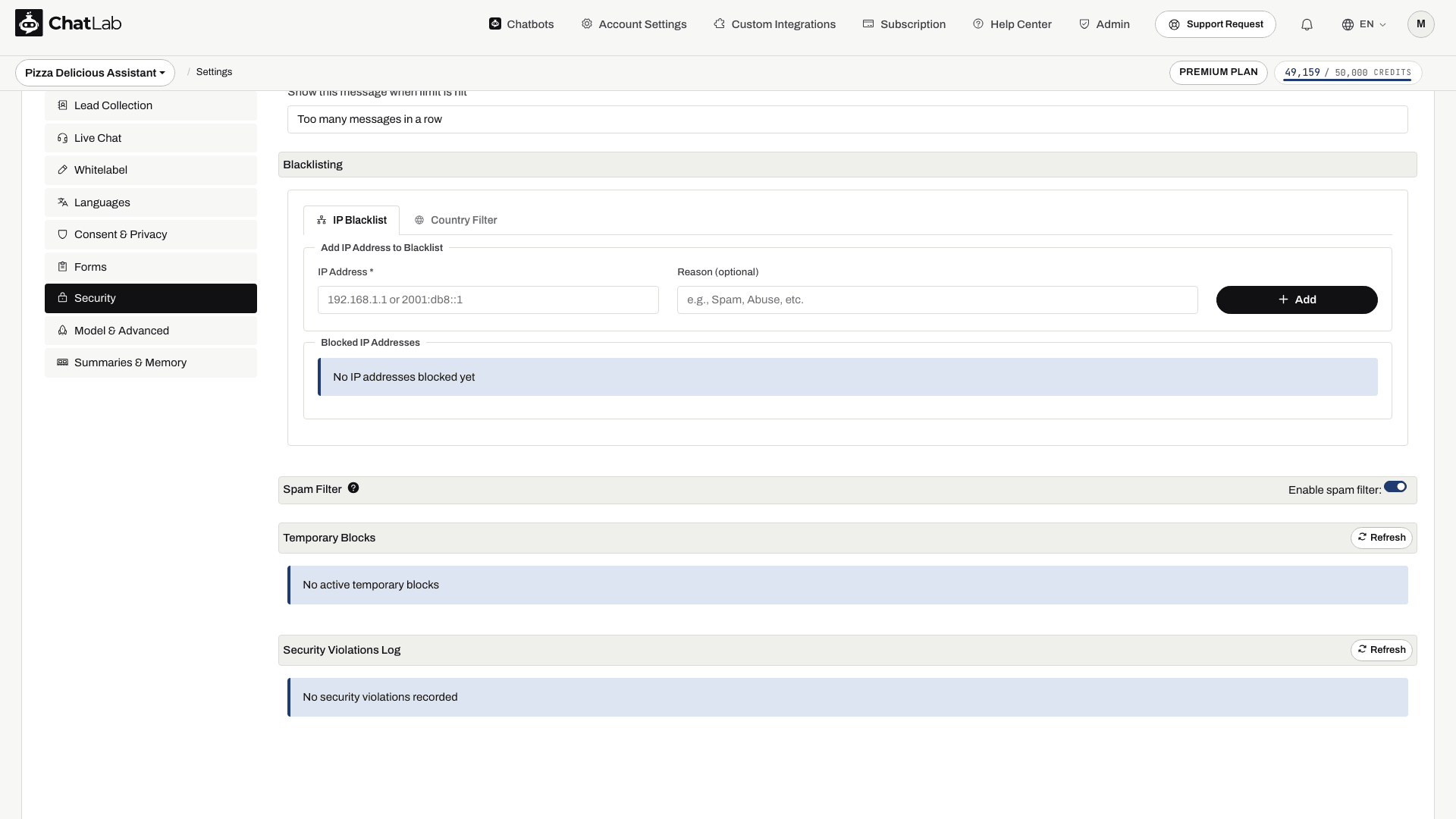
Pentru a elimina un IP din lista neagră, găsiți-l în tabelul Blocked IP Addresses și faceți clic pe Remove (Elimină).
Filtru de țări
Alegeți Blacklist (Listă neagră) pentru a bloca țările selectate sau Whitelist (Listă albă) pentru a permite doar țările selectate. Detectarea țării utilizează adresa IP a vizitatorului. Țările necunoscute rămân permise, iar o listă albă goală nu îi blochează pe toți, așadar acesta nu este un substitut pentru autentificare sau un control legal al accesului geografic.
Pentru a bloca o țară:
- În secțiunea Blacklisting, selectați fila Country Filter (Filtru de țări) și alegeți Blacklist.
- Alegeți o țară din meniul derulant
- Opțional, adăugați un motiv pentru blocare
- Faceți clic pe Add
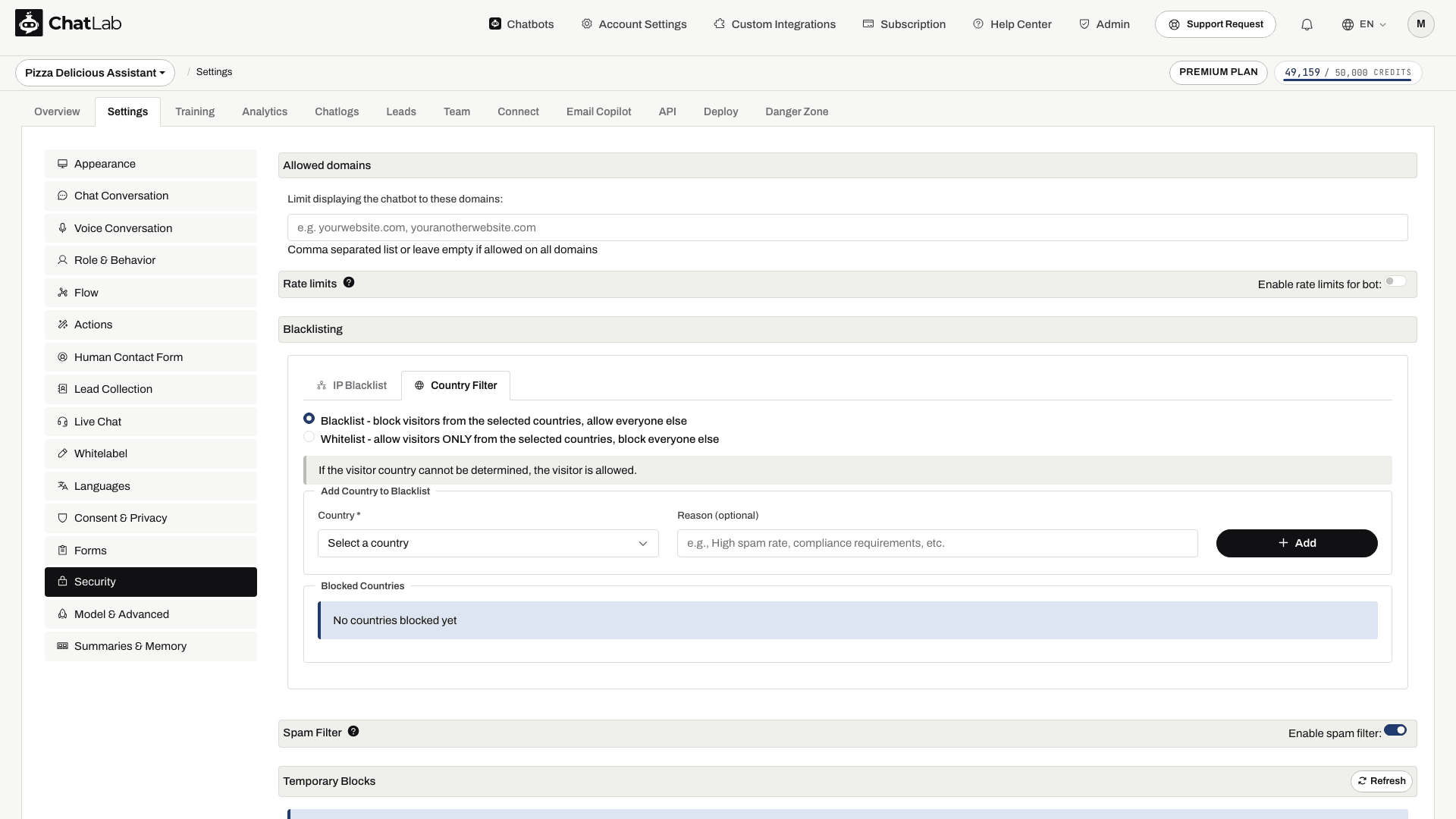
Pentru a debloca o țară, găsiți-o în lista de țări și faceți clic pe Remove. Pentru o listă albă, comutați modul, confirmați modificarea și adăugați țările pe care doriți să le permiteți. Comutarea modurilor schimbă lista care este aplicată; verificați modul activ înainte de a părăsi pagina.
Filtru de spam
Filtrul de spam detectează și blochează automat activitatea suspectă îndreptată împotriva chatbotului dumneavoastră. Când este activat, sistemul monitorizează tipare precum numărul excesiv de mesaje, secvențele repetate de mesaje și crearea rapidă de sesiuni, blocând temporar adresele IP contraveniente.
Pentru a activa filtrul de spam, comutați Enable spam filter (Activare filtru de spam) pe poziția ON și așteptați afișarea stării de salvare.
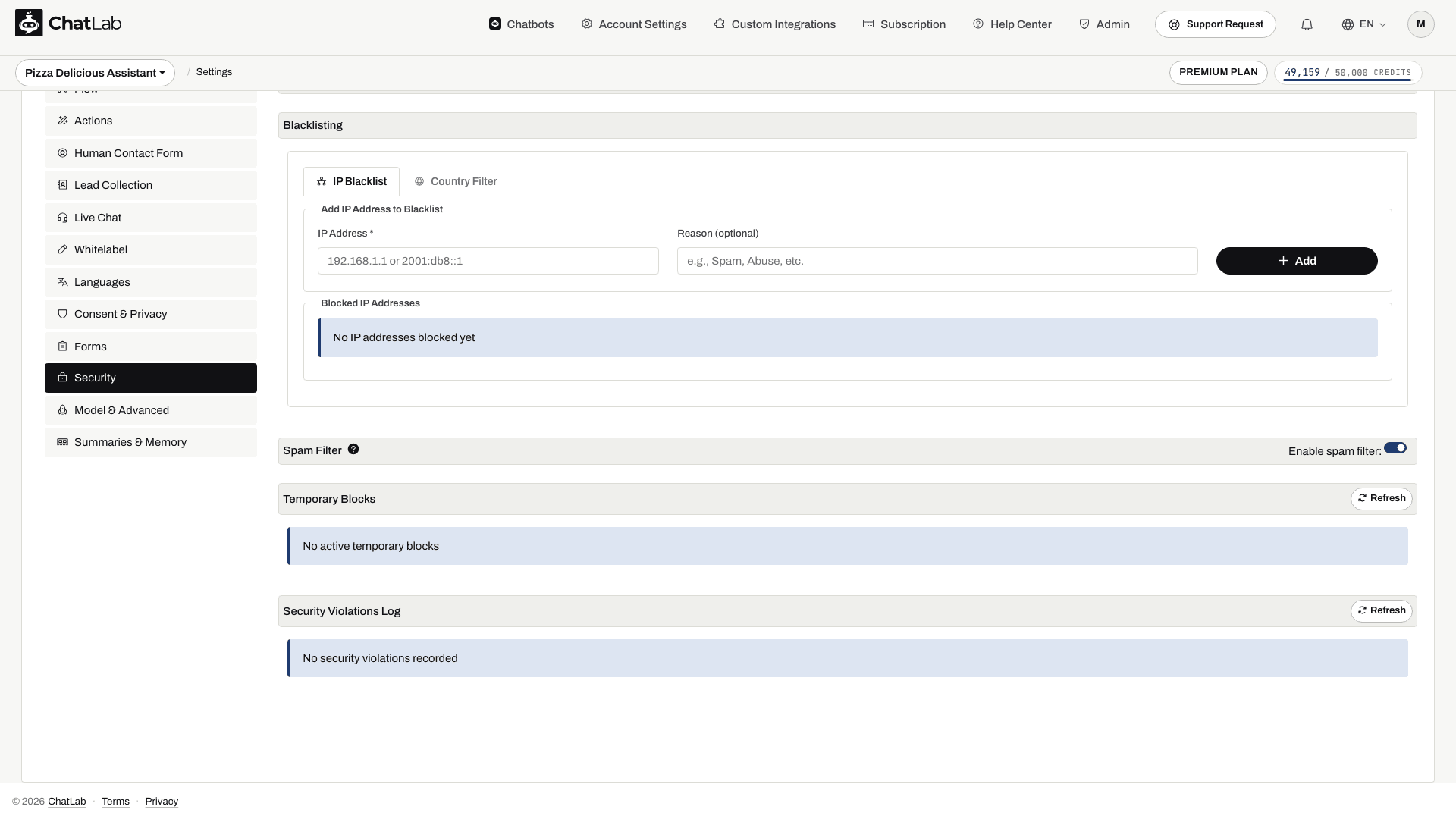
Când filtrul de spam este activat, apar două secțiuni suplimentare:
-
Temporary Blocks (Blocări temporare) - Afișează adresele IP blocate în prezent de filtrul de spam. Fiecare intrare afișează adresa IP, regula care a fost declanșată, momentul în care a început blocarea, când expiră aceasta și numărul de încălcări. Puteți elimina manual o blocare temporară făcând clic pe butonul de ștergere de lângă intrare. Faceți clic pe Refresh (Reîmprospătare) pentru a încărca cele mai recente date.
-
Security Violations Log (Jurnalul încălcărilor de securitate) - Un istoric doar pentru citire al tuturor evenimentelor de securitate detectate de filtrul de spam. Faceți clic pe Refresh pentru a încărca cele mai recente evenimente.
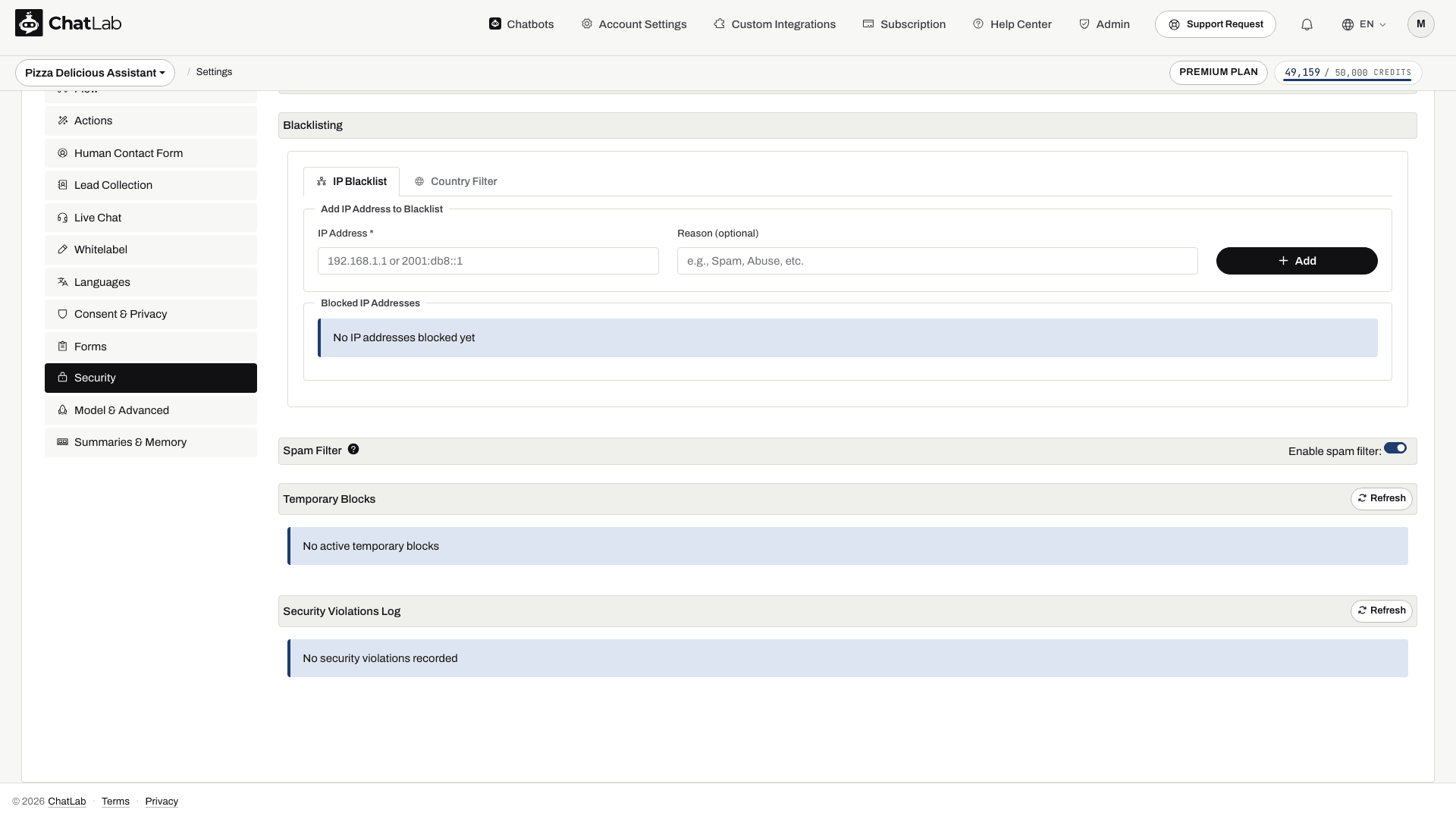
Security Violations Log afișează următoarele detalii pentru fiecare eveniment:
- Date/Time (Dată/Oră) - Momentul în care s-a produs încălcarea
- IP Address (Adresă IP) - Adresa IP sursă
- Country (Țară) - Codul de țară al IP-ului (dacă este detectat)
- Rule (Regulă) - Regula de securitate care a fost declanșată
- Action (Acțiune) - Acțiunea luată (de exemplu, Temporary Block)
- Duration (Durată) - Cât durează blocarea
Verificați configurația
Așteptați afișarea stării de salvare după modificarea setărilor, apoi reîncărcați site-ul dumneavoastră web pentru a verifica accesul normal al vizitatorilor. Butoanele din listele de IP-uri și țări își aplică propriile modificări. Verificați modul activ și listele de blocare dacă un vizitator legitim nu se poate conecta. Un IP partajat dintr-un birou sau dintr-o rețea mobilă poate reprezenta mai mulți vizitatori.