Melhorar o desempenho do seu chatbot ChatLab envolve ajustar as suas definições e metodologias de treino. Comece por treinar o seu chatbot, selecione-o e utilize Test & Deploy (Testar e Implementar) para fazer algumas perguntas reais de clientes. Registe as respostas esperadas, altere uma coisa de cada vez e repita as mesmas perguntas em novas conversas.
Instruções de Função Personalizadas para Ajustar Respostas
As Instruções de Função Personalizadas (Custom Role Instructions) permitem definir diretrizes específicas para o comportamento e tom do seu chatbot, adaptando-o às necessidades do seu público. Veja como implementar e utilizar esta funcionalidade de forma eficaz:
-
Defina a Função do Bot: Especifique claramente a função que o chatbot deve assumir. Por exemplo, "agente de apoio ao cliente", "assistente de vendas" ou "consultor técnico".
-
Defina Diretrizes Comportamentais: Inclua instruções sobre o tom, o idioma e o estilo de resposta. Por exemplo:
- Tom: Amigável, profissional ou formal.
- Idioma: Utilize explicações simples para utilizadores não técnicos ou jargão técnico para públicos especializados.
-
Incorpore Detalhes Específicos do Contexto: Adicione instruções relacionadas com o seu negócio ou setor. Por exemplo:
- "Se um utilizador perguntar sobre opções de entrega, dê prioridade à menção de envio gratuito, se disponível."
- "Ao discutir preços, inclua sempre detalhes sobre descontos de quantidade, se aplicável."
-
Teste e Itere: Teste como o chatbot responde com as novas instruções de função, refine-as com base nas interações dos utilizadores e ajuste conforme necessário para alcançar o estilo de resposta e a precisão desejados.
Configure isto em Settings > Role & Behavior (Definições > Função e Comportamento). Saiba mais sobre as definições de função e comportamento.
Atualize para um Modelo de IA Mais Potente
Compare os modelos oferecidos no seletor atual com as mesmas perguntas. Verifique se a resposta é precisa, se segue as suas instruções e se lida bem com perguntas de seguimento. A disponibilidade dos modelos e o peso dos créditos mudam, por isso utilize as opções apresentadas e o guia de créditos de mensagens em vez de uma tabela fixa de preços por modelo.
Altere o seu modelo em Settings > Model & Advanced (Definições > Modelo e Avançado). Saiba mais sobre a seleção de modelos de IA.
Otimize a Base de Conhecimento
Utilize o Knowledge Base Optimizer (Otimizador da Base de Conhecimento) para ver quais os fragmentos que correspondem a uma pergunta específica. Esta ferramenta testa a recuperação para uma pergunta isolada, e não a popularidade histórica da fonte. Leia o conteúdo devolvido e compare-o com a resposta esperada.
Selecione o seu chatbot e abra Training > Knowledge Base Optimizer (Treino > Otimizador da Base de Conhecimento). Saiba mais sobre como utilizar o Knowledge Base Optimizer.
Além disso, reduzir a criatividade do modelo pode tornar as respostas mais precisas e focadas no tema. Uma criatividade mais baixa pode reduzir a variação, mas não consegue corrigir informações em falta nem garantir precisão factual. A disponibilidade depende do modelo selecionado. Pode ajustar isto em Settings > Model & Advanced através do seletor deslizante Creativity (Criatividade). Saiba mais sobre as definições de conversação.
Expansão de Contexto
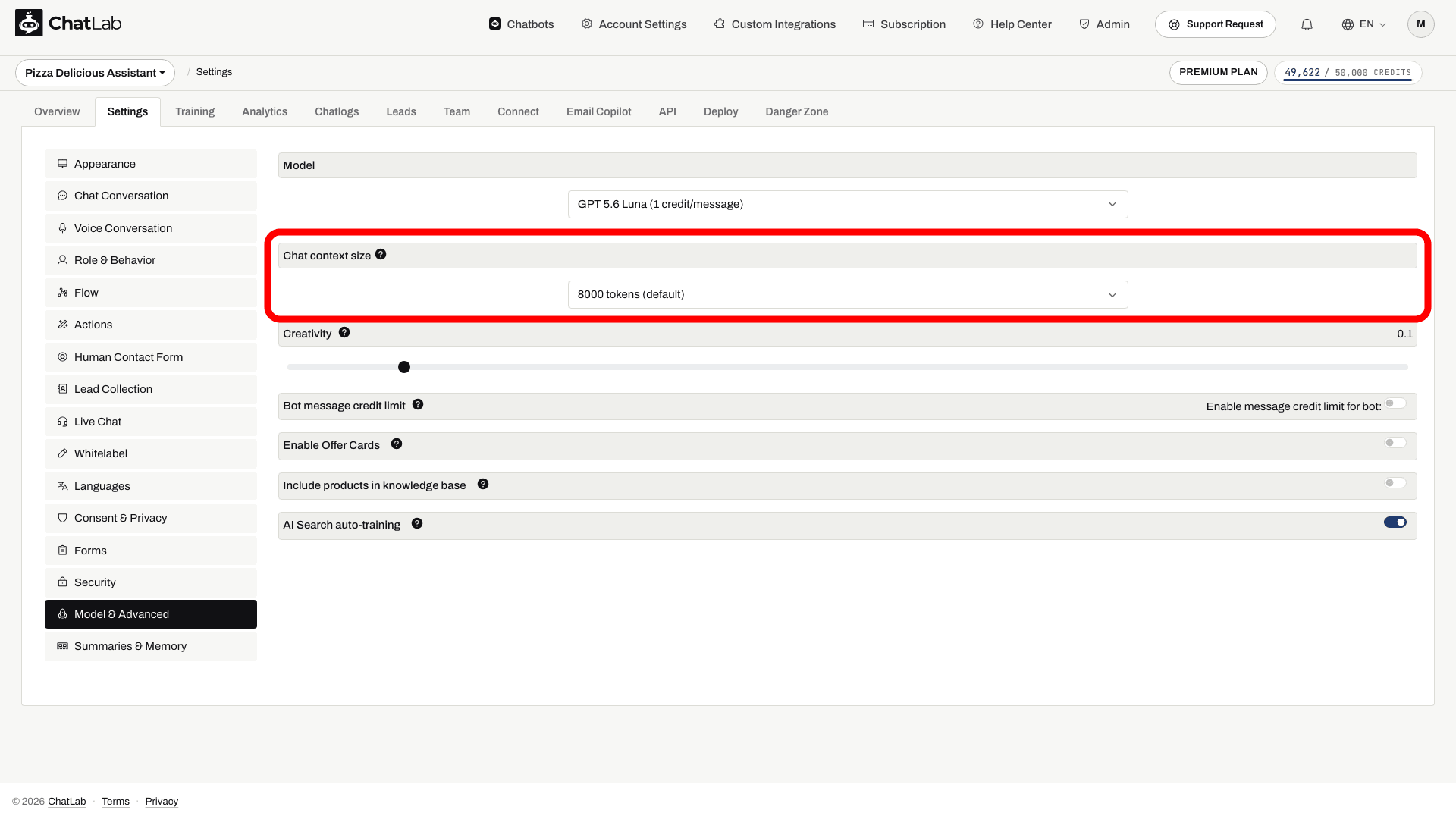
Considere expandir o contexto quando as informações relevantes não couberem. Um contexto maior permite acomodar mais material, mas não garante uma resposta melhor. Também aumenta o consumo de créditos de mensagens, e tamanhos maiores exigem a funcionalidade de conta correspondente.
O ChatLab oferece três tamanhos de contexto diferentes: 8.000, 16.000 ou 32.000 tokens, o que afeta diretamente a capacidade do chatbot de reter e utilizar informações. Escolher o tamanho de contexto adequado é um equilíbrio entre a qualidade de resposta desejada e o orçamento operacional.
Configure o tamanho do contexto em Settings > Model & Advanced. Saiba mais sobre expandir o tamanho do contexto de chat.
Treino Focado - Menos É Mais
Uma das formas mais eficazes de melhorar a qualidade das respostas é reduzir o conteúdo irrelevante nos seus dados de treino. O ChatLab utiliza a arquitetura RAG (Retrieval-Augmented Generation), que procura os blocos de informação mais relevantes ao responder a perguntas. Demasiado conteúdo genérico ou repetitivo cria ruído que pode prejudicar o processo de recuperação.
Por que razão o treino focado ajuda:
- O RAG pontua blocos de conteúdo pela relevância - o conteúdo irrelevante dilui a qualidade da pesquisa
- Elementos repetitivos (menus, rodapés, cabeçalhos) em cada página inundam a base de conhecimento com ruído
- A IA pode recuperar blocos de baixo valor em vez de respostas específicas e úteis
Como focar o seu treino:
- Utilize a leitura de sitemaps em vez de rastreios completos do site
- Exclua elementos repetitivos das páginas, como cabeçalhos e rodapés
- Filtre secções de URL irrelevantes (notícias, imagens, comunicados de imprensa)
- Foque-se em conteúdo valioso: páginas de produtos, FAQs, artigos de apoio, documentos de políticas
Para instruções detalhadas sobre como otimizar as análises do seu site, consulte como reduzir os caracteres de treino ao analisar um site.
Formato Preferencial para Ficheiros de Treino
Ao treinar o seu chatbot, escolha um formato de ficheiro que mantenha os factos relacionados juntos. O texto é útil para explicações narrativas, enquanto folhas de cálculo e ficheiros CSV funcionam bem para registos tabulares:
-
Os ficheiros de texto permitem incluir termos associados pelo contexto.
-
Garantem flexibilidade na estruturação da informação.
Por exemplo, ao adicionar uma tabela de preços para produtos, inclua termos associados:
- Termos da Tabela de Preços: "custo", "preço", "tarifas", "taxas", "valores", "orçamento"
Teste se consultas como "Quais são as vossas taxas?" ou "Mostre-me os detalhes dos custos" recuperam a fonte correta e produzem a resposta esperada.
Adicionar Correções a Partir dos Registos de Conversa
Reveja o histórico de conversas do seu chatbot e adicione correções quando detetar respostas incorretas ou abaixo do ideal. Isto ensina o chatbot com os seus erros e melhora as respostas futuras a perguntas semelhantes.
Aceda ao separador Chatlogs (Registos de Conversa), encontre conversas com problemas e clique no ícone de edição junto a qualquer resposta do bot para adicionar uma correção. Saiba mais sobre adicionar e editar correções.