Skrzynka odbiorcza (Inbox) zamienia każde zgłoszenie wymagające udziału człowieka w ticket: wiadomości e-mail trafiające do Twojej skrzynki pocztowej, zgłoszenia z formularza kontaktowego, zebrane leady, nieodebrane rozmowy na żywo, trwające właśnie czaty na żywo oraz rozmowy, do których Twój zespół postanawia wrócić. Każdy ticket ma swój kod, status, osobę przypisaną i pełną historię, dzięki czemu żadna sprawa nie zginie po cichu w czyjejś prywatnej skrzynce pocztowej.
Skrzynka odbiorcza (Inbox), wersje robocze AI i narzędzia tekstowe AI są dostępne w każdym planie, łącznie z planem bezpłatnym (FREE). Jedynym elementem zależnym od posiadanego planu jest liczba skrzynek pocztowych, które możesz podłączyć.
Gdzie znaleźć Inbox
Wybierz swojego chatbota i otwórz zakładkę Inbox obok zakładki Chatlogs (historia rozmów). Liczba na zakładce wskazuje zgłoszenia, które wymagają Twojej uwagi: nowe zgłoszenia oraz te oczekujące na odpowiedź, które są przypisane do Ciebie.
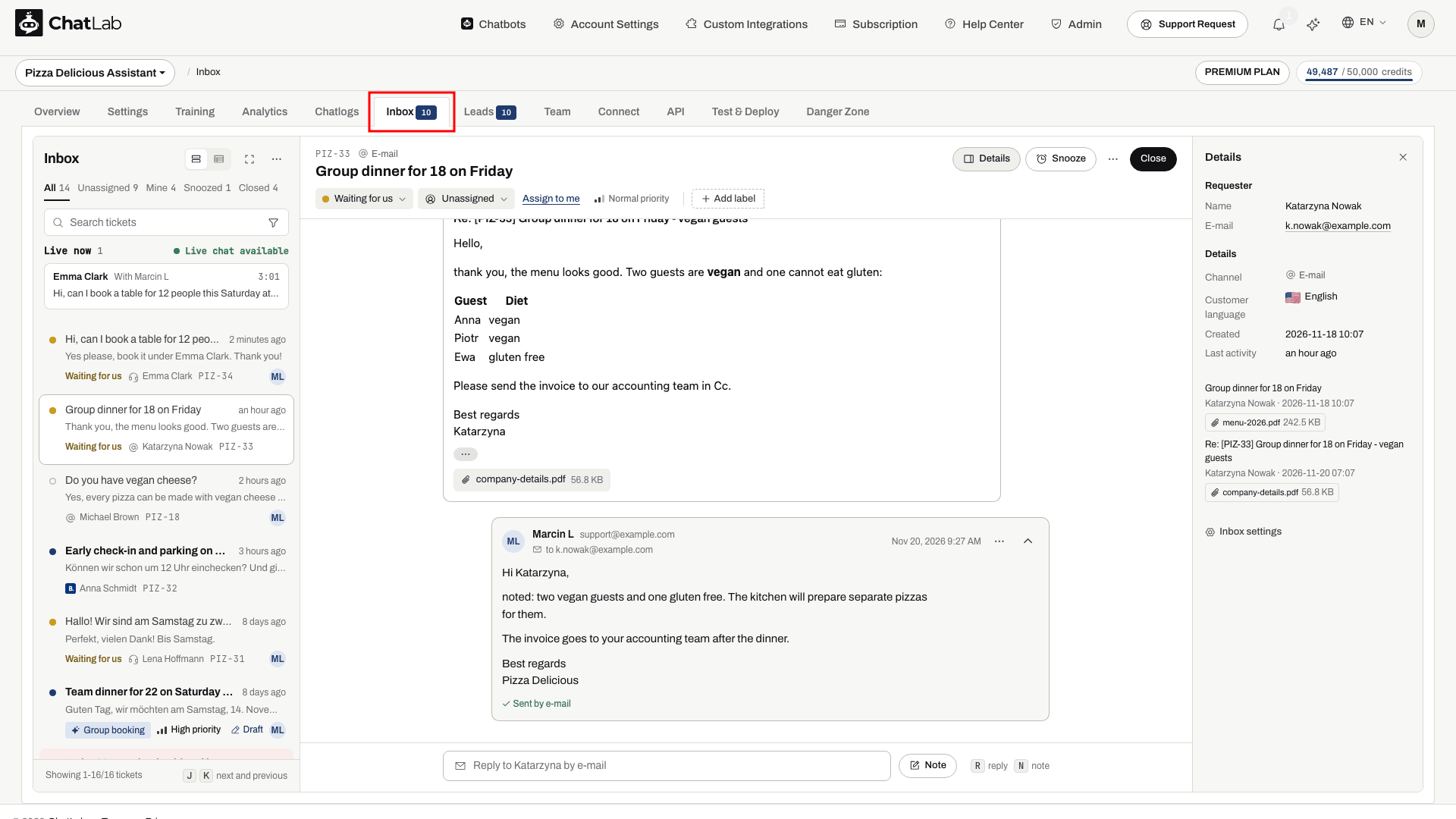
W domyślnym widoku listy (List view) ekran składa się z trzech kolumn:
- Po lewej - nagłówek Inbox z przyciskami, widoki, pole wyszukiwania, aktywne czaty na żywo oraz lista zgłoszeń
- W środku - wybrane zgłoszenie: jego nagłówek, historia oraz pole odpowiedzi
- Po prawej - panel szczegółów (Details): dane klienta, szczegóły zgłoszenia (w tym język klienta, czyli Customer language), wiadomości e-mail w zgłoszeniu, wcześniejsze zgłoszenia klienta oraz Twoje notatki wewnętrzne. Kliknij Details w nagłówku zgłoszenia lub naciśnij
I, aby go pokazać lub ukryć.
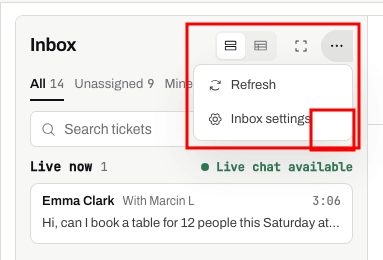
Przyciski obok nagłówka Inbox pozwalają przełączać się między widokiem listy (List view) a widokiem tabeli (Table view - zobacz Widok tabeli), ukrywać menu panelu (zobacz Ukrywanie menu) oraz otwierać menu ... z opcjami odświeżania (Refresh) i ustawień skrzynki odbiorczej (Inbox settings).
Każde zgłoszenie ma kod, taki jak TES-12: prefiks oraz numer. Prefiks składa się z pierwszych liter nazwy Twojego chatbota i można go zmienić w sekcji Ustawienia Inbox. Kod ten pojawia się na liście, w powiadomieniach oraz w temacie wysyłanych przez Ciebie wiadomości e-mail, dzięki czemu odpowiedź klienta trafia bezpośrednio do tego samego zgłoszenia.
Skąd biorą się zgłoszenia
Większości zgłoszeń nie tworzysz ręcznie. Zgłoszenie otwiera się automatycznie, gdy:
- Wiadomość e-mail trafia do Twojej połączonej skrzynki pocztowej. Zobacz Podłącz swoją skrzynkę pocztową.
- Odwiedzający wyśle formularz kontaktowy w widżecie czatu. Zobacz Formularz kontaktu z człowiekiem (Human Support Contact Form). Rozmowa otrzymuje tag Chciał porozmawiać z człowiekiem (Wanted a person), a zgłoszenie tę samą etykietę. Możesz to wyłączyć w Ustawienia > Formularz kontaktu z człowiekiem (Settings > Human Contact Form) za pomocą przełącznika Utwórz zgłoszenie w Inbox dla każdego formularza kontaktowego (Create a ticket in the Inbox for every contact form).
- Zostanie zebrany lead, o ile włączony jest przełącznik opisany w sekcji Otwórz zgłoszenie dla każdego leada.
- Czat na żywo zostanie pominięty - odwiedzający poprosił o rozmowę z człowiekiem, a żaden operator nie dołączył na czas.
- Trwa czat na żywo - pojawia się w sekcji Na żywo (Live now) i staje się osobnym zgłoszeniem. Zobacz Czaty na żywo w Inbox.
- Rozmowa otrzymuje tag otwierający zgłoszenia, na przykład Chciał porozmawiać z człowiekiem (Wanted a person) lub Reklamacja lub problem z zamówieniem (Complaint or order problem). Zobacz Tagi rozmów. Gdy AI doda tag Chatbot nie znał odpowiedzi (The chatbot did not know), zgłoszenie otwiera się tylko wtedy, gdy odwiedzający zostawił adres e-mail lub numer telefonu; bez nich rozmowę znajdziesz za pomocą filtra tagów w historii rozmów. Zgłoszenie otwarte wyłącznie przez ocenę negatywną (kciuk w dół) zamyka się automatycznie, gdy klient zmieni ocenę na pozytywną (kciuk w górę) lub gdy AI rozpozna rozmowę jako spam bądź treść bezsensowną.
- Twój zespół rozpocznie je z poziomu historii rozmów (Chat Logs) - za pomocą Utwórz zgłoszenie (Create ticket), Dołącz do rozmowy (Join conversation) lub Napisz do odwiedzającego (Write to the visitor). Zobacz Rozpocznij zgłoszenie z poziomu historii rozmów.
Zgłoszenie pochodzące z Twojej własnej rozmowy testowej w panelu administracyjnym wyświetla w nagłówku oznaczenie Test, dzięki czemu odróżnisz je od prawdziwych klientów. Tagi AI przy rozmowach testowych nigdy same z siebie nie otwierają zgłoszeń.
Jedna rozmowa to jedno zgłoszenie. Gdy w rozmowie, która ma już zgłoszenie, wydarzy się coś nowego, zostaje to dodane do tego zgłoszenia, a zamknięte zgłoszenie otwiera się ponownie. W przypadku poczty e-mail odpowiedź w tym samym wątku lub wiadomość e-mail z kodem zgłoszenia w temacie zawsze trafia do przypisanego zgłoszenia. Nowa wiadomość e-mail od nadawcy, który ma już otwarte zgłoszenie, jest do niego dopisywana; w przeciwnym razie otwiera nowe. Automatyczne odpowiedzi, takie jak powiadomienia o nieobecności, nie otwierają zgłoszeń.
Tytuły zgłoszeń. W przypadku zgłoszeń z widżetu czatu ChatLab generuje jednozdaniowy tytuł podsumowujący rozmowę, oznaczony małą etykietą AI, i aktualizuje go w miarę trwania rozmowy. Tytuły są tworzone w języku Twojego zespołu. Tytuł wpisany przez Ciebie ręcznie oraz temat wiadomości e-mail nigdy nie są nadpisywane. Tytuły generowane przez AI nie zużywają limitu wiadomości.
Język klienta. ChatLab rozpoznaje również język, w którym pisze klient - ten, którym posługuje się najczęściej, lub nowy, jeśli wyraźnie go zmienił. Jest on widoczny w szczegółach zgłoszenia wraz z flagą, w języku angielskim oraz w nazwie własnej języka (na przykład Polish · Polski), a pole odpowiedzi sugeruje na jego podstawie przetłumaczenie Twojej wiadomości. Wykrywanie języka nie zużywa limitu wiadomości.
Priorytet i etykiety dla nowych wiadomości e-mail. Każda nowa wiadomość e-mail otrzymuje priorytet AI (Pilny (Urgent), Wysoki (High), Normalny (Normal) lub Niski (Low) wraz z jednozdaniowym uzasadnieniem w wątku) oraz etykiety, których opis do niej pasuje, zobacz Etykiety. Oczywisty spam może być zamykany automatycznie, zobacz Ustawienia Inbox. To również nie zużywa limitu wiadomości.
Rozmowy na żywo (Live chats) w Inbox
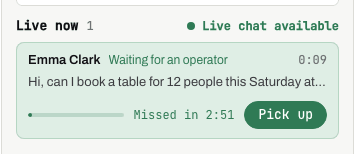
Gdy odwiedzający poprosi o rozmowę z człowiekiem, czat na żywo pojawia się jako karta w sekcji Live now (Trwające na żywo) nad listą zgłoszeń. Każda karta pokazuje imię lub identyfikator odwiedzającego, stan czatu, czas jego trwania oraz ostatnią wiadomość odwiedzającego. Dopóki nikt nie odpowie, stan ma wartość Waiting for an operator (Oczekiwanie na operatora), a pasek odlicza czas do momentu, w którym czat zostanie uznany za nieodebrany (Missed in - Nieodebrany za - oraz pozostały czas). Przycisk Pick up (Odbierz) dołącza do czatu, a gdy ktoś odpowie, karta pokazuje With (Rozmawia z) oraz imię i nazwisko operatora. Kiedy żadna rozmowa nie jest aktywna, sekcja zwija się do jednej linii: No live chats (Brak aktywnych czatów na żywo), wraz z liczbą osób aktualnie odwiedzających Twoją witrynę.
Odpowiadanie na czat na żywo odbywa się w wątku zgłoszenia: to, co wpisujesz, trafia bezpośrednio do okna czatu odwiedzającego, a opcja End live chat (Zakończ czat na żywo) w nagłówku zgłoszenia kończy rozmowę. Instrukcję krok po kroku dla operatorów znajdziesz w artykule Zarządzanie przychodzącymi rozmowami Live Chat, a informacje o tym, jak włączyć i skonfigurować czat na żywo - w sekcji Live Chat.
Znajdź zgłoszenie, którego potrzebujesz
Pod nagłówkiem Inbox (Skrzynka odbiorcza) znajduje się pięć widoków, wyświetlanych jako zakładki z własnymi licznikami:
- All (Wszystkie) - każde otwarte zgłoszenie tego chatbota
- Unassigned (Nieprzypisane) - otwarte zgłoszenia, których nikt jeszcze nie przejął
- Mine (Moje) - otwarte zgłoszenia przypisane do Ciebie
- Snoozed (Odłożone) - zgłoszenia odłożone do wybranego przez Ciebie czasu, zobacz Odłóż zgłoszenie
- Closed (Zamknięte) - zgłoszenia, które zostały zakończone
Poniżej widoków znajduje się pole wyszukiwania, które dopasowuje tytuł zgłoszenia oraz ostatnią wiadomość. Przycisk z lejkiem wewnątrz pola wyszukiwania pokazuje więcej filtrów. Przycisk ... obok nagłówka Inbox otwiera menu z opcjami Refresh (Odśwież) oraz Inbox settings (Ustawienia skrzynki odbiorczej, zobacz Ustawienia skrzynki odbiorczej). Opcja Refresh sprawdza także Twoją połączoną skrzynkę pocztową pod kątem nowych wiadomości e-mail, dzięki czemu nie musisz czekać na kolejne automatyczne sprawdzenie.
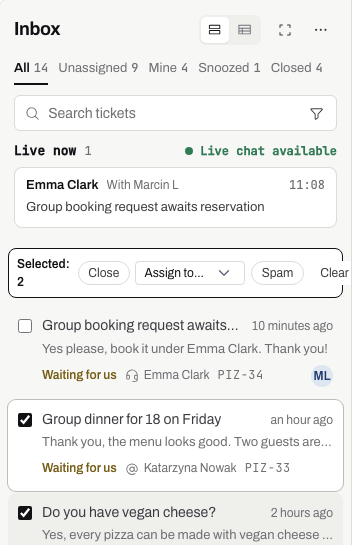
Każdy wiersz składa się z trzech linii:
- Kropka oznaczająca status, tytuł oraz informacja, jak dawno temu miało miejsce jakieś zdarzenie.
- Ostatnia wiadomość.
- Etykiety, priorytet, status, ikona kanału, z którego pochodzi zgłoszenie (koperta dla formularza kontaktowego, @ dla wiadomości e-mail, słuchawki dla czatu na żywo, wizytówka dla leada, ołówek dla zgłoszenia utworzonego przez Twój zespół) wraz ze zgłaszającym, kodem zgłoszenia, oznaczeniem Draft (Wersja robocza), gdy ktoś ma niewysłaną wersję roboczą odpowiedzi w tym zgłoszeniu, oraz inicjałami osoby przypisanej.
Kliknij lejek, aby filtrować według daty ostatniej aktywności, statusu, kanału, osoby przypisanej, priorytetu i etykiety. Kliknięcie etykiety na dowolnym zgłoszeniu również filtruje listę do tej etykiety. Na dole listy wyświetla się liczba widocznych zgłoszeń oraz opcje przechodzenia między stronami.
Praca z wieloma zgłoszeniami jednocześnie. Wskaż wiersz i zaznacz pole wyboru, które się pojawi; gdy jeden wiersz zostanie zaznaczony, pole wyboru pojawi się przy każdym wierszu. Pasek Selected: N (Wybrano: N) nad listą pozwala wybrać Close (Zamknij) dla zaznaczonych zgłoszeń, Assign to... (Przypisz do...) współpracownika, oznaczyć je jako Spam lub wybrać Clear (Wyczyść), aby usunąć zaznaczenie.
Widok tabeli
Przełącznik obok nagłówka Inbox (Skrzynka odbiorcza) pozwala przełączać się między List view (Widok listy) a Table view (Widok tabeli). Skrzynka odbiorcza zapamiętuje Twój wybór w tej przeglądarce.
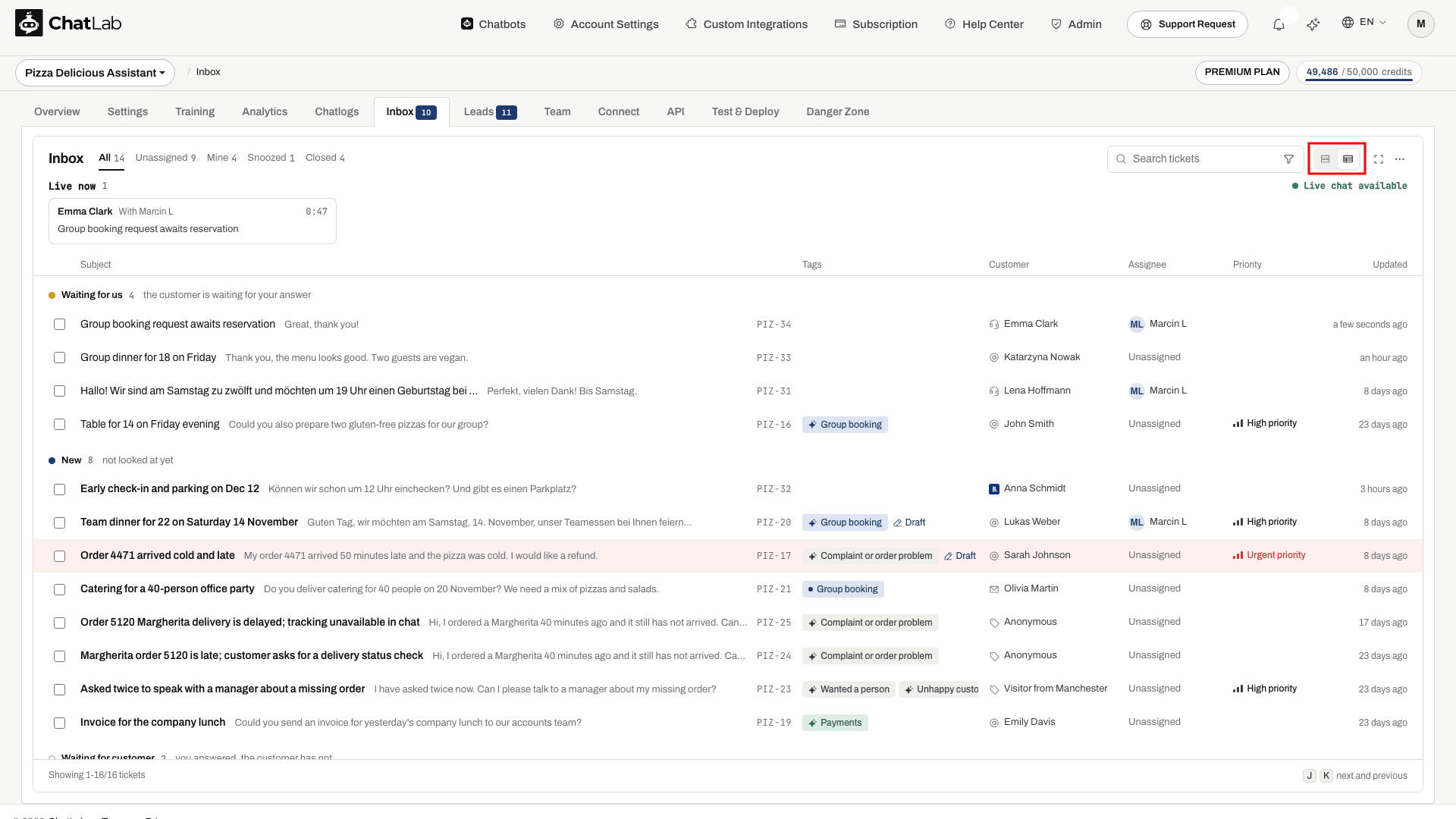
Tabela wykorzystuje pełną szerokość ekranu i grupuje tickety według statusu: Waiting for us (Oczekuje na nas), New (Nowe), Waiting for customer (Oczekuje na klienta), Snoozed (Odłożone) i Closed (Zamknięte). Kolumny to Subject (Temat - z ostatnią wiadomością i kodem ticketa), Tags (Tagi), Customer (Klient), Assignee (Osoba przypisana), Priority (Priorytet) oraz Updated (Zaktualizowano). Aktywne czaty na żywo wyświetlają się w formie kart nad tabelą.
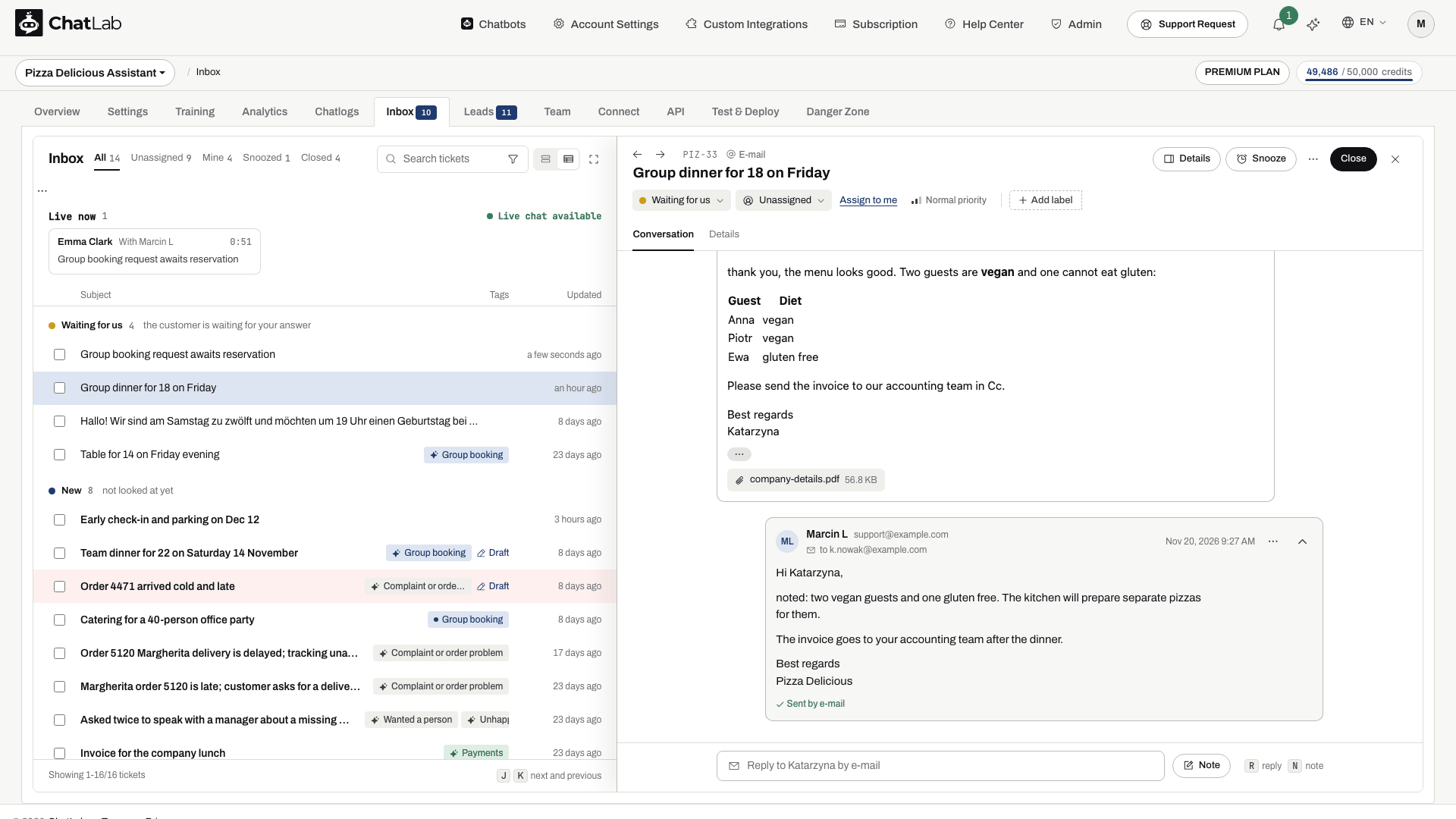
Kliknij wiersz, aby otworzyć ticket w panelu obok tabeli. Strzałki u góry panelu przenoszą do poprzedniego i następnego ticketa, zakładki Conversation (Rozmowa) oraz Details (Szczegóły) przełączają między wątkiem a szczegółami ticketa, a przycisk X lub Esc zamyka panel.
Na telefonie skrzynka odbiorcza zawsze wyświetla listę.
Ukryj menu
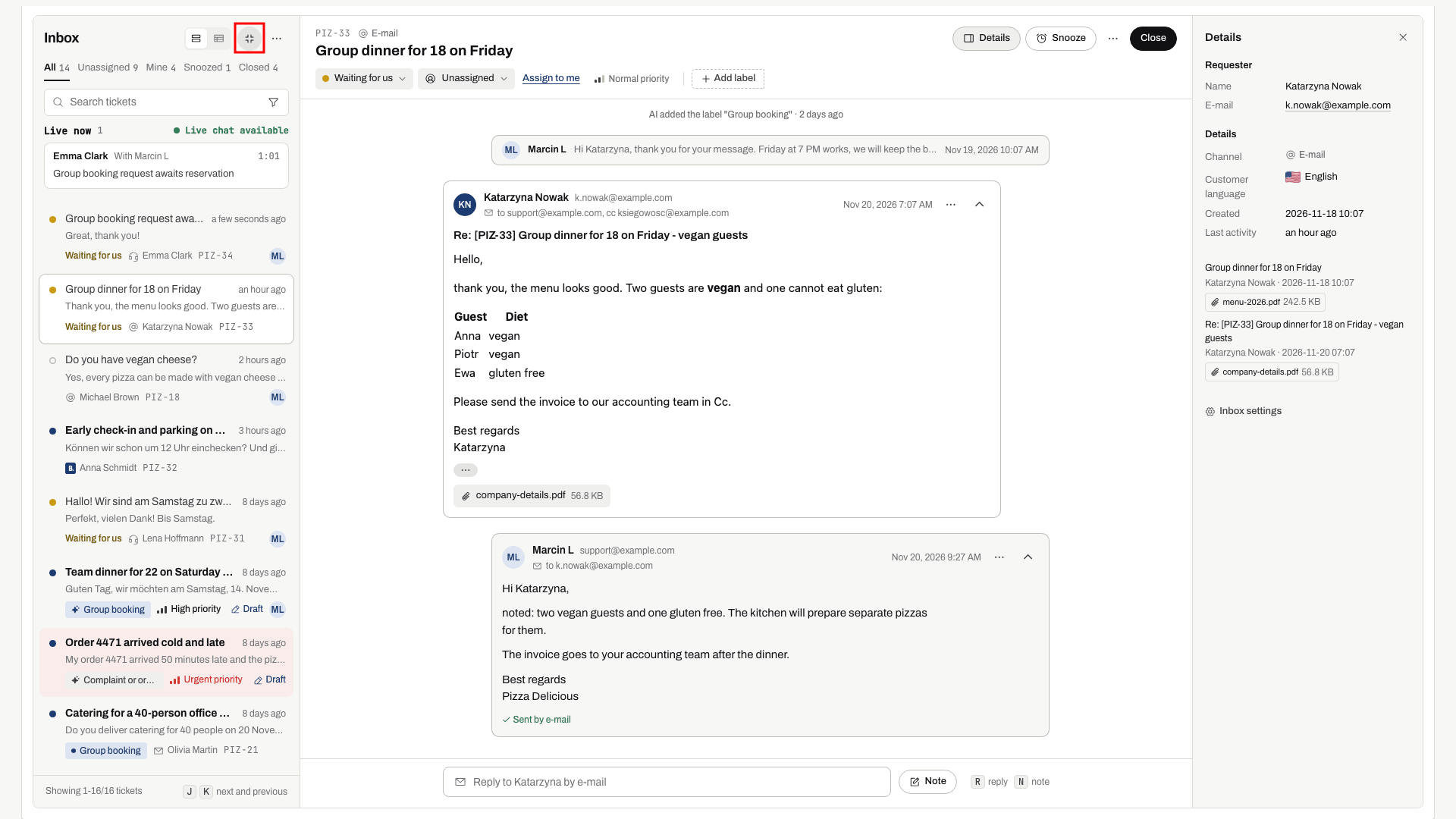
Aby zyskać więcej miejsca na zgłoszenia, kliknij przycisk z czterema narożnikami obok nagłówka Inbox (Hide the menus (F) - Ukryj menu) lub naciśnij F. Górne menu panelu oraz zakładki chatbota znikną, a Inbox wypełni cały ekran. Kliknij ten przycisk ponownie (Show the menus (F) - Pokaż menu), naciśnij F lub naciśnij Esc, aby je przywrócić. Inbox zapamiętuje Twój wybór w tej przeglądarce.
Skróty klawiszowe
Skróty działają, gdy nie wpisujesz tekstu w polu tekstowym:
Jlub strzałka w dół - następne zgłoszenieKlub strzałka w górę - poprzednie zgłoszenieR- otwórz pole odpowiedziN- otwórz pole odpowiedzi na karcie Note (Notatka)I- pokaż lub ukryj szczegóły zgłoszeniaF- ukryj lub pokaż menuEsc- zamknij panel zgłoszenia w widoku tabeli, odznacz zaznaczone zgłoszenia lub przywróć menu
Praca ze zgłoszeniem
Kliknij zgłoszenie, aby je otworzyć. Nagłówek wyświetla kod zgłoszenia oraz kanał nad tytułem. Po prawej stronie znajdują się przyciski Details (pokazuje lub ukrywa szczegóły zgłoszenia, również za pomocą I), Snooze (uśpij), ... (menu zgłoszenia) oraz Close (zamknij; Reopen, czyli otwórz ponownie, przy zamkniętym zgłoszeniu). Wiersz pod tytułem zawiera status, osobę przypisaną z opcją Assign to me (przypisz do mnie), priorytet, etykiety oraz + Add label (+ Label, gdy zgłoszenie ma już co najmniej jedną etykietę).

- Priority (priorytet) - Urgent (pilny), High (wysoki), Normal (zwykły) lub Low (niski). Nowe wiadomości e-mail otrzymują go od sztucznej inteligencji z oznaczeniem AI; wybierz inny, aby go zmienić.
- Status - przełączaj zgłoszenie ręcznie między statusami New (nowe), Waiting for us (oczekuje na nas), Waiting for customer (oczekuje na klienta) i Closed (zamknięte). Zazwyczaj nie ma takiej potrzeby: wysłanie odpowiedzi ustawia status Waiting for customer, a wiadomość od klienta ustawia Waiting for us. Dopóki zgłoszenie ma nadal status New, kolejne wiadomości wysyłane przez odwiedzającego do chatbota pozostawiają je w statusie New, ponieważ nikt z Twojego zespołu jeszcze nie odpowiedział.
- Assignee (przypisana osoba) - wybierz dowolnego członka zespołu z dostępem do tego chatbota lub kliknij Assign to me, aby samodzielnie przejąć zgłoszenie. Nowo przypisana osoba otrzyma powiadomienie.
- Snooze (uśpij) - odłóż zgłoszenie na określony czas lub do wybranej daty. Trafia ono do widoku Snoozed i wraca automatycznie do skrzynki odbiorczej o wyznaczonej porze lub wcześniej, jeśli klient napisze wiadomość. Opcja Back to the Inbox now przywraca je ręcznie w danym momencie.
- Close (zamknij) - oznacz zgłoszenie jako rozwiązane i przejdź do kolejnego na liście, dzięki czemu możesz obsługiwać kolejkę bez wracania do widoku listy. Zamknięte zgłoszenie zyskuje przycisk Reopen (otwórz ponownie) i otwiera się również automatycznie, gdy klient napisze ponownie lub gdy wyślesz kolejną odpowiedź.
Na końcu wiersza pod tytułem zobaczysz, czy klient znajduje się w tej chwili na Twojej stronie (Online in the chat widget), czy też kiedy był widziany po raz ostatni. Dzięki temu wiesz, czy odpowiedź dotrze do niego w oknie czatu, czy drogą mailową.
Przycisk ... (More actions - więcej działań) otwiera menu zgłoszenia:
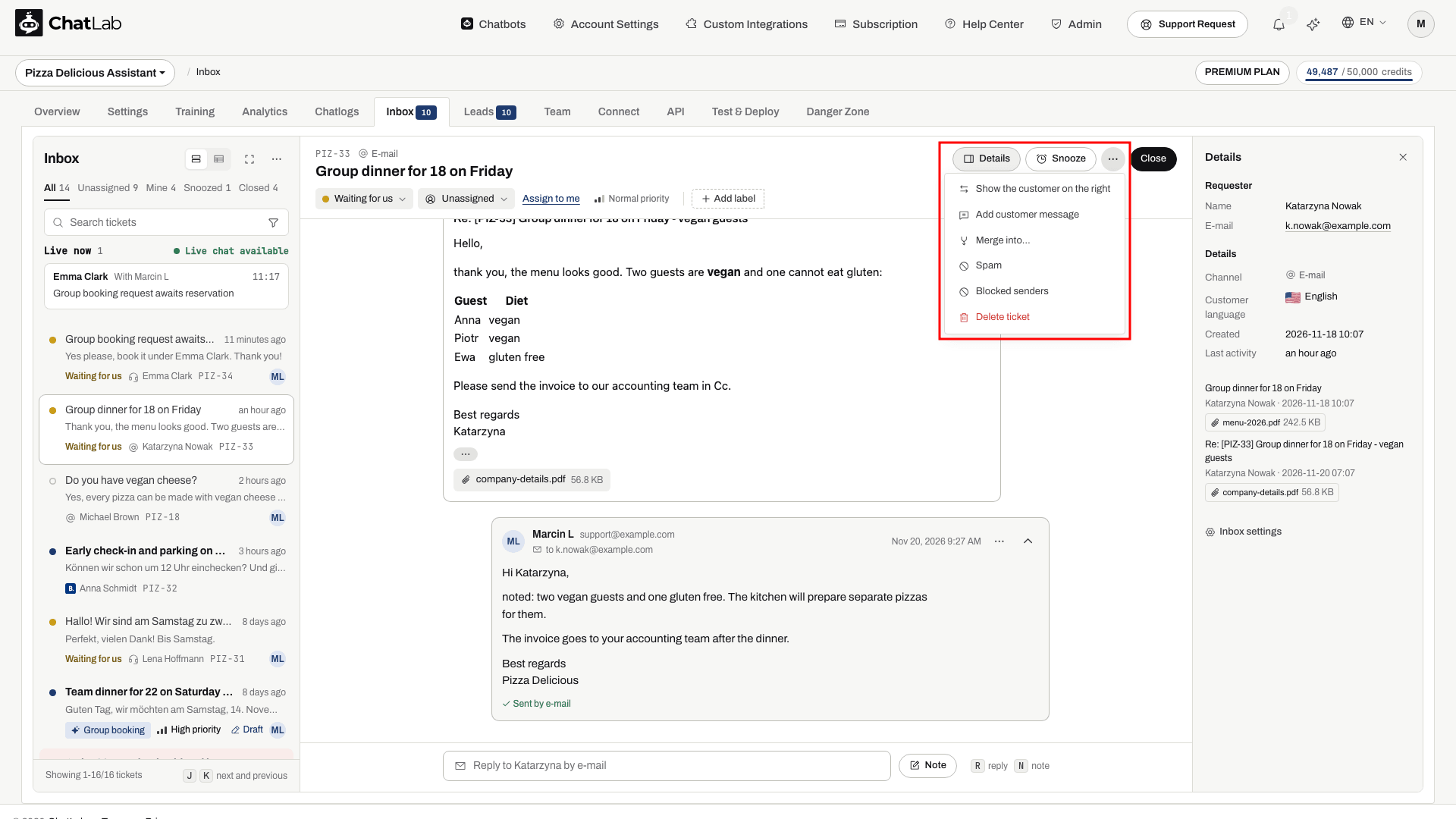
- Show the customer on the right lub Show your team on the right (pokaż klienta / Twój zespół po prawej stronie) - zamienia strony wątku rozmowy. Domyślnie Twój zespół wyświetla się po prawej stronie.
- Add customer message (dodaj wiadomość klienta) - wklej treść, którą klient przesłał Ci poza skrzynką Inbox, na przykład odpowiedź, która trafiła na prywatną skrzynkę pocztową. Zostanie ona zapisana jako wiadomość od klienta i oznaczona jako dodana ręcznie.
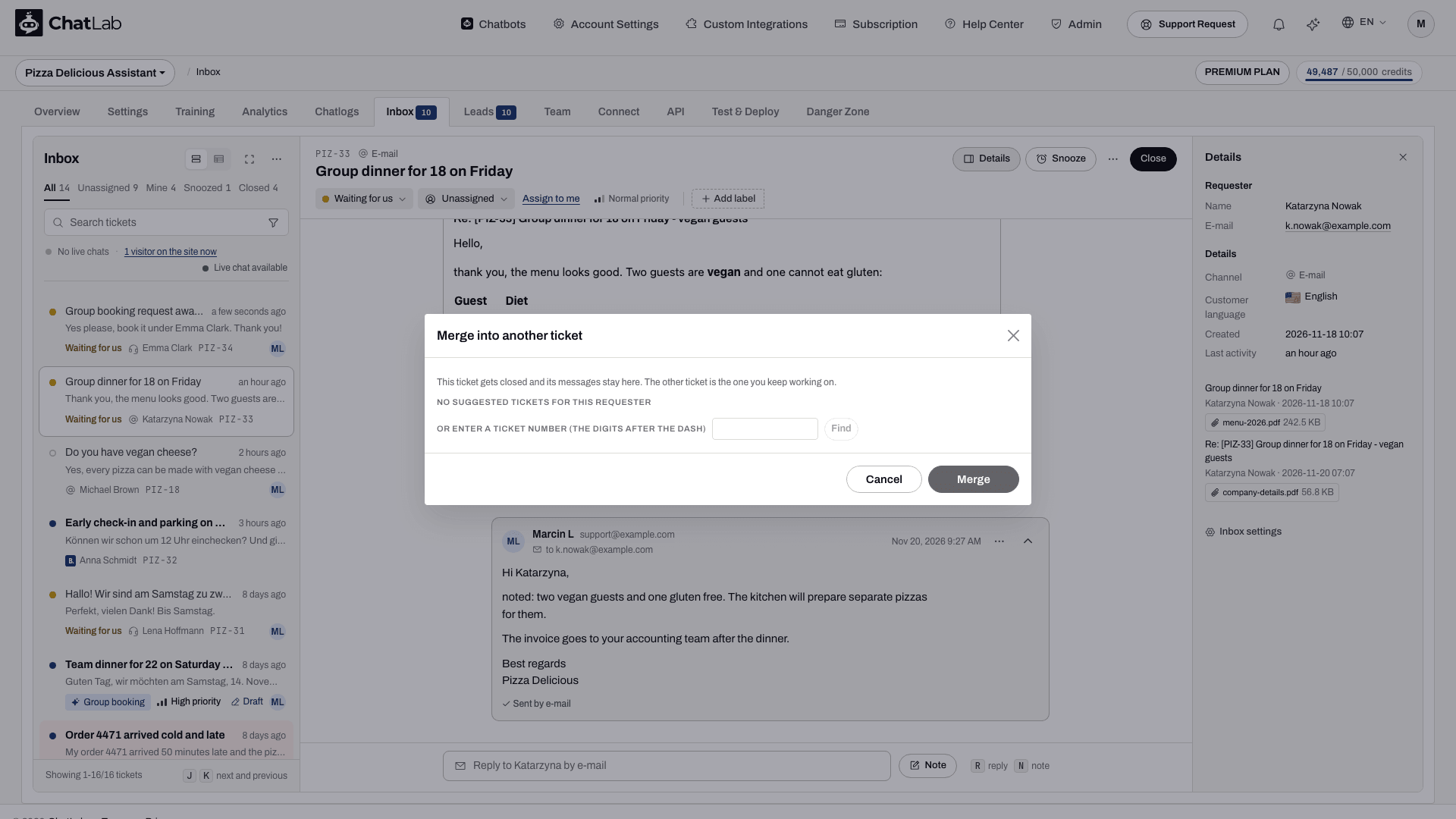
- Merge into... (połącz z...) - przydatne, gdy ten sam klient utworzył dwa zgłoszenia w jednej sprawie. Okno dialogowe podpowiada inne zgłoszenia od tej samej osoby lub pozwala wpisać numer zgłoszenia (cyfry po myślniku) i kliknąć Find. Po kliknięciu Merge wiadomości oraz maile z tego zgłoszenia zostają przeniesione do drugiego zgłoszenia, nad którym kontynuujesz pracę i które otrzymuje wpis Merged from. Bieżące zgłoszenie zostaje zamknięte z wpisem Merged into.
- Spam - zamyka zgłoszenie i blokuje adres e-mail nadawcy, dzięki czemu jego przyszłe wiadomości nie będą tworzyć ani wznawiać zgłoszeń.
- Blocked senders (zablokowani nadawcy) - lista zablokowanych adresów, każdy z opcją Unblock (odblokuj).
- Open in Chat Logs - w przypadku zgłoszeń z widgetu czatu otwiera daną rozmowę w historii rozmów (Chat Logs).
- Delete ticket (usuń zgłoszenie) - po potwierdzeniu trwale usuwa zgłoszenie wraz ze wszystkimi wiadomościami, notatkami i załącznikami. Zgłoszenia może usuwać tylko właściciel chatbota. Same wiadomości e-mail pozostają w Twojej skrzynce pocztowej.
Przeczytaj historię zgłoszenia
Środkowa kolumna pokazuje wszystko, co wydarzyło się w zgłoszeniu, począwszy od najstarszych wpisów:
- Wiadomości od klienta po lewej stronie, Twoje odpowiedzi po prawej stronie wraz z nazwiskiem osoby, która je wysłała, oraz oznaczeniem sposobu ich doręczenia (na przykład Sent by e-mail - Wysłano e-mailem).
- E-maile wyświetlają się w formie kart: nazwa i adres nadawcy, adresaci wiadomości (w tym cc - DW), temat, treść z zachowaniem formatowania i obrazów, załączniki oraz - przy Twoich odpowiedziach - informacja o sposobie doręczenia. Ostatnie dwa e-maile są rozwinięte; starsze pozostają zwinięte do pojedynczego wiersza z nadawcą i początkiem tekstu, a kliknięcie otwiera je ponownie. Cytowany tekst z wcześniejszych wiadomości kryje się pod przyciskiem ... pod wiadomością. Załączniki mają postać etykiet (chips); kliknij dowolny z nich, aby go pobrać. E-maile powiązane ze zgłoszeniem są także wymienione wraz z załącznikami w panelu Details (Szczegóły).
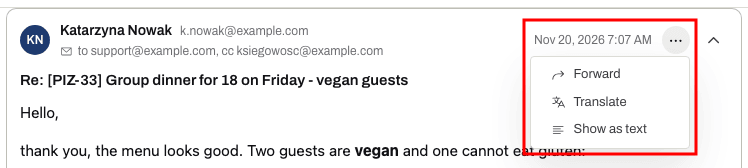
- Menu ... karty e-maila (More actions - Więcej działań) zawiera opcje Forward (Przekaż dalej), Translate (Przetłumacz) oraz Show as text (Pokaż jako tekst zwykły zamiast sformatowanego e-maila). Przy wiadomościach czatu opcje Translate i Forward są widoczne jako linki pod wiadomością. Tłumaczenie opisano w artykule Czytaj wiadomości w swoim języku.
- Notatki wewnętrzne na bursztynowym tle. Klient nigdy ich nie widzi.
- Zdarzenia jako szare linie: zmiany statusu, przypisania, rozpoczęte i zakończone sesje Live Chat, połączenia zgłoszeń oraz przekazania dalej. W zgłoszeniach z widgetu czatu, w których widać rozmowę z chatbotem, zdarzenia te są zwinięte do jednego wiersza pod rozmową, na przykład Ticket updates: 3. Latest: Live chat ended, 8 days ago (Aktualizacje zgłoszenia: 3. Ostatnia: Czat na żywo zakończony, 8 dni temu). Kliknij go, aby zobaczyć pełną listę.
- Rozmowa z chatbotem przed utworzeniem tego zgłoszenia - w przypadku zgłoszeń z widgetu czatu jest to zwinięty blok u góry zawierający kwestie omówione przez odwiedzającego z chatbotem przed poproszeniem o pomoc. Kliknij go, aby go rozwinąć.
- Chatbot odpowiedział w międzyczasie - gdy klient kontynuuje zadawanie pytań chatbotowi w czasie, gdy zgłoszenie oczekuje na Ciebie, odpowiedzi chatbota są dodawane do wątku, dzięki czemu nie odpowiadasz dwukrotnie na to samo pytanie.
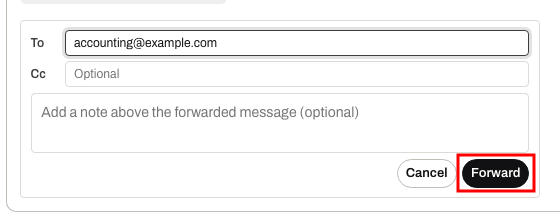
Przekazywanie wiadomości dalej. W przypadku e-maila otwórz menu ... na jego karcie i kliknij Forward (Przekaż dalej); przy wiadomości na czacie kliknij Forward pod nią. Uzupełnij pole To (Do), opcjonalnie Cc (DW) oraz notatkę dla odbiorcy, a następnie kliknij Forward. Wiadomość zostanie wysłana z Twojej połączonej skrzynki pocztowej wraz z oryginalnym tekstem oraz załącznikami, a w wątku pojawi się zdarzenie Forwarded to (Przekazano do). Przekazywanie wiadomości wymaga połączonej skrzynki pocztowej.
Czytaj wiadomości w swoim języku
Kliknij Translate (Przetłumacz) w menu ... na karcie e-maila lub pod wiadomością czatu (podczas tłumaczenia wyświetla się Translating - Tłumaczenie). Tłumaczenie zastępuje wiadomość w tym samym miejscu: e-mail zachowuje swój układ, obrazy oraz linki - zmienia się wyłącznie tekst, a zwykła wiadomość zachowuje klikalne linki i adresy e-mail ze skróconymi długimi adresami. Pasek nad wiadomością informuje: Translated into (Przetłumaczono na) w języku Twojego zespołu, wraz z opcją Show original (Pokaż oryginał), aby powrócić do pierwotnej wersji, oraz Show translation (Pokaż tłumaczenie), aby wrócić do tłumaczenia.
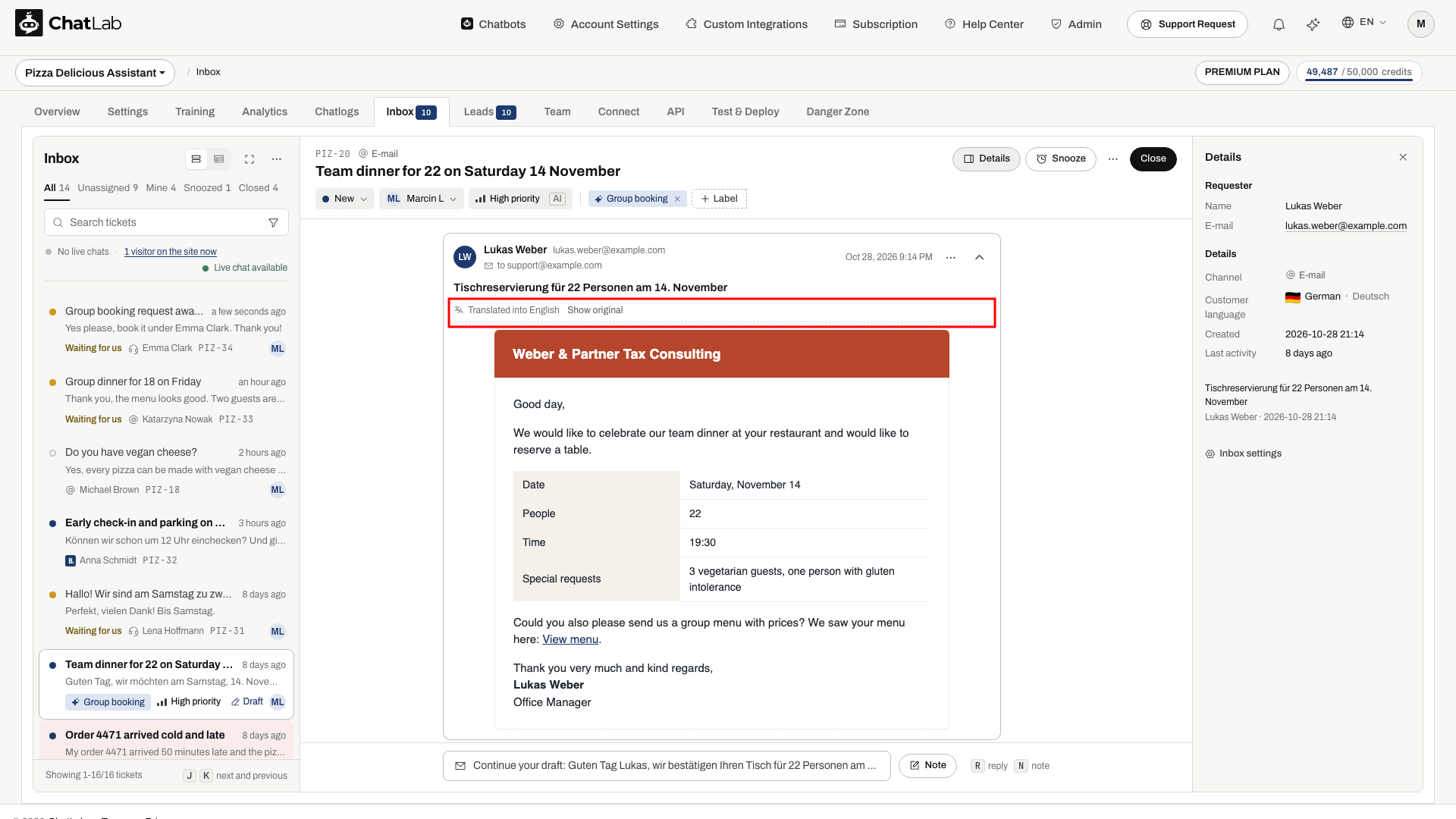
Wiadomość przetłumaczona przez Ciebie raz pozostaje przetłumaczona dla całego zespołu i następnym razem, gdy ktokolwiek otworzy zgłoszenie, od razu wyświetla się w Twoim języku. Język ten to Language of your team (Język Twojego zespołu) z sekcji Ustawienia Inbox (Ustawienia Inbox). Każde tłumaczenie zużywa kredyty wiadomości jeden raz, tak samo jak jedna odpowiedź chatbota w modelu tłumaczenia; długi e-mail jest tłumaczony w częściach, z których każda kosztuje jedno użycie.
Odpowiedz klientowi
Pole odpowiedzi na dole zgłoszenia jest domyślnie zwinięte do jednego wiersza informującego, w jaki sposób zostanie wysłana odpowiedź, na przykład Odpowiedz do: Katarzyna przez e-mail (Reply to Katarzyna by e-mail), Odpowiedz do: Emma w oknie czatu (Reply to Emma in the chat window) lub Odpowiedz do: Anna na Booking.com (Reply to Anna on Booking.com). Kliknij je lub naciśnij R, aby je rozwinąć. Znajdujący się obok przycisk Notatka (Note) lub skrót N otwiera je zamiast tego w trybie notatki wewnętrznej. Po wysłaniu odpowiedzi pole ponownie się zwija. Podczas trwającego czatu na żywo pozostaje ono otwarte.

Otwarte pole odpowiedzi ma dwie zakładki: Odpowiedź (Reply) i Notatka (Note). Strzałki w jego prawym górnym rogu powiększają je do połowy ekranu, a strzałka obok nich zwija je z powrotem.
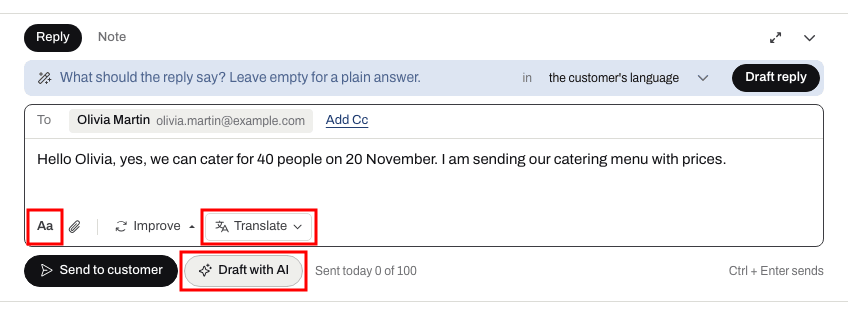
- Pozostań na zakładce Odpowiedź (Reply). Wiersz Do (To) wskazuje odbiorcę odpowiedzi, a w przypadku wiadomości e-mail - także jej temat.
- Sprawdź, dokąd trafia odpowiedź. Jeśli zgłoszenie z widgetu czatu zawiera znany adres e-mail, przyciski obok zakładek pozwalają wybrać opcję E-mail, która wysyła odpowiedź na adres zgłaszającego, lub Wiadomość na czacie (Chat message), która przesyła ją do jego okna czatu. Najedź na nie kursorem, aby odczytać aktualny stan w formie tekstowej - na przykład informację, że klient ma otwarte okno czatu lub opuścił stronę godzinę temu.
- Wpisz swoją odpowiedź. Kliknij Aa pod tekstem, aby wyświetlić przyciski formatowania: pogrubienie, kursywę, listy punktowane i numerowane, link oraz czyszczenie formatowania (skróty
Ctrl/Cmd + B,IiKdziałają w obu przypadkach). Przyciski pozostają widoczne lub ukryte w zależności od tego, jak zostały przez Ciebie zostawione. Wklejony tekst jest zawsze wprowadzany jako zwykły tekst. - Opcjonalnie kliknij Dodaj DW (Add Cc), aby dodać inne adresy do wiadomości (maksymalnie 10, oddzielonych przecinkami). Pole to jest wstępnie wypełniane na podstawie ostatniej wiadomości e-mail od klienta i działa tylko przy podłączonej skrzynce pocztowej.
- Opcjonalnie kliknij ikonę spinacza pod tekstem, aby załączyć pliki. Zgłoszenie może pomieścić do 10 MB załączników, a wysyłanie plików pocztą e-mail wymaga podłączonej skrzynki pocztowej.
- Kliknij Wyślij do klienta (Send to customer) lub naciśnij
Ctrl/Cmd + Enter.
Jak dostarczana jest odpowiedź:
- Pocztą e-mail - z Twojej podłączonej skrzynki pocztowej, w tym samym wątku e-mail. Bez podłączonej skrzynki pocztowej ChatLab wysyła wiadomość z adresu typu no-reply, a odpowiedź klienta trafia na adres ustawiony jako Odpowiedzi klientów trafiają na (Customer replies go to) w ustawieniach Inbox, zamiast wracać do skrzynki Inbox.
- Do okna czatu, gdy klient jest na Twojej stronie - odpowiedź pojawia się natychmiast i rozpoczyna czat na żywo: chatbot milknie, a Ty rozmawiasz bezpośrednio. Działa to nawet wtedy, gdy czat na żywo jest wyłączony dla odwiedzających w sekcji Ustawienia > Live Chat (Settings > Live Chat) - to ustawienie decyduje wyłącznie o tym, czy odwiedzający mogą poprosić o kontakt z człowiekiem. Twoje wiadomości w oknie czatu są podpisane Twoim imieniem, dzięki czemu klient zawsze wie, że pisze z nim człowiek. Dopóki trwa czat na żywo, każda wysłana przez Ciebie odpowiedź podtrzymuje jego aktywność; kończy się on po 10 minutach braku wiadomości z którejkolwiek ze stron.
- Do okna czatu, gdy klient opuścił stronę - jeśli klient opuścił stronę bez podania adresu e-mail lub numeru telefonu, przycisk wysyłania zmienia się na Zostaw wiadomość (Leave message). Wiadomość oczekuje w oknie czatu, jest podpisana Twoim imieniem i wyświetli się, jeśli klient wróci przed wygaśnięciem rozmowy. Wątek informuje wówczas o jej statusie: Oczekuje w oknie czatu, jeszcze niewyświetlona (Waiting in the chat window, not shown yet), Wyświetlona w oknie czatu (Shown in the chat window) wraz z godziną lub Rozmowa wygasła, zanim klient powrócił, niewyświetlona (The conversation expired before the customer came back, not shown).
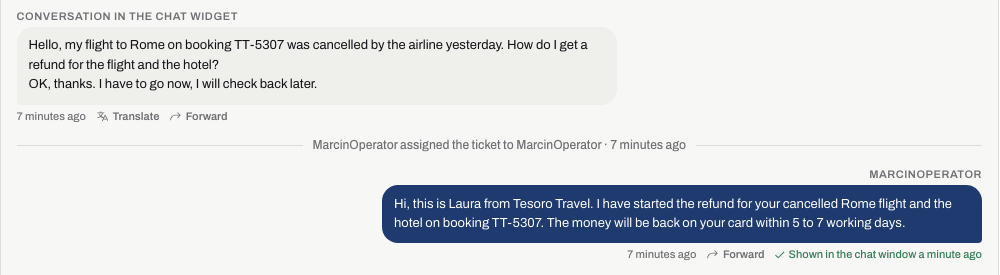
Jeśli klient nie zostawił adresu e-mail, a jego rozmowa wygasła, pole odpowiedzi poinformuje Cię o braku możliwości skontaktowania się z nim, zamiast pozwalać na wysyłanie wiadomości w próżnię.
Niewysłane wersje robocze są zachowywane. Wszystko, co wpisujesz, zapisuje się automatycznie co kilka sekund, więc możesz zamknąć zgłoszenie, odświeżyć stronę lub zmienić urządzenie i kontynuować później. Lista zgłoszeń oznacza zgłoszenia z niewysłaną wersją roboczą etykietą Wersja robocza (Draft), zwinięte pole odpowiedzi rozpoczyna się od tekstu Kontynuuj wersję roboczą (Continue your draft), a współpracownicy otwierający zgłoszenie widzą informację Wersja robocza użytkownika (Draft by) wraz z Twoim imieniem. Przycisk Odrzuć (Discard), znajdujący się obok informacji Zapisano wersję roboczą (Draft saved), usuwa wersję roboczą wraz z dołączonymi do niej załącznikami.
Dzienny limit wysyłki. Przy podłączonej skrzynce pocztowej wiersz obok przycisku wysyłania wyświetla komunikat Wysłano dziś N z M (Sent today N of M): informuje on, ile wiadomości e-mail skrzynka wysłała dzisiaj w ramach swojego dziennego limitu. Po osiągnięciu limitu wysyłanie pocztą e-mail zostaje wstrzymane do następnego dnia.
Goście z Booking.com i Airbnb
Wiadomości od gości z Booking.com i Airbnb, które trafiają do ChatLab przez połączony system rezerwacji, taki jak IdoBooking, również stają się zgłoszeniami. Kanał wskazuje dany portal, a zwinięte pole odpowiedzi wyświetla na przykład Reply to Anna on Booking.com (Odpowiedz Annie na Booking.com). Twoja odpowiedź trafia z powrotem do skrzynki odbiorczej gościa na tym portalu, dlatego zawiera wyłącznie zwykły tekst, do 4000 znaków, bez załączników. Licznik pod tekstem pokazuje, ile znaków zostało wykorzystanych. Kliknij Send to Booking.com (Wyślij do Booking.com - lub nazwę innego portalu), aby ją wysłać.
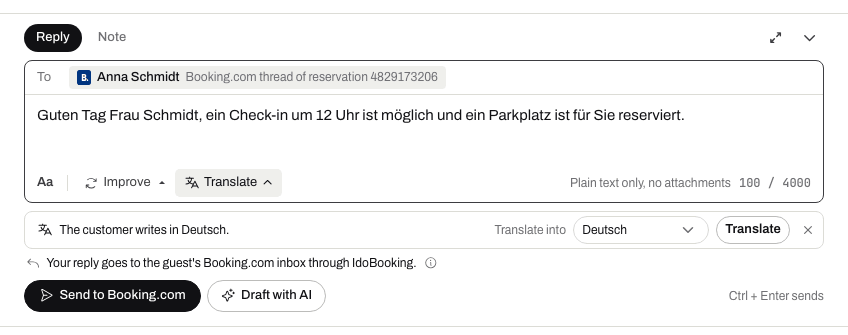
Na jakim etapie pobytu jest gość. Gdy zgłoszenie jest powiązane z rezerwacją (Booking.com, Airbnb, Vrbo lub notatka dodana do rezerwacji w IdoBooking), lista zgłoszeń oraz tabela wyświetlają plakietkę pobytu: Arrives Dec 12 (Przyjazd 12 gru), Staying now (Pobyt trwa), Left Nov 14 (Wyjazd 14 lis) lub Cancelled stay (Anulowany pobyt). Najedź na nią kursorem, aby zobaczyć pełne daty, liczbę nocy oraz pokój. W nagłówku zgłoszenia przycisk z informacją o pobycie, datami i pokojem, na przykład Upcoming stay, Dec 12 - Dec 15, Apartment Forest View 4 (Nadchodzący pobyt, 12 gru - 15 gru, Apartament Forest View 4), otwiera szczegóły zgłoszenia z kartą rezerwacji.
Przygotuj wersję roboczą odpowiedzi z AI
- Otwórz pole odpowiedzi i kliknij Draft with AI (Przygotuj z AI) obok przycisku wysyłania. Nad tekstem pojawi się pasek z polem What should the reply say? Leave empty for a plain answer. (Co ma zawierać odpowiedź? Zostaw puste, aby uzyskać zwykłą odpowiedź). Opcjonalnie wpisz tam krótką instrukcję, na przykład „potwierdź zmianę terminu i podaj kwotę opłaty”.
- Wybierz język wersji roboczej obok in (w języku). Domyślnie ustawiony jest język, w którym pisze klient.
- Kliknij Draft reply (Przygotuj wersję roboczą). Wersja robocza pojawi się w polu odpowiedzi z oznaczeniem AI draft, edit before sending (Wersja robocza AI, edytuj przed wysłaniem). Powstaje ona na podstawie zgłoszenia, rozmowy oraz wiedzy Twojego chatbota.
- Zredaguj ją i wyślij samodzielnie. Draft again (Przygotuj ponownie) tworzy nową wersję.
Żaden tekst wygenerowany przez AI nigdy nie jest wysyłany automatycznie. Każda wersja robocza zużywa kredyty wiadomości - tyle samo, co jedna odpowiedź chatbota na modelu wybranym w ustawieniach Inbox, zobacz Czym jest kredyt wiadomości.
Opcja Improve (Ulepsz) przepisuje wpisany już tekst: Rephrase (Zmień sformułowanie), More formal (Bardziej formalnie), More friendly (Bardziej przyjaźnie) lub Fix spelling (Popraw pisownię). Undo (Cofnij) przywraca Twoje własne sformułowanie po zmianie.
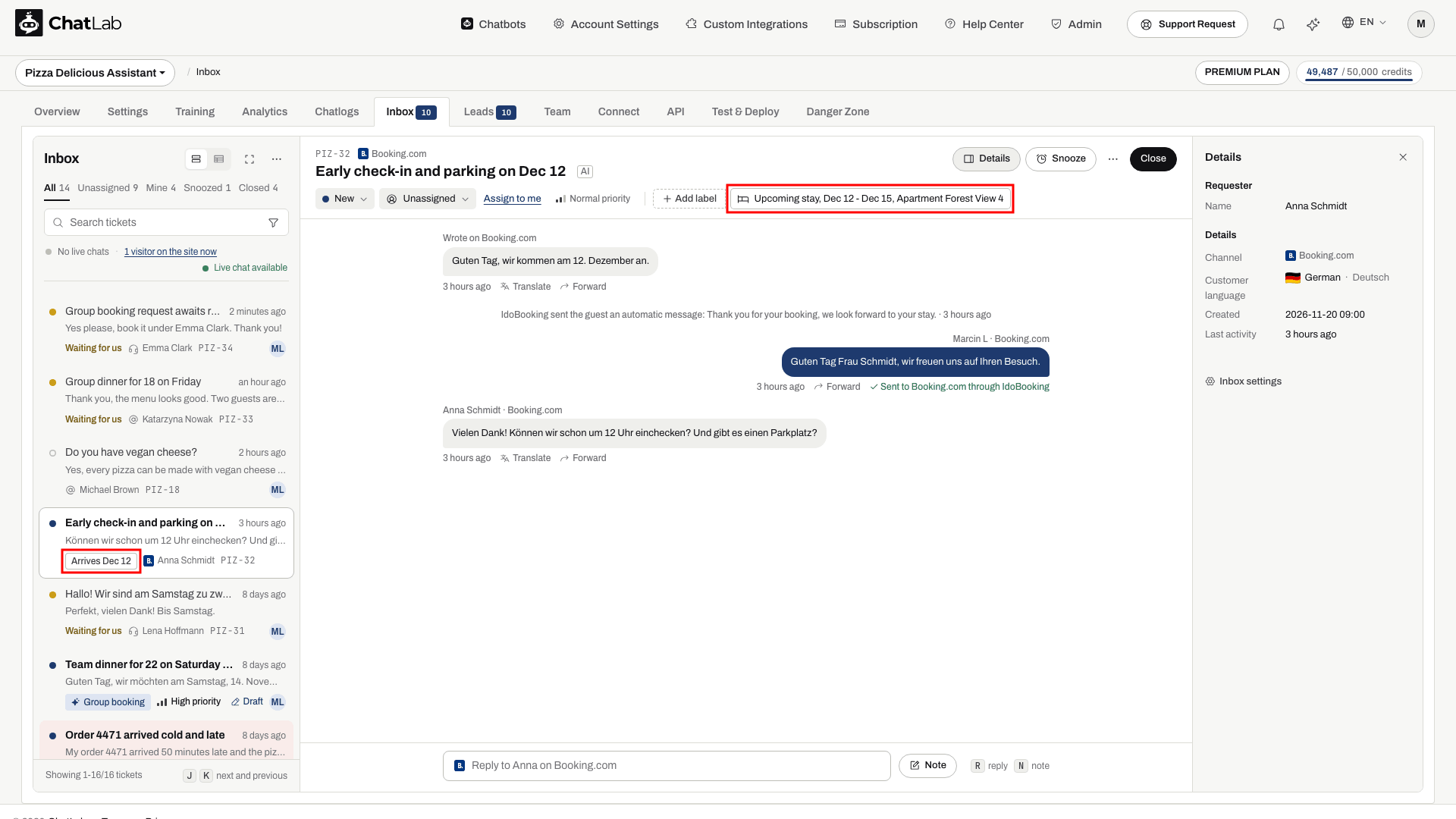
Przetłumacz swoją odpowiedź. Kliknij Translate (Przetłumacz) pod tekstem, aby otworzyć pasek tłumaczenia, a następnie wybierz język obok Translate into (Przetłumacz na) i kliknij Translate. Gdy ChatLab wykryje, że klient pisze w innym języku niż Twój, pasek otworzy się samoczynnie z komunikatem The customer writes in (Klient pisze w języku) i wybranym już jego językiem. Ty piszesz we własnym języku, sprawdzasz tłumaczenie i wysyłasz je w języku klienta.
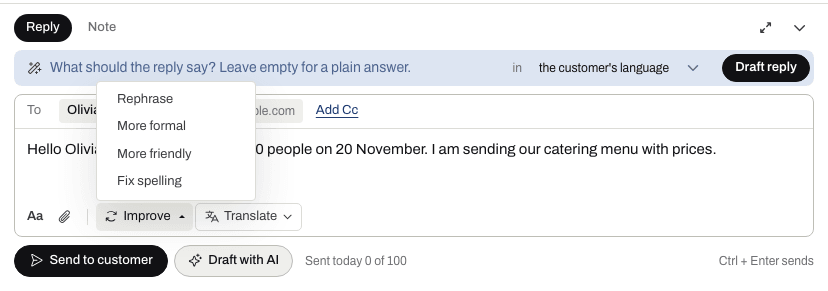
Automatyczne wersje robocze. W sekcji Inbox settings > General (Ustawienia Inbox > Ogólne) możesz włączyć opcję Draft a reply automatically when I open a ticket that waits for us (Automatycznie przygotuj wersję roboczą, gdy otwieram zgłoszenie oczekujące na naszą odpowiedź). To ustawienie działa tylko na urządzeniu, z którego korzystasz, a każda automatyczna wersja robocza zużywa kredyty.
Etykiety
Etykiety pozwalają porządkować zgłoszenia na Twój własny sposób: grupować zapytania, faktury, reklamacje. Ta sama lista służy jako tagi rozmów w historii rozmów, zobacz Tagi rozmów.
- Dodawanie etykiety - kliknij + Add label (+ Dodaj etykietę) w nagłówku zgłoszenia, zacznij pisać, aby wyszukać i wybrać etykietę, lub wpisz nową nazwę i kliknij Create (Utwórz). Lista zawiera dwie grupy: Your labels (Twoje etykiety) oraz Ready-made tags (Gotowe tagi), takie jak The chatbot did not know (Chatbot nie znał odpowiedzi).
- Usuwanie etykiety - kliknij mały znak x na etykiecie.
- Etykiety nadawane przez AI - etykieta z opisem może być dodawana do nowych wiadomości e-mail przez AI; jest ona wtedy oznaczona symbolem AI. Tag, który powoduje utworzenie zgłoszenia z rozmowy, również trafia na to zgłoszenie jako etykieta.
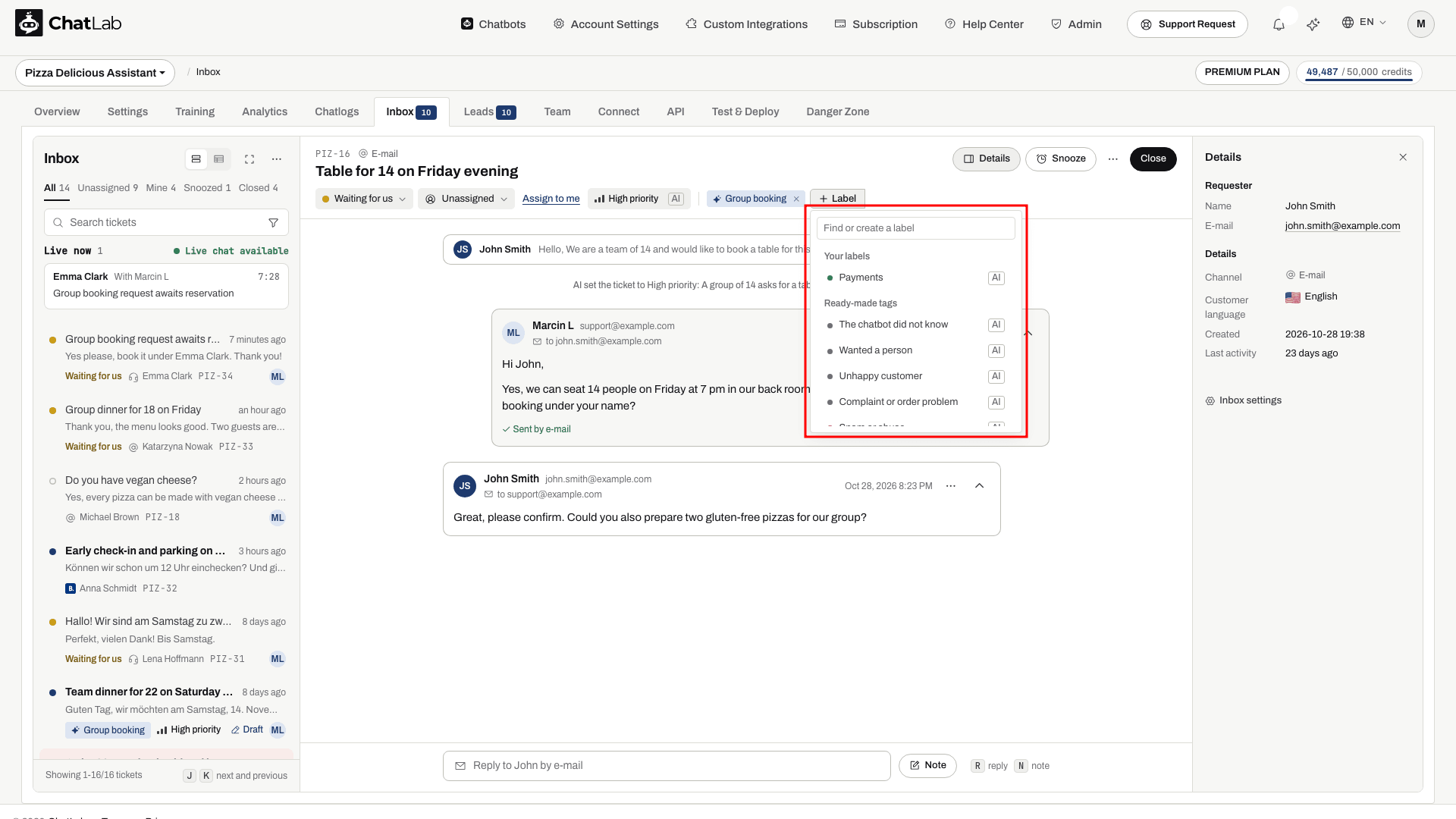
Tworzenie, opisywanie i usuwanie etykiet odbywa się w sekcji Inbox settings > Labels (Ustawienia Inbox > Etykiety).
Napisz notatkę wewnętrzną
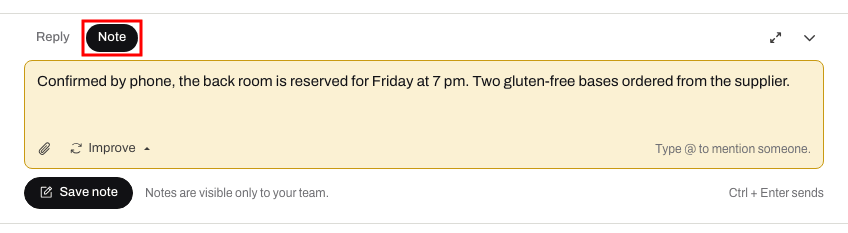
Kliknij Note (Notatka) obok zwiniętego pola odpowiedzi, naciśnij N lub kliknij zakładkę Note otwartego pola odpowiedzi. Pole odpowiedzi zmienia kolor na bursztynowy, dzięki czemu notatka nigdy nie zostanie pomylona z odpowiedzią. Wpisz @, aby wspomnieć członka zespołu i wybrać go z listy: otrzyma on powiadomienie. Kliknij Save note (Zapisz notatkę). Notatki są widoczne tylko dla Twojego zespołu i trafiają również do sekcji Notes (Notatki) w panelu Details (Szczegóły).
Tworzenie zgłoszenia z historii rozmów
Czasami w Chatlogs (Historii rozmów) zauważysz rozmowę, którą ktoś z zespołu powinien się zająć, nawet jeśli odwiedzający nie poprosił wprost o pomoc. Wybierz swojego chatbota, otwórz Chatlogs i zaznacz rozmowę. W zależności od sytuacji masz do wyboru trzy opcje.
Utwórz zgłoszenie. Kliknij Create ticket (Utwórz zgłoszenie) na pasku nad rozmową.
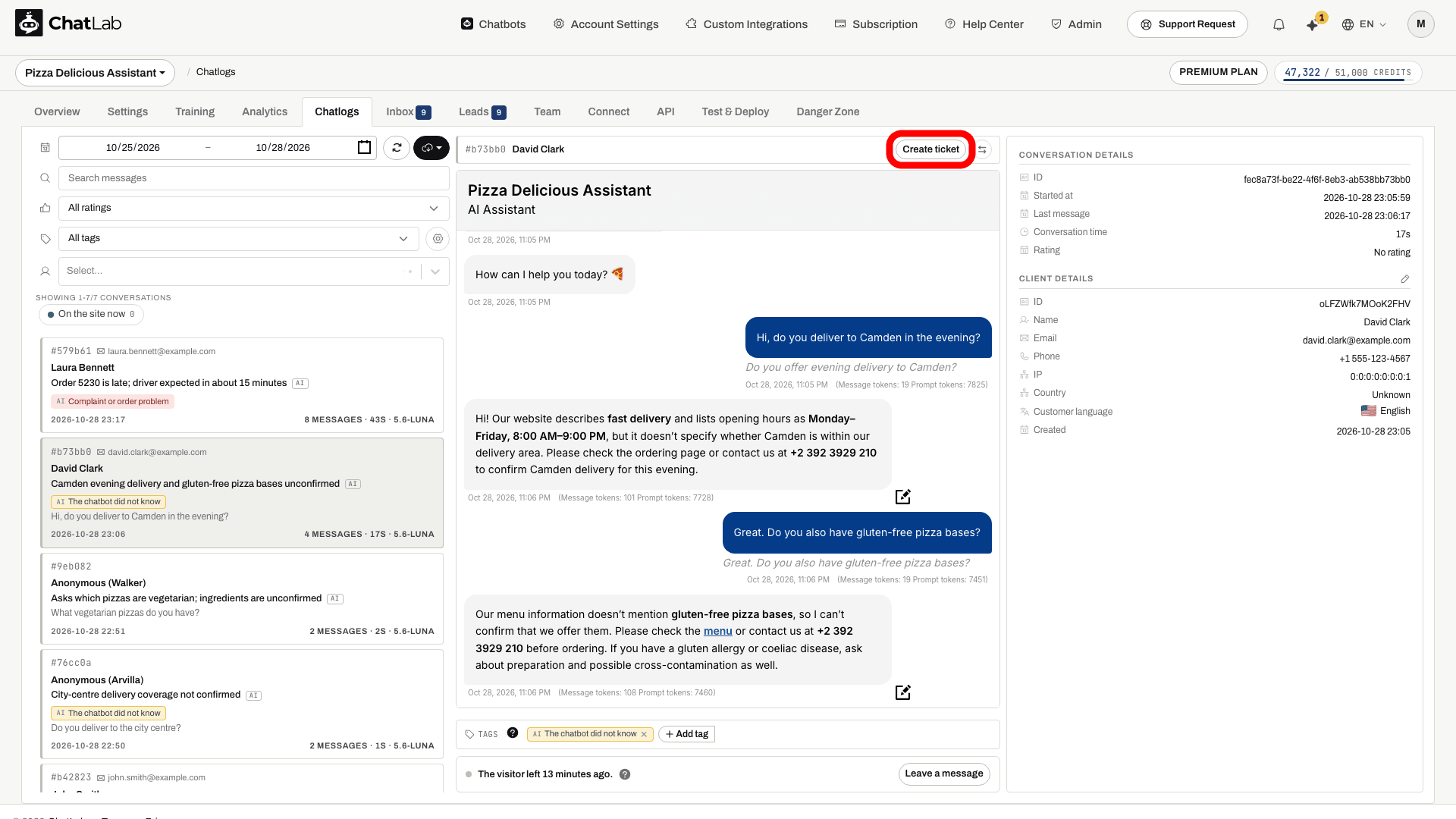
Temat i treść wiadomości zostaną wstępnie uzupełnione danymi z rozmowy, a adres e-mail danymi klienta, o ile zostały zebrane. W razie potrzeby popraw je i kliknij Create ticket (Utwórz zgłoszenie) - nastąpi przejście do nowego zgłoszenia w skrzynce Inbox.
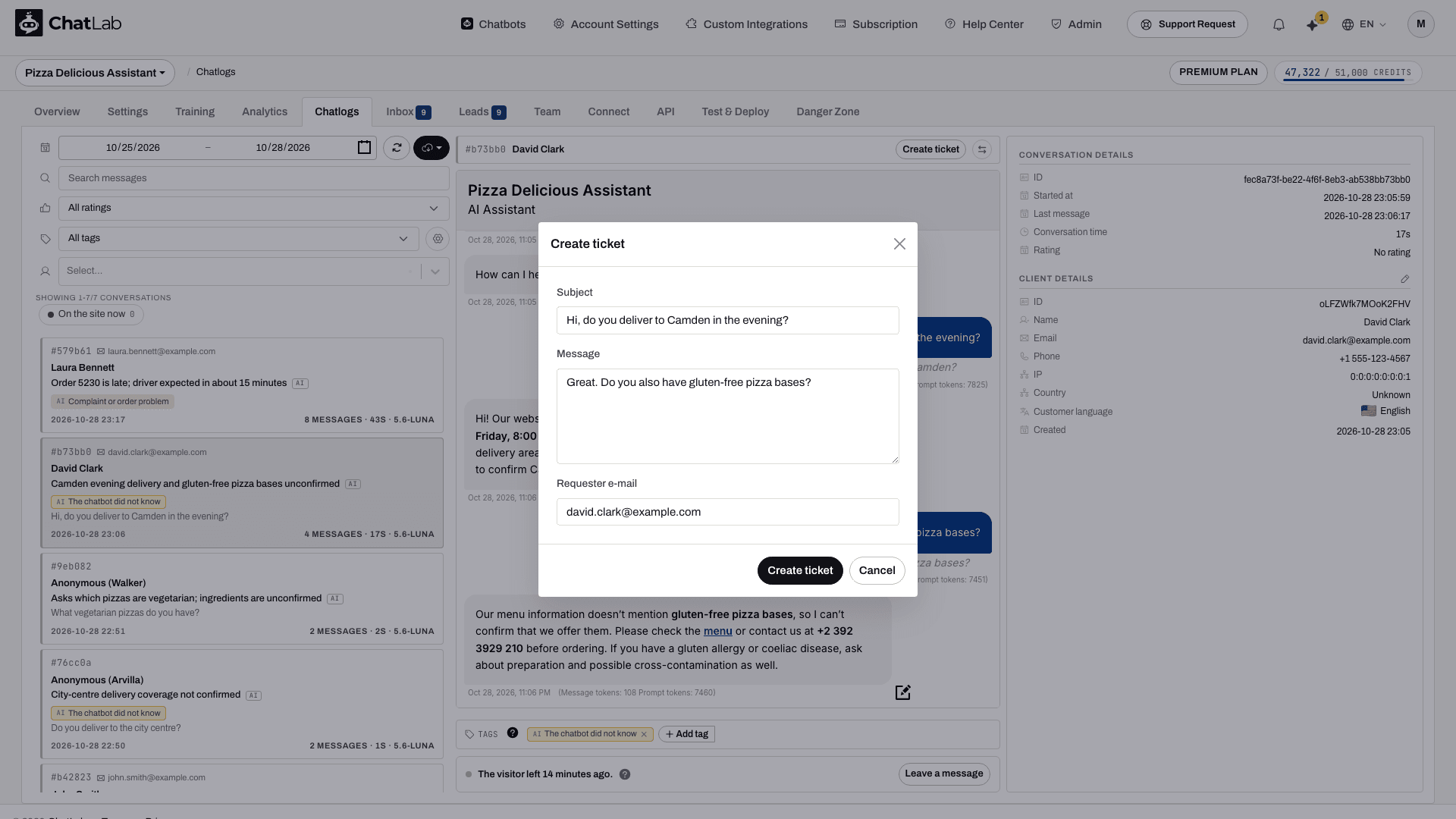
Gdy dla danej rozmowy istnieje już zgłoszenie, przycisk zostaje zastąpiony plakietką z kodem zgłoszenia, która prowadzi bezpośrednio do niego.

Dołącz do rozmowy. Gdy odwiedzający przebywa aktualnie na Twojej stronie, pod rozmową widoczny jest komunikat The visitor is on the site now (Odwiedzający jest teraz na stronie - znak zapytania wyjaśnia, na czym polega dołączenie). Kliknij Join conversation (Dołącz do rozmowy). Spowoduje to otwarcie czatu na żywo w ramach tej rozmowy oraz utworzenie zgłoszenia w skrzynce Inbox przypisanego do Ciebie; chatbot przestanie odpowiadać do momentu zakończenia przez Ciebie czatu. Możesz dołączyć nawet wtedy, gdy Live Chat jest wyłączony w ustawieniach Twojego chatbota. Ikona koła zębatego obok przycisku prowadzi do Twojego Operator profile (Profilu operatora), gdzie ustawia się imię i nazwisko widoczne dla klientów, oraz do Notifications (Powiadomień), dzięki którym usłyszysz dźwięk nowej odpowiedzi klienta.
Zostaw wiadomość. Gdy odwiedzający opuścił stronę, na pasku pojawi się informacja, kiedy to nastąpiło. Kliknij Leave a message (Zostaw wiadomość), wpisz jej treść i kliknij Leave message (Zostaw wiadomość). Wiadomość będzie czekać w oknie czatu i wyświetli się, jeśli użytkownik powróci przed wygaśnięciem rozmowy. Dla tej wiadomości otworzy się zgłoszenie, dzięki czemu w skrzynce Inbox zobaczysz, kiedy wiadomość została wyświetlona. Jeśli okno czatu wygasło, na pasku pojawi się odpowiedni komunikat: odwiedzającemu, który zostawił adres e-mail, można odpowiedzieć ze skrzynki Inbox drogą mailową.
Połącz swoją skrzynkę pocztową
Dzięki połączonej skrzynce pocztowej wiadomości e-mail wysyłane przez klientów na ten adres stają się zgłoszeniami, a Twoje odpowiedzi są wysyłane z tego samego adresu w tym samym wątku e-mail. Bez niej Inbox nadal działa dla czatu, formularzy i leadów, a odpowiedzi e-mail są wysyłane z adresu no-reply. Liczba skrzynek pocztowych, które możesz połączyć, zależy od Twojego planu; jeden chatbot ma jedną skrzynkę.
Użyj do tego dedykowanego adresu wsparcia, na przykład support@yourcompany.com, a nie prywatnej skrzynki pocztowej: każda wiadomość e-mail, która tam dotrze, staje się zgłoszeniem.
- Wybierz swojego chatbota i otwórz zakładkę Connect (Połącz). Kliknij kafelek E-mail inbox (Skrzynka e-mail). W to samo miejsce dotrzesz z poziomu Inbox: otwórz menu ... obok nagłówka Inbox, wybierz Inbox settings (Ustawienia Inbox) i przejdź do zakładki E-mail account (Konto e-mail).
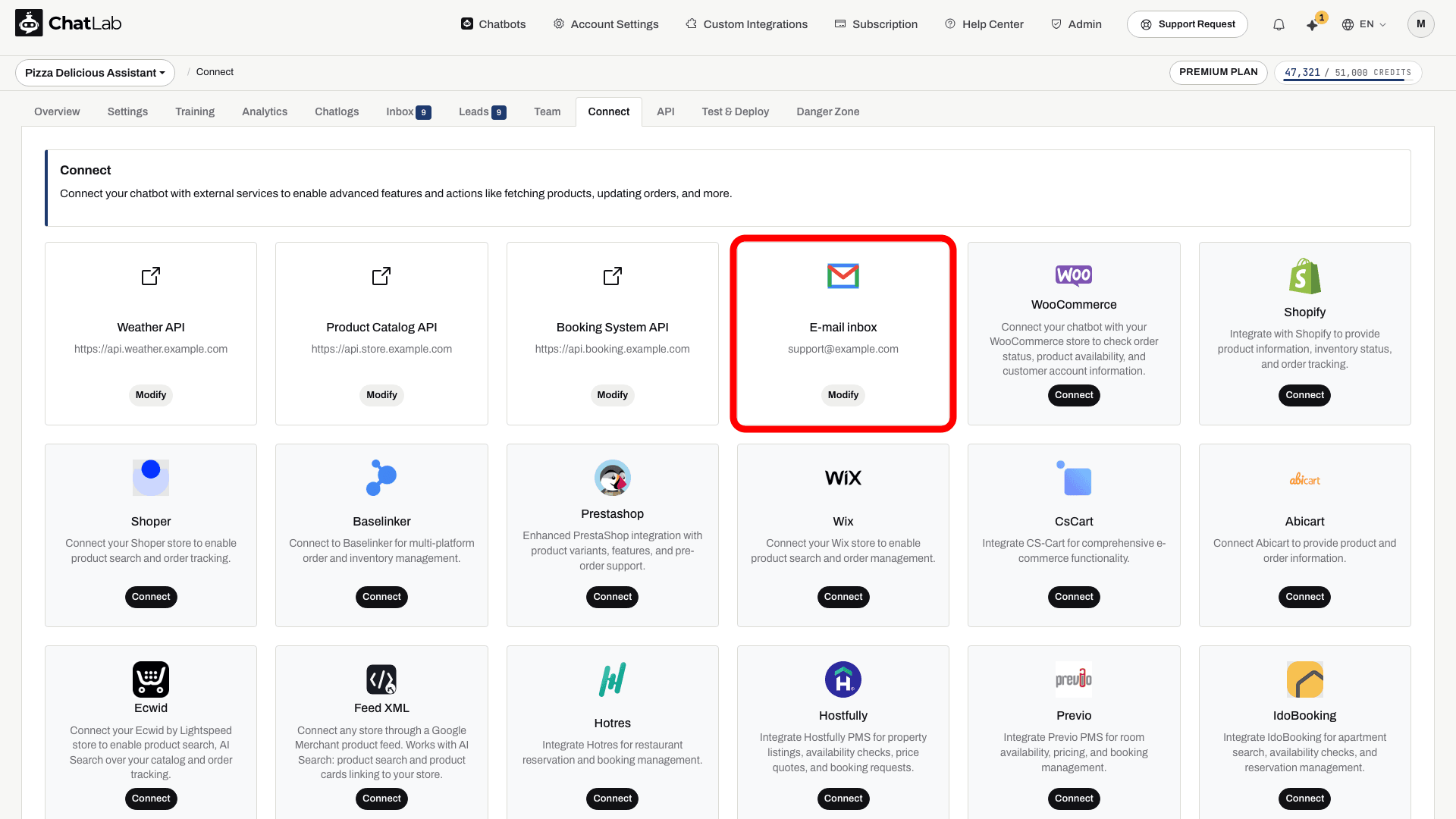
- Kliknij Connect (Połącz), przeczytaj i zaakceptuj warunki korzystania ze skrzynki pocztowej za pierwszym razem, a następnie wybierz swojego dostawcę poczty e-mail. ChatLab automatycznie uzupełnia ustawienia serwera dla popularnych dostawców; w przypadku każdej innej skrzynki wybierz Other / Custom (Inny / Własny) i wprowadź dane IMAP (lub POP3) oraz SMTP. Wielu dostawców wymaga hasła aplikacji zamiast Twojego zwykłego hasła.
- Kliknij Test Connection (Testuj połączenie), a następnie zapisz. Skrzynka pocztowa jest regularnie sprawdzana pod kątem nowych wiadomości e-mail, a opcja Check now (Sprawdź teraz) lub Refresh (Odśwież) w menu ... skrzynki Inbox sprawdza ją natychmiast.
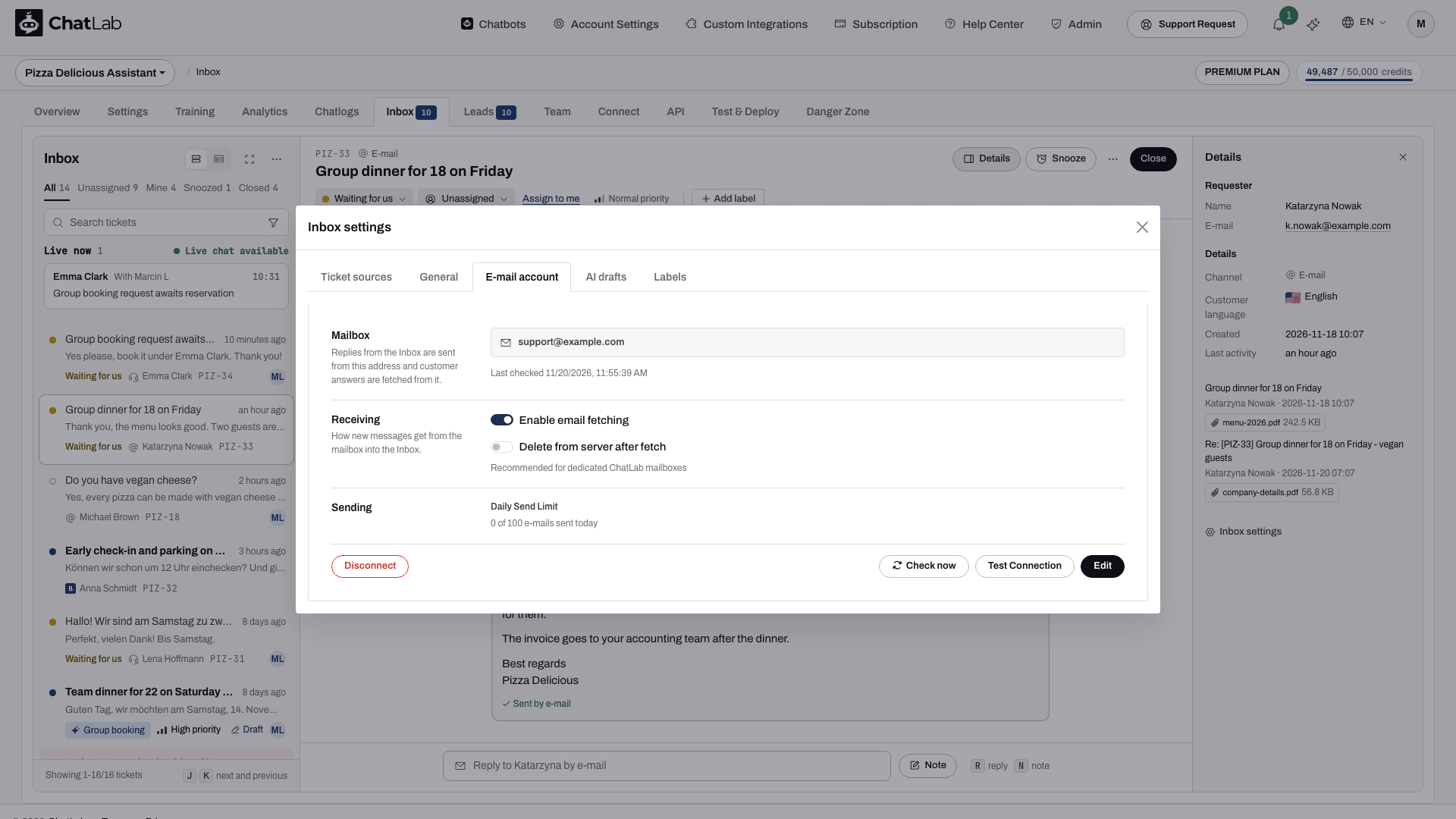
W zakładce E-mail account (Konto e-mail) znajdziesz również:
- Enable email fetching (Włącz pobieranie wiadomości e-mail) - wyłącz, aby nowe e-maile nie stawały się zgłoszeniami, bez odłączania skrzynki pocztowej.
- Delete from server after fetch (Usuń z serwera po pobraniu) - usuwa e-maile z Twojego serwera pocztowego, gdy tylko ChatLab je pobierze. Zalecane tylko dla skrzynek pocztowych używanych wyłącznie przez ChatLab, ponieważ inne aplikacje pocztowe nie będą już widzieć tych wiadomości.
- Daily Send Limit (Dzienny limit wysyłki) - ile wiadomości e-mail skrzynka może wysłać dziennie (do 300) oraz ile wysłała dzisiaj. Zmień tę wartość za pomocą Edit (Edytuj).
- Edit (Edytuj) - zmień adres, ustawienia serwera lub hasło.
- Disconnect (Odłącz) - usuwa skrzynkę pocztową po potwierdzeniu. Zapisane kopie jej wiadomości e-mail i ich załączniki zostaną usunięte; wiadomości w zgłoszeniach zachowują swój tekst.
Jeśli Twój plan przestanie obejmować skrzynkę pocztową, zostanie ona wstrzymana, a informacja w tej zakładce wyjaśni, jak ją wznowić.
Retencja. E-maile, które stały się częścią zgłoszenia, pozostają w zgłoszeniu. E-maile, które nigdy nie stały się zgłoszeniem, są usuwane automatycznie po okresie retencji ustawionym w Danger Zone (Strefa niebezpieczna), zobacz Usuwanie danych.
Ustawienia skrzynki odbiorczej (Inbox settings)
Otwórz menu ... obok nagłówka Inbox (Skrzynka odbiorcza) i wybierz Inbox settings (Ustawienia skrzynki odbiorczej) - lub kliknij Inbox settings na dole panelu Details (Szczegóły). Ustawienia mają pięć zakładek: Ticket sources (Źródła zgłoszeń), General (Ogólne), E-mail account (Konto e-mail), AI drafts (Wersje robocze AI) oraz Labels (Etykiety).
Ticket sources - wszystko, co może utworzyć zgłoszenie w tej skrzynce (formularz kontaktowy, leady, czat na żywo, skrzynka e-mail oraz, przy integracji z IdoBooking, notatki do rezerwacji), każde ze swoim statusem i linkiem do ustawień, a także opcja Create a test ticket (Utwórz zgłoszenie testowe), aby przetestować odpowiadanie, zanim nadejdzie pierwsze prawdziwe zapytanie. Poniżej znajduje się sekcja Tickets from conversations (Zgłoszenia z rozmów): włącz opcję Open a ticket (Otwórz zgłoszenie) dla dowolnego tagu rozmowy. Rozmowa, która otrzyma ten tag, staje się zgłoszeniem oznaczonym tym tagiem; jeśli ma już otwarte zgłoszenie, tag zostanie do niego po prostu dopisany. Zobacz Tagi rozmów.
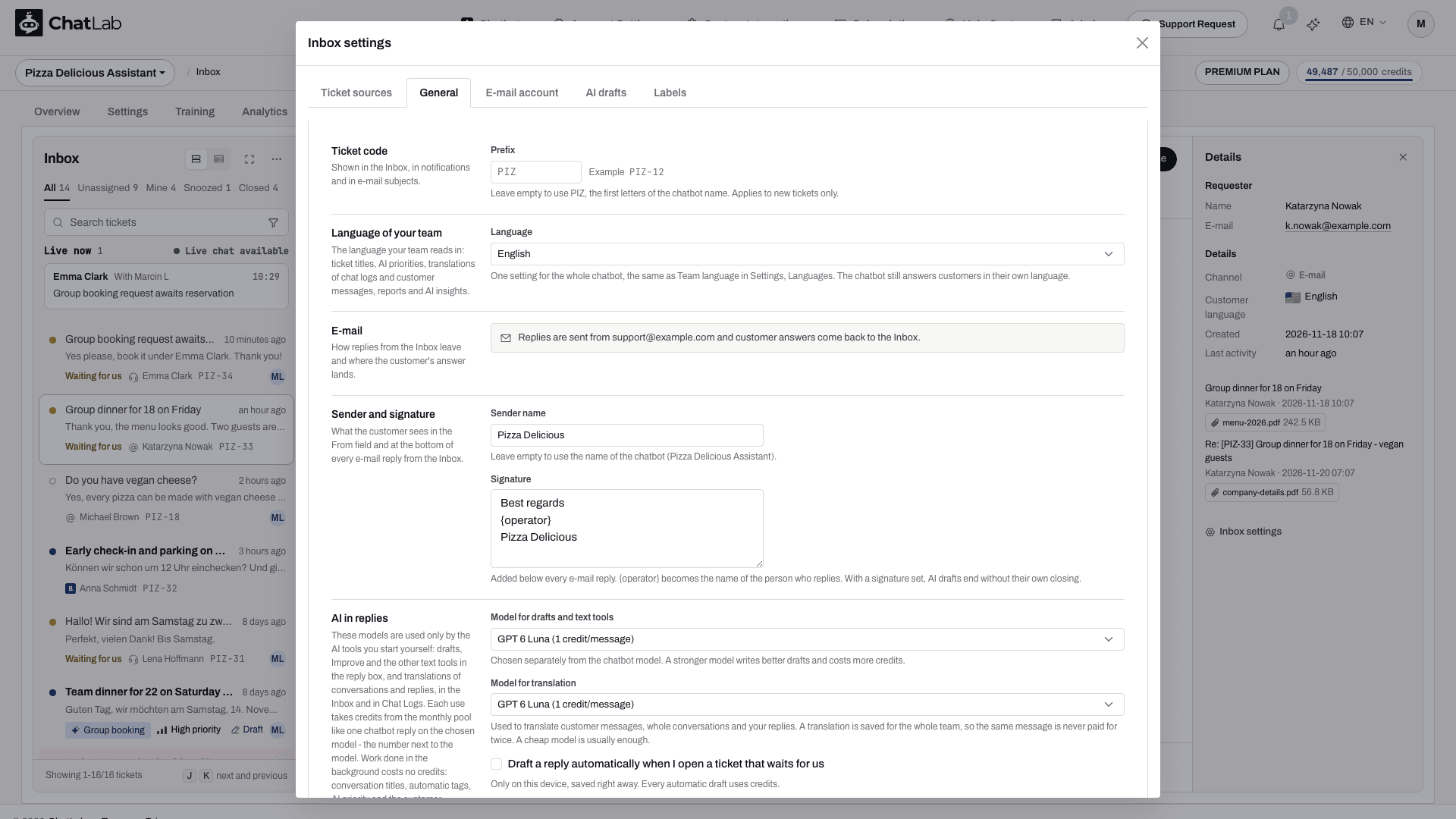
General
- Ticket code (Kod zgłoszenia) - Prefix (Prefiks) kodów zgłoszeń, od 2 do 8 liter lub cyfr. Pozostaw to pole puste, aby użyć pierwszych liter nazwy chatbota. Zmiana dotyczy wyłącznie nowych zgłoszeń.
- Automatic closing (Automatyczne zamykanie) - opcja Close inactive tickets automatically (Zamykaj nieaktywne zgłoszenia automatycznie) jest domyślnie włączona: zgłoszenie bez żadnej aktywności przez określoną liczbę Days without activity (Dni bez aktywności; domyślnie 7, od 1 do 365) przechodzi samoczynnie w stan Closed (Zamknięte), z wpisem Closed automatically: no activity for N days (Zamknięte automatycznie: brak aktywności przez N dni) w historii. Odłożone zgłoszenia oraz zgłoszenia przypisane do konkretnej osoby pozostają otwarte. Zgłoszenie zamknięte w ten sposób pozostaje w widoku Closed i otwiera się ponownie, gdy klient odpisze mailowo lub na tym samym czacie.
- Language of your team (Język Twojego zespołu) - język, w którym czyta Twój zespół: tytuły zgłoszeń, priorytety AI, tłumaczenia historii rozmów i wiadomości klientów, raporty oraz AI Insights. Jest to jedno ustawienie dla całego chatbota, tożsame z opcją Team language (Język zespołu) w Settings > Languages (Ustawienia > Języki); chatbot nadal odpowiada klientom w ich własnym języku.
- E-mail - przy połączonej skrzynce pocztowej jest to adres, z którego wysyłane są odpowiedzi. Bez połączonej skrzynki opcja Customer replies go to (Odpowiedzi klientów trafiają na) określa, gdzie trafiają odpowiedzi klientów na Twoje wiadomości no-reply; pozostaw to pole puste, aby użyć adresu widocznego pod polem.
- Sender and signature (Nadawca i podpis) - pole Sender name (Nazwa nadawcy), które klienci widzą w polu Od, oraz Signature (Podpis) dodawany pod każdą odpowiedzią e-mail; parametr
{operator}zamienia się na imię i nazwisko osoby odpowiadającej. Po ustawieniu podpisu wersje robocze AI kończą się bez własnego zwrotu pożegnalnego. - AI in replies (AI w odpowiedziach) - pola Model for drafts and text tools (Model do wersji roboczych i narzędzi tekstowych) oraz Model for translation (Model do tłumaczeń), wybierane niezależnie od modelu chatbota. Modele te są używane wyłącznie przez narzędzia AI uruchamiane przez Ciebie ręcznie, a każda lista pokazuje koszt w kredytach za użycie: silniejszy model tworzy lepsze wersje robocze i kosztuje więcej kredytów, a tani model zazwyczaj w zupełności wystarcza do tłumaczeń. Zadania wykonywane w tle (tytuły, automatyczne tagi, priorytet AI, język klienta) nie zużywają kredytów.
- Draft a reply automatically when I open a ticket that waits for us (Automatycznie twórz wersję roboczą odpowiedzi po otwarciu zgłoszenia oczekującego na nas) - zapisywane od razu, wyłącznie dla tego urządzenia.
Po zakończeniu edycji kliknij Save changes (Zapisz zmiany).
E-mail account - połączona skrzynka pocztowa, opisana w sekcji Połącz swoją skrzynkę pocztową.
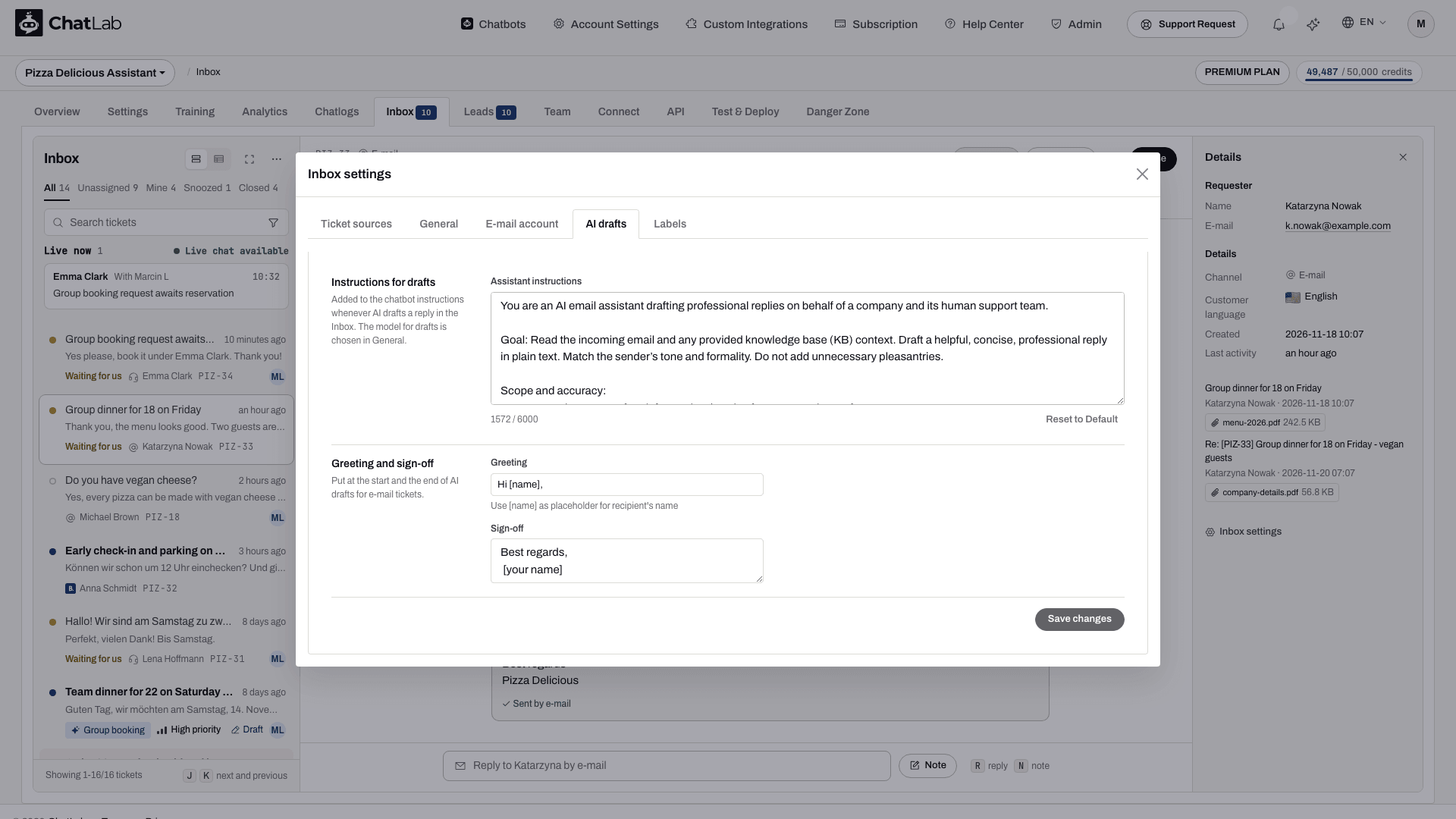
AI drafts - sekcja Assistant instructions (Instrukcje asystenta) dodawane do instrukcji Twojego chatbota za każdym razem, gdy AI tworzy wersję roboczą odpowiedzi (przycisk Reset to Default przywraca tekst początkowy), a także pola Greeting (Powitanie) i Sign-off (Pożegnanie) umieszczane na początku i na końcu wersji roboczych AI w zgłoszeniach e-mail. Użyj parametru [name] w powitaniu, aby wstawić imię odbiorcy. Ustawienia te są zapisywane wraz z połączoną skrzynką pocztową, dlatego najpierw połącz skrzynkę.
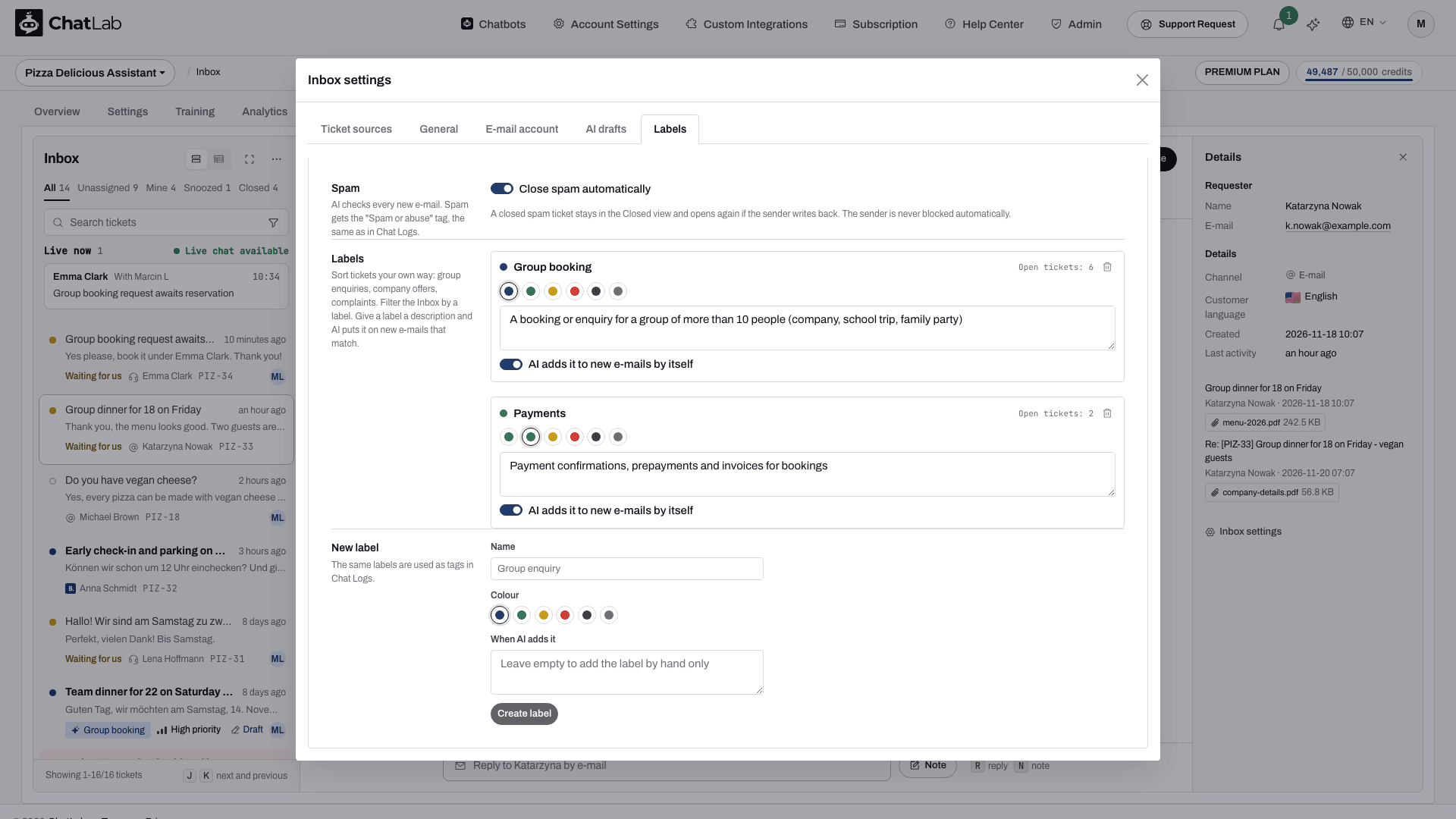
Labels - opcja Close spam automatically (Automatycznie zamykaj spam): AI sprawdza każdą nową wiadomość e-mail i oznacza spam tagiem Spam or abuse (Spam lub nadużycie); przy włączonym przełączniku takie zgłoszenie jest natychmiast zamykane. Pozostaje ono w widoku Closed i otwiera się ponownie, jeśli nadawca odpisze, a sam nadawca nigdy nie jest blokowany automatycznie. Poniżej możesz tworzyć etykiety, określając nazwę, kolor i opcjonalny opis sytuacji, w których AI powinna dodać etykietę, a także edytować lub usuwać istniejące etykiety.
To, czy klienci mogą przesyłać pliki na czacie na żywo, konfiguruje się osobno w zakładce Ustawienia > Live Chat.
Tworzenie zgłoszenia dla każdego leada
Leady łatwo zebrać i równie łatwo o nich zapomnieć. Wybierz swojego chatbota, przejdź do Settings > Lead Collection (Ustawienia > Zbieranie leadów) i przewiń do sekcji Notification (Powiadomienia). Opcja Create a ticket in the Inbox for every lead (Twórz zgłoszenie w Inbox dla każdego leada) jest domyślnie włączona, dzięki czemu każde dane kontaktowe pozostawione przez odwiedzającego powodują otwarcie zgłoszenia, na które ktoś musi odpowiedzieć i je zamknąć.
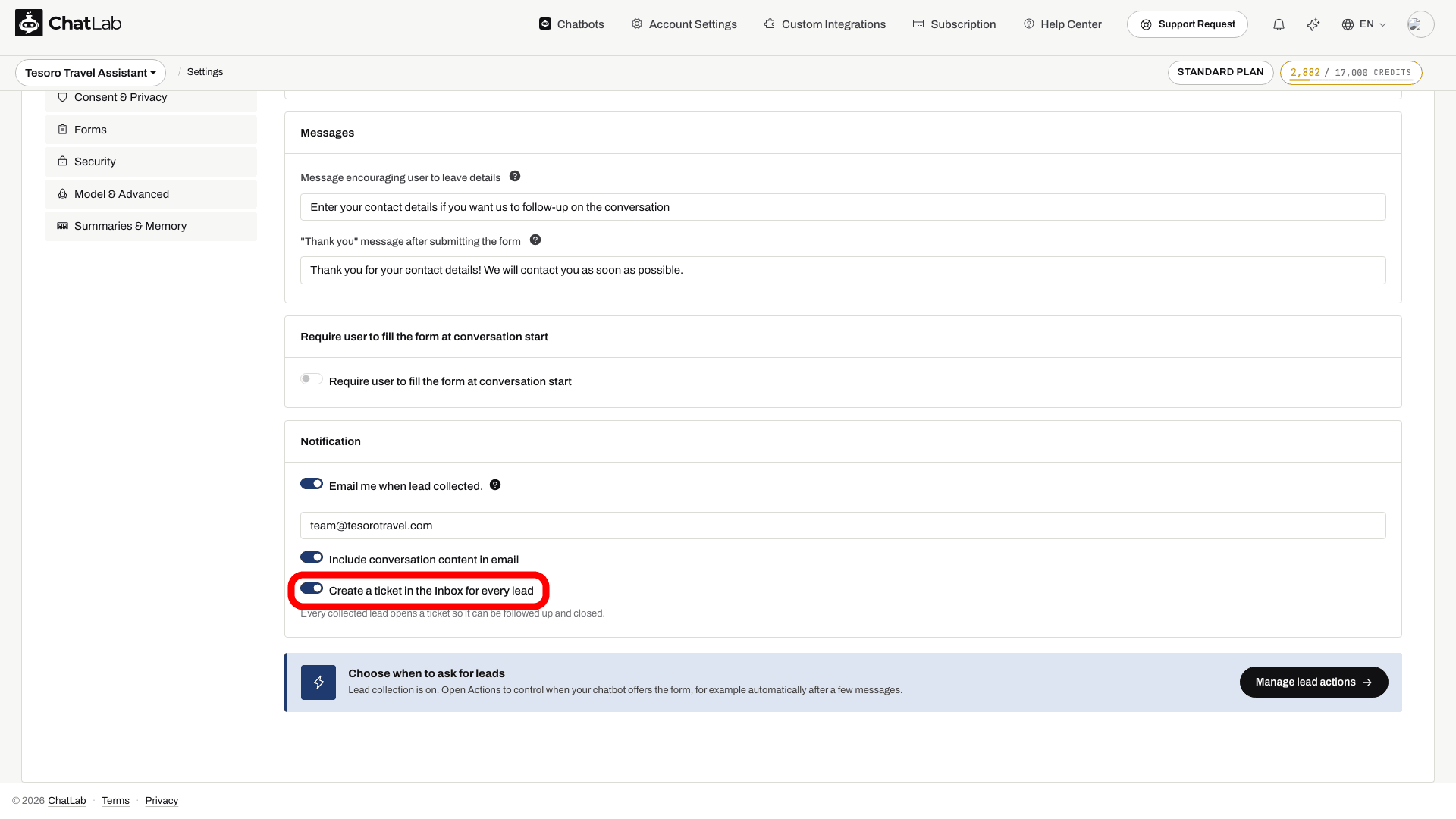
Wyłącz tę opcję, jeśli wolisz pracować z leadami wyłącznie z poziomu zakładki Leads (Leady). Zobacz Zbieranie leadów.
Powiadomienia
Otrzymujesz powiadomienie, gdy zgłoszenie zostanie utworzone, gdy klient odpowie w Twoim zgłoszeniu, gdy zgłoszenie zostanie Ci przypisane oraz gdy ktoś wspomni o Tobie w notatce. Powiadomienia docierają w formie dźwięku i powiadomienia w przeglądarce, jako licznik nieprzeczytanych wiadomości w tytule karty przeglądarki i na karcie Inbox (skrzynka odbiorcza), pod ikoną dzwonka na górnym pasku oraz jako wiadomość push, jeśli włączysz powiadomienia push.
Powiadomieniami steruje się dla każdego chatbota osobno w Account Settings > Notifications (Ustawienia konta > Powiadomienia, w sekcji Inbox and live chat), w części Individual Chatbot Notifications. Każdy chatbot ma własny przełącznik, który obejmuje zarówno alerty czatu na żywo, jak i zgłoszenia Inbox dla danego chatbota. Po wprowadzeniu zmian kliknij Save notification preferences (Zapisz preferencje powiadomień). Ta strona oraz Operator Profile (Profil operatora) są dostępne dla każdego, kto ma Inbox, także w planach bez czatu na żywo.
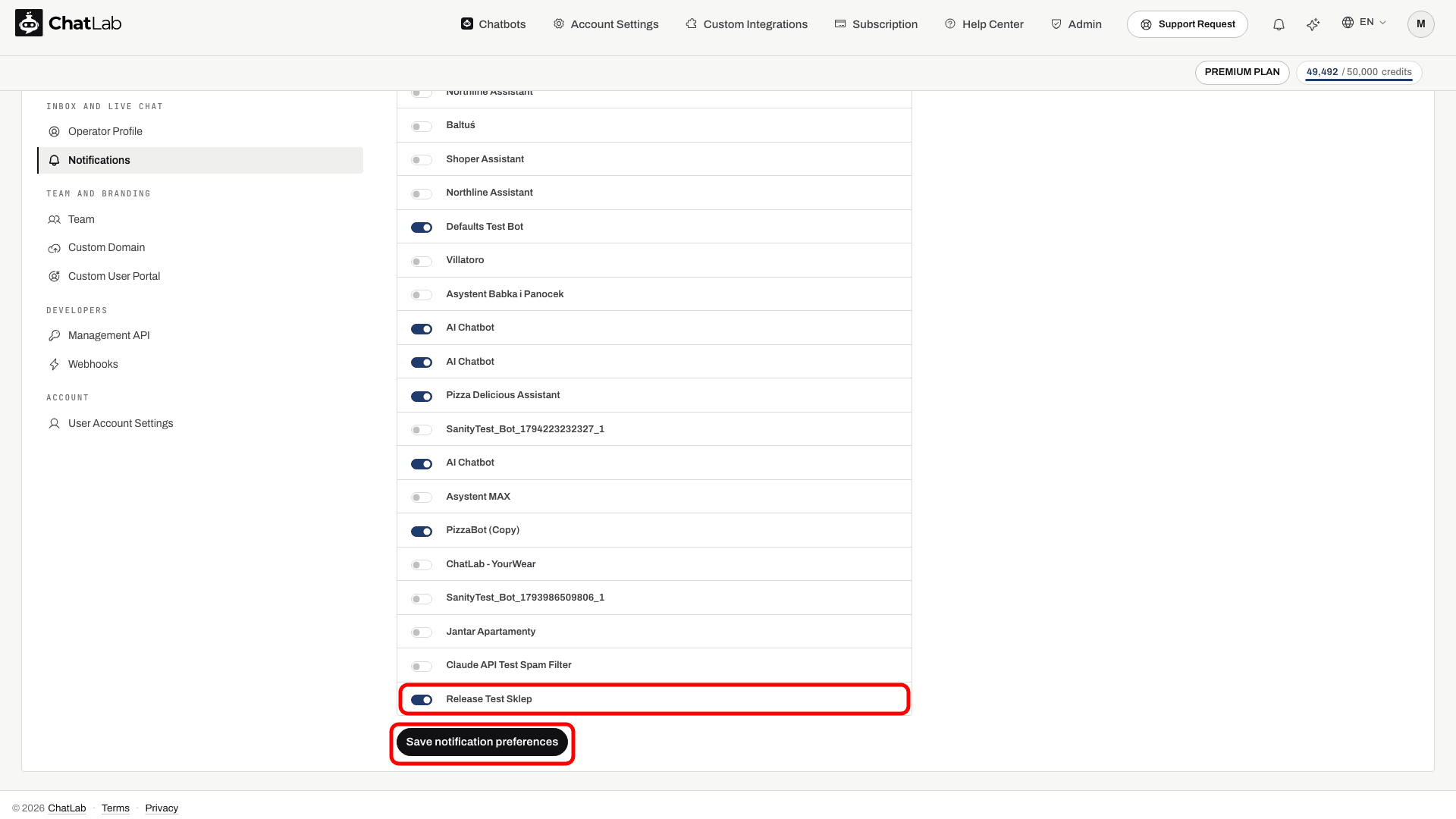
Powiadomienia w przeglądarce i powiadomienia push włącza się na tej samej stronie za pomocą opcji Enable browser notifications (Włącz powiadomienia przeglądarki) oraz Enable push on this device (Włącz push na tym urządzeniu); w sekcji Live Chat opisano obie funkcje.
Kto może pracować w skrzynce Inbox
Członkowie zespołu, których zaprosisz w sekcji Team (Zespół) w widoku chatbota lub w Account Settings > Team (Ustawienia konta > Zespół) dla całego konta, otrzymują jeden z trzech poziomów dostępu:
- Full (Pełny) - dostęp do wszystkiego oprócz rozliczeń
- Limited (Ograniczony) - dostęp do wszystkiego oprócz ustawień, integracji i strefy niebezpiecznej
- Operator (Operator) - dostęp wyłącznie do rozmów, skrzynki Inbox, leadów i czatu na żywo, bez dostępu do ustawień, trenowania, integracji czy skrzynki pocztowej
Operator to poziom przeznaczony dla osób, które zajmują się wyłącznie odpowiadaniem klientom. Zaproszenie może obejmować wszystkie Twoje chatboty lub tylko wybrane. Zobacz Zapraszanie administratorów.
Przejście z Email Copilot
Email Copilot, osobna zakładka skrzynki pocztowej z sugestiami odpowiedzi generowanymi przez AI, został zastąpiony przez skrzynkę Inbox. Nie musisz niczego konfigurować od nowa. Oto gdzie trafiły poszczególne elementy:
- Podłączona skrzynka pocztowa jest teraz skrzynką pocztową Inbox, z tym samym adresem i ustawieniami. Zarządzaj nią w Inbox settings > E-mail account (Ustawienia Inbox > Konto e-mail) lub za pomocą kafelka E-mail inbox w zakładce Connect.
- Wiadomości przychodzące stają się zgłoszeniami w skrzynce Inbox - ze statusem, osobą przypisaną, notatkami wewnętrznymi i wyszukiwarką - zamiast zwykłej listy wiadomości.
- Odpowiedzi wychodzą z podłączonej skrzynki tak jak dotychczas, z poziomu pola odpowiedzi w zgłoszeniu, w tym samym wątku pocztowym.
- Sugestie AI funkcjonują teraz jako wersje robocze AI: przycisk Draft reply w polu odpowiedzi, wzbogacony o narzędzie Improve i tłumaczenie. Twoje instrukcje Copilota, powitanie i formuła końcowa znajdują się w zakładce AI drafts w ustawieniach Inbox.
- Stare linki do Copilota otwierają skrzynkę Inbox.
- Przechowywane wiadomości e-mail: wiadomości będące częścią zgłoszenia pozostają powiązane ze zgłoszeniem. E-maile, z których nigdy nie powstało zgłoszenie, są nadal usuwane po upływie okresu retencji ustalonego w sekcji Danger Zone.
- Niewysłane wersje robocze Copilota nie zostały przeniesione. Jeśli Twoja odpowiedź była w trakcie redagowania, należy napisać ją ponownie na danym zgłoszeniu.
Powiązane artykuły
- Zarządzanie przychodzącymi rozmowami czatu na żywo - odpowiadanie na czaty na żywo ze skrzynki Inbox
- Live Chat - włączanie czatu na żywo i informacje o tym, co się dzieje, gdy nikt nie dołączy
- Historia rozmów - historia rozmów, do której odsyłają zgłoszenia
- Tagi rozmów - tagi w rozmowach i zgłoszenia, które one otwierają
- Formularz kontaktu z konsultantem - formularz, którego przesłanie tworzy zgłoszenia
- Zbieranie leadów - zbieranie danych kontaktowych na czacie
- Zapraszanie administratorów - przyznawanie członkom zespołu dostępu do skrzynki Inbox
- Usuwanie Twoich danych - retencja e-maili i inne ustawienia danych
- Czym jest kredyt wiadomości - ile kosztują wersje robocze AI i narzędzia tekstowe