Tagi rozmów pozwalają Ci na pierwszy rzut oka sprawdzić, co wydarzyło się w rozmowie: chatbot nie znał odpowiedzi, klient prosił o kontakt z człowiekiem, klient był niezadowolony. AI dodaje automatyczne tagi, gdy rozmowa cichnie, a każdy tag możesz dodać lub usunąć ręcznie. Tagi umożliwiają filtrowanie historii rozmów (Chatlogs), a wybrane tagi otwierają zgłoszenie w skrzynce odbiorczej (Inbox), dzięki czemu rozmowa wymagająca kontaktu z człowiekiem na pewno nie umknie Twojej uwadze.
Tagi rozmów są dostępne w każdym planie ChatLab.
Gdzie znaleźć tagi
Wybierz swojego chatbota i otwórz Chatlogs (Historia rozmów). Wybierz rozmowę: wiersz Tags (Tagi) pod nią wyświetla przypisane tagi oraz przycisk + Add tag (+ Dodaj tag). Znak zapytania obok pola Tags krótko wyjaśnia ich działanie.
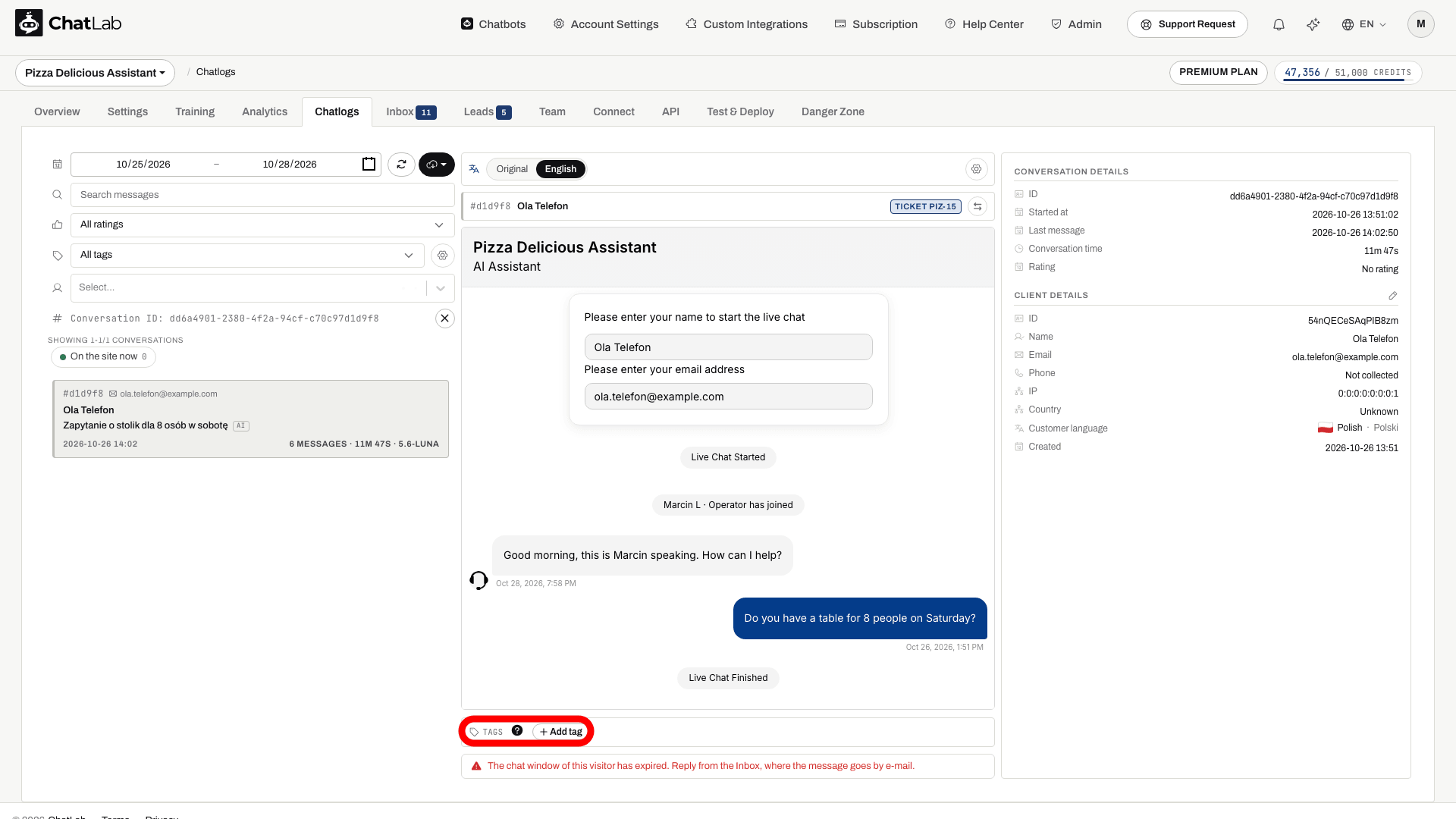
Dodawanie tagu do rozmowy
- Kliknij + Add tag pod rozmową.
- Zacznij pisać, aby przeszukać listę, i kliknij tag lub naciśnij
Enter, aby wybrać pierwszy pasujący wynik. - Aby utworzyć nowy tag na bieżąco, wpisz jego nazwę i kliknij Create "name" (Utwórz „nazwa”). Zostanie on od razu dodany do tej rozmowy jako tag ręczny bez reguły AI; możesz zmienić go w tag automatyczny później w katalogu tagów.
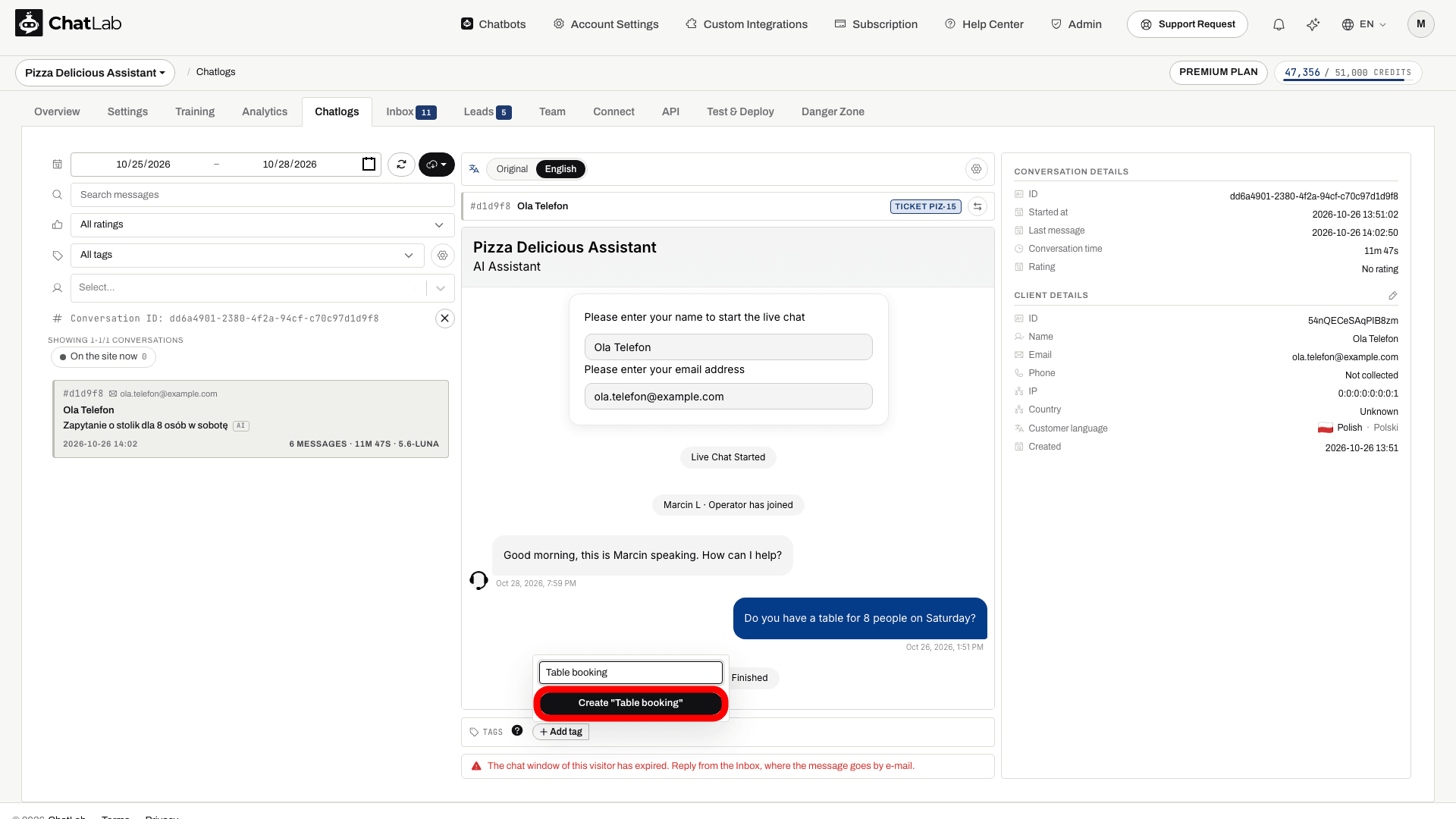
Aby usunąć tag, kliknij mały iks na tagu. Aby wyświetlić tylko rozmowy z danym tagiem, kliknij ten tag przy rozmowie na liście lub wybierz go w filtrze tagów w lewej kolumnie.
Katalog tagów
Kliknij ikonę koła zębatego obok filtra tagów w lewej kolumnie historii rozmów. Okno Conversation tags (Tagi rozmów) wyświetla każdy tag chatbota wraz z liczbą rozmów, do których został przypisany w ciągu ostatnich 7 dni.
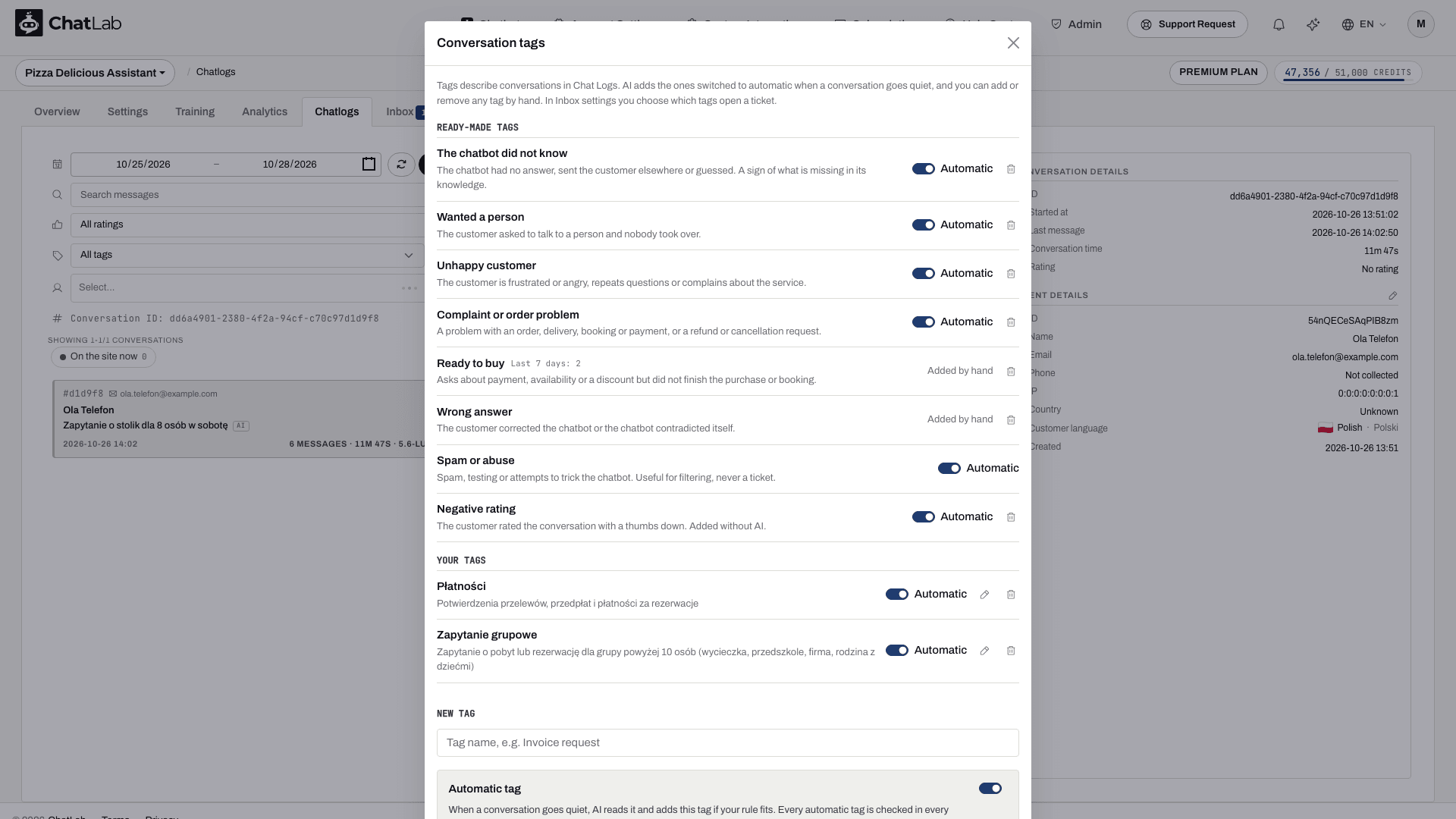
Gotowe tagi są dostępne w każdym chatbocie:
- Chatbot nie znał odpowiedzi - chatbot nie znał odpowiedzi, odesłał klienta gdzie indziej lub zgadywał. Wskazuje, czego brakuje w jego wiedzy.
- Chciał porozmawiać z człowiekiem - klient poprosił o rozmowę z człowiekiem i nikt jej nie przejął. Dodawany również, bez udziału AI, gdy odwiedzający wyśle formularz kontaktowy, który otwiera zgłoszenie w sekcji Inbox.
- Niezadowolony klient - klient jest sfrustrowany lub zły, powtarza pytania albo narzeka na obsługę.
- Reklamacja lub problem z zamówieniem - problem z zamówieniem, dostawą, rezerwacją lub płatnością, albo prośba o zwrot pieniędzy lub anulowanie.
- Spam lub nadużycie - spam, testowanie lub próby przechytrzenia chatbota. Przydatny do filtrowania, nigdy nie tworzy zgłoszenia.
- Negatywna ocena - klient ocenił rozmowę kciukiem w dół. Dodawany bez udziału AI i usuwany, gdy klient zmieni ocenę na kciuk w górę.
- Pomyślnie obsłużone - AI ocenia, że sprawa została załatwiona. Nigdy nie jest dodawany razem z tagami Chatbot nie znał odpowiedzi, Chciał porozmawiać z człowiekiem, Niezadowolony klient ani Reklamacja lub problem z zamówieniem, ani też do rozmowy, w której odwiedzający przesłał formularz kontaktowy.
Przełącznik Automatic (Automatyczny) obok tagu decyduje, czy AI dodaje go samodzielnie; po wyłączeniu tag jest dodawany wyłącznie ręcznie. Ikona kosza usuwa gotowy tag z tego chatbota: znika on ze wszystkich list oraz z rozmów, do których był przypisany. Tagu Spam lub nadużycie nie można usunąć, ponieważ Inbox używa go do zamykania spamu. Opcja Bring back removed ready-made tags (Przywróć usunięte gotowe tagi) pod listą przywraca je z powrotem.
Gdy oznaczona rozmowa toczy się dalej, AI sprawdza ją ponownie, gdy tylko ucichnie. Automatyczne tagi, które przestały pasować, są wtedy usuwane, również z etykiet otwartego zgłoszenia. Tagi dodane ręcznie pozostają, a tag usunięty przez Ciebie ręcznie nie zostanie ponownie dodany przez AI.
Twoje tagi to te, które utworzysz samodzielnie. Ikona ołówka pozwala edytować nazwę, przełącznik Automatic tag (Tag automatyczny) oraz regułę; ikona kosza trwale kasuje tag i usuwa go ze wszystkich rozmów.
Tworzenie własnego tagu
- W katalogu wpisz nazwę w polu New tag (Nowy tag), na przykład Prośba o fakturę.
- Zostaw przełącznik Automatic tag włączony, jeśli AI ma dodawać go samoczynnie, i w polu When should AI add it? (Kiedy AI powinna go dodać?) opisz warunki jego użycia, na przykład klient prosi o fakturę VAT. Formułuj regułę krótko i konkretnie: limit wynosi do 200 znaków, a AI weryfikuje każdy automatyczny tag w każdej rozmowie.
- Wyłącz przełącznik Automatic tag, jeśli chcesz dodawać ten tag wyłącznie ręcznie.
- Kliknij Add tag (Dodaj tag).
Chatbot może mieć do 5 własnych tagów automatycznych oraz do 30 własnych tagów łącznie. Gdy wykorzystasz wszystkie 5 miejsc na tagi automatyczne, wyłącz jeden z nich, aby ustawić inny jako automatyczny.
Otwórz zgłoszenie z tagu
Tag może zamienić rozmowę w zgłoszenie w skrzynce odbiorczej (Inbox). Otwórz Inbox, rozwiń menu ... obok nagłówka Inbox i wybierz Inbox settings (Ustawienia skrzynki odbiorczej). Na karcie Ticket sources (Źródła zgłoszeń) przewiń w dół do sekcji Tickets from conversations (Zgłoszenia z rozmów). Włącz opcję Open a ticket (Otwórz zgłoszenie) dla tagów, które wymagają udziału człowieka, na przykład Wanted a person (Chciał porozmawiać z człowiekiem) lub Complaint or order problem (Reklamacja lub problem z zamówieniem).
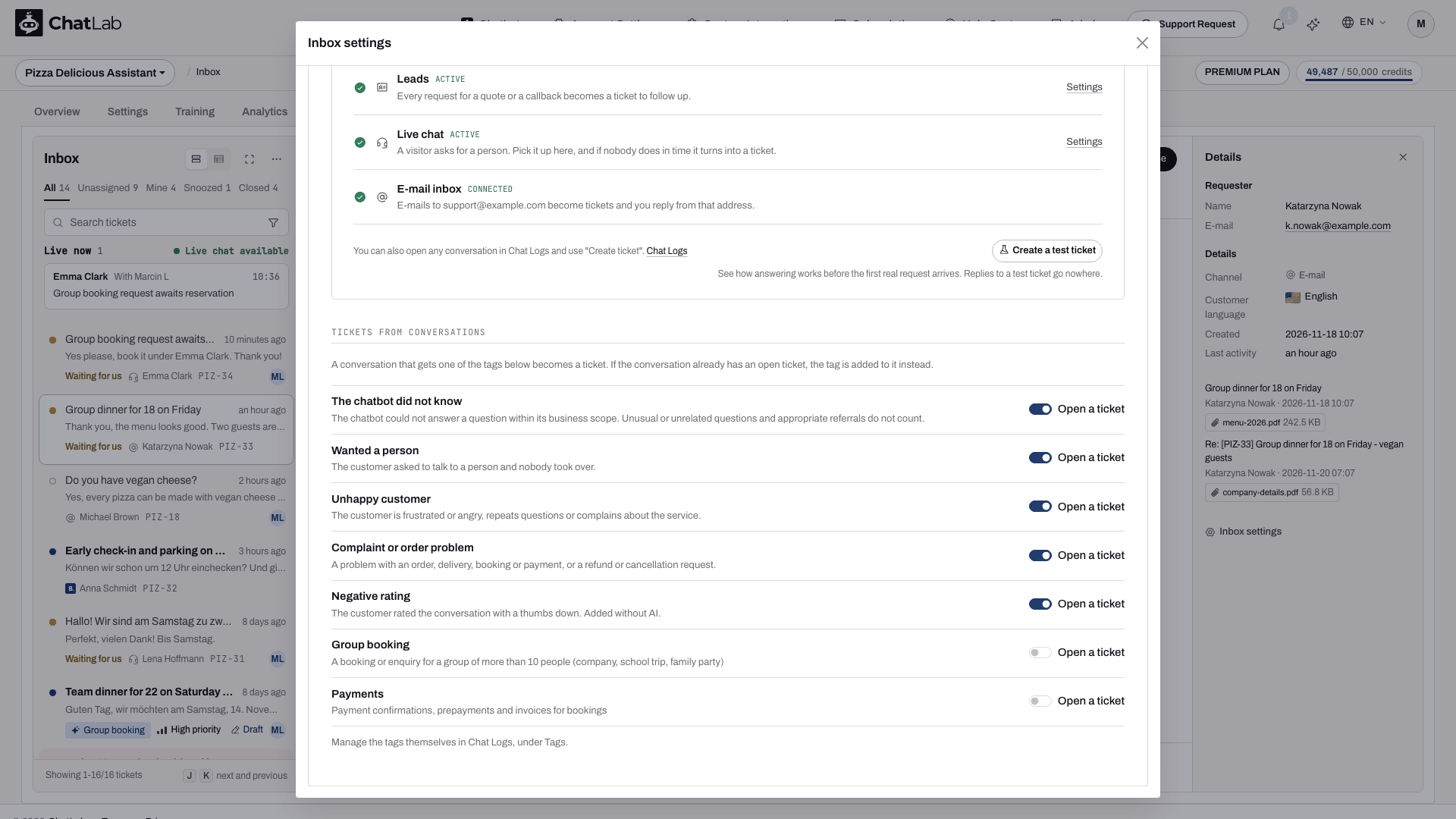
Rozmowa, która otrzyma taki tag, staje się zgłoszeniem, a sam tag trafia na zgłoszenie jako etykieta, dzięki czemu widzisz, dlaczego zostało ono otwarte. Jeśli rozmowa ma już otwarte zgłoszenie, tag jest dodawany do tego zgłoszenia zamiast otwierać drugie.
Dwa gotowe tagi działają według własnych reguł. Gdy sztuczna inteligencja doda tag The chatbot did not know (Chatbot nie znał odpowiedzi), zgłoszenie otwiera się tylko wtedy, gdy odwiedzający zostawił adres e-mail lub numer telefonu, aby było komu odpowiedzieć; bez nich znajdziesz te rozmowy za pomocą filtra tagów w historii rozmów (Chatlogs). Zgłoszenie otwarte wyłącznie przez Negative rating (Negatywna ocena) jest zamykane automatycznie, gdy klient zmieni ocenę na kciuk w górę lub gdy sztuczna inteligencja uzna rozmowę za spam bądź treść bez sensu.
Tagi w rozmowach testowych
Rozmowy prowadzone z chatbotem w panelu administracyjnym, na przykład w zakładce Test & Deploy (Testuj i wdróż), mają oznaczenie Test w historii rozmów. AI oznacza je tagami w taki sam sposób jak rozmowy odwiedzających, dzięki czemu możesz sprawdzić, czy Twoje reguły tagów działają. Nigdy nie otwierają one zgłoszenia w Inbox (Skrzynka odbiorcza) i nie są wliczane do sekcji Conversations by tag (Rozmowy według tagu) w widoku Overview (Przegląd), do 7-dniowych statystyk w katalogu tagów ani do raportów.
Tagi a etykiety skrzynki odbiorczej
Tagi i etykiety skrzynki odbiorczej tworzą jedną wspólną listę. W rozmowie element ten nazywa się tagiem, a w zgłoszeniu - etykietą. W skrzynce odbiorczej przycisk + Add label (+ Dodaj etykietę) podpowiada Twoje tagi oraz tagi gotowe, a etykiety utworzone w sekcji Inbox settings > Labels (Ustawienia skrzynki odbiorczej > Etykiety) pojawiają się także tutaj. Zobacz Inbox.
Powiązane artykuły
- Chatlogs - gdzie znajdują się rozmowy i ich tagi
- Inbox - zgłoszenia, etykiety i ustawienia skrzynki odbiorczej
- Czym jest kredyt wiadomości - które funkcje AI zużywają kredyty