Å forbedre ytelsen til ChatLab-chatbotene dine handler om å finjustere innstillinger og treningsmetoder. Start med å trene chatboten din, velg den deretter og bruk Test & Deploy (Test og distribuer) for å stille noen reelle kundespørsmål. Noter de forventede svarene, endre én ting om gangen, og gjenta de samme spørsmålene i nye samtaler.
Egendefinerte rolleinstruksjoner for finjustering av svar
Egendefinerte rolleinstruksjoner lar deg definere spesifikke retningslinjer for chatbotens atferd og tone, slik at den tilpasses målgruppens behov. Slik implementerer og bruker du denne funksjonen effektivt:
-
Definer botens rolle: Angi tydelig hvilken rolle chatboten skal ta. For eksempel "kundeservicemedarbeider", "salgsassistent" eller "teknisk rådgiver".
-
Sett retningslinjer for atferd: Inkluder instruksjoner om tone, språk og svarstil. For eksempel:
- Tone: Vennlig, profesjonell eller formell.
- Språk: Bruk enkle forklaringer for ikke-tekniske brukere eller teknisk fagterminologi for eksperter.
-
Legg inn kontekstspesifikke detaljer: Legg til instruksjoner knyttet til virksomheten eller fagområdet ditt. For eksempel:
- "Hvis en bruker spør om leveringsalternativer, prioriter å nevne gratis frakt dersom det er tilgjengelig."
- "Når du snakker om priser, ta alltid med detaljer om volumrabatter hvis det er aktuelt."
-
Test og gjenta: Test hvordan chatboten svarer med de nye rolleinstruksjonene, finjuster dem basert på brukersamtaler, og tilpass etter behov for å oppnå ønsket svarstil og presisjon.
Konfigurer dette i Settings > Role & Behavior (Innstillinger > Rolle og atferd). Lær mer om rolle- og atferdsinnstillinger.
Oppgrader til en sterkere AI-modell
Sammenlign modellene som tilbys i den gjeldende velgeren på de samme spørsmålene. Sjekk om svaret er nøyaktig, følger instruksjonene dine og håndterer oppfølgingsspørsmål. Modelltilgjengelighet og kredittvekting endrer seg, så bruk de viste alternativene og veiledningen for meldingskreditter i stedet for en fast modellprisliste.
Endre modellen din i Settings > Model & Advanced (Innstillinger > Modell og avansert). Lær mer om å velge AI-modeller.
Optimaliser kunnskapsbasen
Bruk Knowledge Base Optimizer (Kunnskapsbaseoptimalisering) for å se hvilke fragmenter som matcher et bestemt spørsmål. Den tester gjenfinning for et frittstående spørsmål, ikke historisk kildepopularitet. Les det returnerte innholdet og sammenlign det med det forventede svaret ditt.
Velg chatboten din og åpne Training > Knowledge Base Optimizer (Trening > Kunnskapsbaseoptimalisering). Lær mer om bruk av Knowledge Base Optimizer.
I tillegg kan du redusere kreativiteten til modellen for å gjøre svarene mer presise og saklige. Lavere kreativitet kan redusere variasjon, men kan ikke rette opp manglende informasjon eller garantere faktisk nøyaktighet. Tilgjengeligheten avhenger av den valgte modellen. Du kan justere dette i Settings > Model & Advanced ved hjelp av glidebryteren for Creativity. Lær mer om samtaleinnstillinger.
Kontekstutvidelse
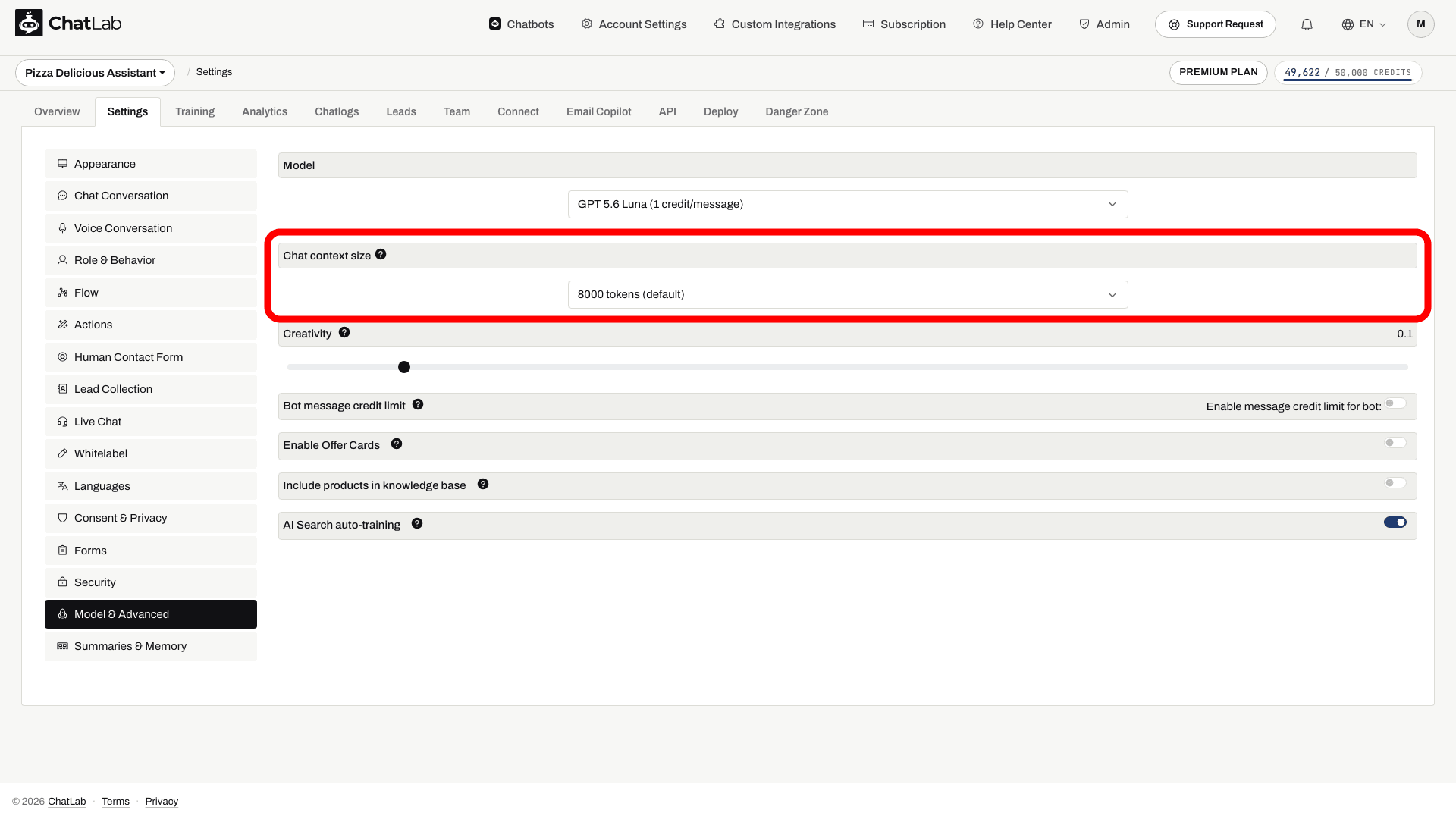
Vurder å utvide konteksten når relevant informasjon ikke får plass. En større kontekst gir plass til mer materiale, men garanterer ikke et bedre svar. Det øker også bruken av meldingskreditter, og større størrelser krever den tilhørende kontofunksjonen.
ChatLab tilbyr tre forskjellige kontekststørrelser: 8 000, 16 000 eller 32 000 tokens, noe som direkte påvirker chatbotens evne til å huske og bruke informasjon. Valget av riktig kontekststørrelse er en avveining mellom ønsket svarkvalitet og driftsbudsjett.
Konfigurer kontekststørrelse i Settings > Model & Advanced. Lær mer om å utvide chatkontekststørrelsen.
Målrettet trening - mindre er mer
En av de mest effektive måtene å forbedre svarkvaliteten på er å redusere irrelevant innhold i treningsdataene dine. ChatLab bruker en RAG-arkitektur (Retrieval-Augmented Generation), som søker etter de mest relevante informasjonsdelene når den svarer på spørsmål. For mye generisk eller repeterende innhold skaper støy som kan forvirre gjenfinningsprosessen.
Hvorfor målrettet trening hjelper:
- RAG gir innholdsdeler en relevansscore - irrelevant innhold svekker søkekvaliteten
- Repeterende elementer (menyer, bunntekster, topptekster) på hver side oversvømmer kunnskapsbasen med støy
- Den kunstige intelligensen kan hente ut deler med lav verdi i stedet for spesifikke, nyttige svar
Slik målretter du treningen:
- Bruk skanning av nettstedskart i stedet for fullstendig gjennomsøking av nettstedet
- Ekskluder repeterende sideelementer som topptekster og bunntekster
- Filtrer ut irrelevante URL-seksjoner (nyheter, bilder, pressemeldinger)
- Fokuser på verdifullt innhold: produktsider, vanlige spørsmål, brukerstøtteartikler, retningslinjedokumenter
For detaljerte instruksjoner om optimalisering av nettstedsskanninger, se hvordan du reduserer treningskarakterer ved skanning av et nettsted.
Foretrukket format for treningsfiler
Når du trener chatboten din, bør du velge et filformat som holder sammenhengende fakta samlet. Tekst er nyttig for forklaringer i fortellende form, mens regneark og CSV-filer kan fungere godt for tabelloppføringer:
-
Tekstfiler lar deg inkludere kontekstuelt tilknyttede termer.
-
De sikrer fleksibilitet ved strukturering av informasjon.
For eksempel, når du legger til en pristabell for produkter, ta med tilknyttede begreper:
- Begreper for pristabell: "kostnad", "priser", "satser", "gebyrer", "avgifter", "pristilbud"
Test om spørsmål som "Hva tar dere betalt?" eller "Vis meg detaljene om kostnader" henter riktig kilde og gir det forventede svaret.
Legg til korreksjoner fra samtalelogger
Gå gjennom samtaleloggen til chatboten din og legg til korreksjoner når du oppdager feilaktige eller lite optimale svar. Dette lærer opp chatboten basert på feilene dens og forbedrer fremtidige svar på lignende spørsmål.
Gå til Chatlogs-fanen (Samtalelogger), finn samtaler med problemer, og klikk på redigeringsikonet ved siden av et bot-svar for å legge til en korreksjon. Lær mer om å legge til og redigere korreksjoner.