Het verbeteren van de prestaties van je ChatLab-chatbot vraagt om het verfijnen van de instellingen en trainingsmethoden. Begin met het trainen van je chatbot, selecteer deze vervolgens en gebruik Test & Deploy (Testen en implementeren) om een paar echte klantvragen te stellen. Noteer de verwachte antwoorden, verander één ding tegelijk en herhaal dezelfde vragen in nieuwe gesprekken.
Custom Role Instructions voor het verfijnen van antwoorden
Met Custom Role Instructions kun je specifieke richtlijnen instellen voor het gedrag en de toon van je chatbot, afgestemd op de behoeften van je doelgroep. Zo implementeer en gebruik je deze functie effectief:
-
Definieer de rol van de bot: Geef duidelijk aan welke rol de chatbot moet aannemen. Bijvoorbeeld: "klantenservicemedewerker", "verkoopassistent" of "technisch adviseur".
-
Stel gedragsrichtlijnen in: Voeg instructies toe over toon, taal en antwoordstijl. Bijvoorbeeld:
- Toon: Vriendelijk, professioneel of formeel.
- Taal: Gebruik eenvoudige uitleg voor niet-technische gebruikers of vaktaal voor deskundig publiek.
-
Voeg contextspecifieke details toe: Voeg instructies toe die specifiek zijn voor jouw bedrijf of domein. Bijvoorbeeld:
- "Als een gebruiker vraagt naar bezorgopties, noem dan prioritair gratis verzending indien beschikbaar."
- "Vermeld bij vragen over prijzen altijd details over staffelkortingen indien van toepassing."
-
Test en herhaal: Test hoe de chatbot reageert met de nieuwe rolinstructies, verfijn ze op basis van gebruikersinteracties en pas ze naar wens aan om de gewenste antwoordstijl en nauwkeurigheid te bereiken.
Configureer dit in Settings > Role & Behavior (Instellingen > Rol en gedrag). Lees meer over instellingen voor rol en gedrag.
Upgraden naar een sterker AI-model
Vergelijk de modellen uit de huidige selectielijst op basis van dezelfde vragen. Controleer of het antwoord nauwkeurig is, je instructies volgt en goed omgaat met vervolgvragen. De beschikbaarheid van modellen en creditgewichten kunnen veranderen, dus ga uit van de getoonde opties en de handleiding voor berichtcredits in plaats van een vaste lijst met modelprijzen.
Wissel van model via Settings > Model & Advanced (Instellingen > Model en geavanceerd). Lees meer over het selecteren van AI-modellen.
Kennisbank optimaliseren
Gebruik de Knowledge Base Optimizer (Kennisbankoptimalisatie) om te zien welke fragmenten overeenkomen met een specifieke vraag. Deze tool test het ophalen van informatie voor een losstaande vraag, niet de historische populariteit van de bron. Lees de getoonde inhoud en vergelijk deze met je verwachte antwoord.
Selecteer je chatbot en open Training > Knowledge Base Optimizer. Lees meer over het gebruik van de Knowledge Base Optimizer.
Daarnaast kan het verlagen van de creativiteit van het model antwoorden preciezer en relevanter maken. Een lagere creativiteit kan variatie verminderen, maar kan ontbrekende informatie niet corrigeren of feitelijke juistheid garanderen. De beschikbaarheid hangt af van het geselecteerde model. Je kunt dit aanpassen in Settings > Model & Advanced met behulp van de schuifregelaar voor creativiteit. Lees meer over gespreksinstellingen.
Contextuitbreiding
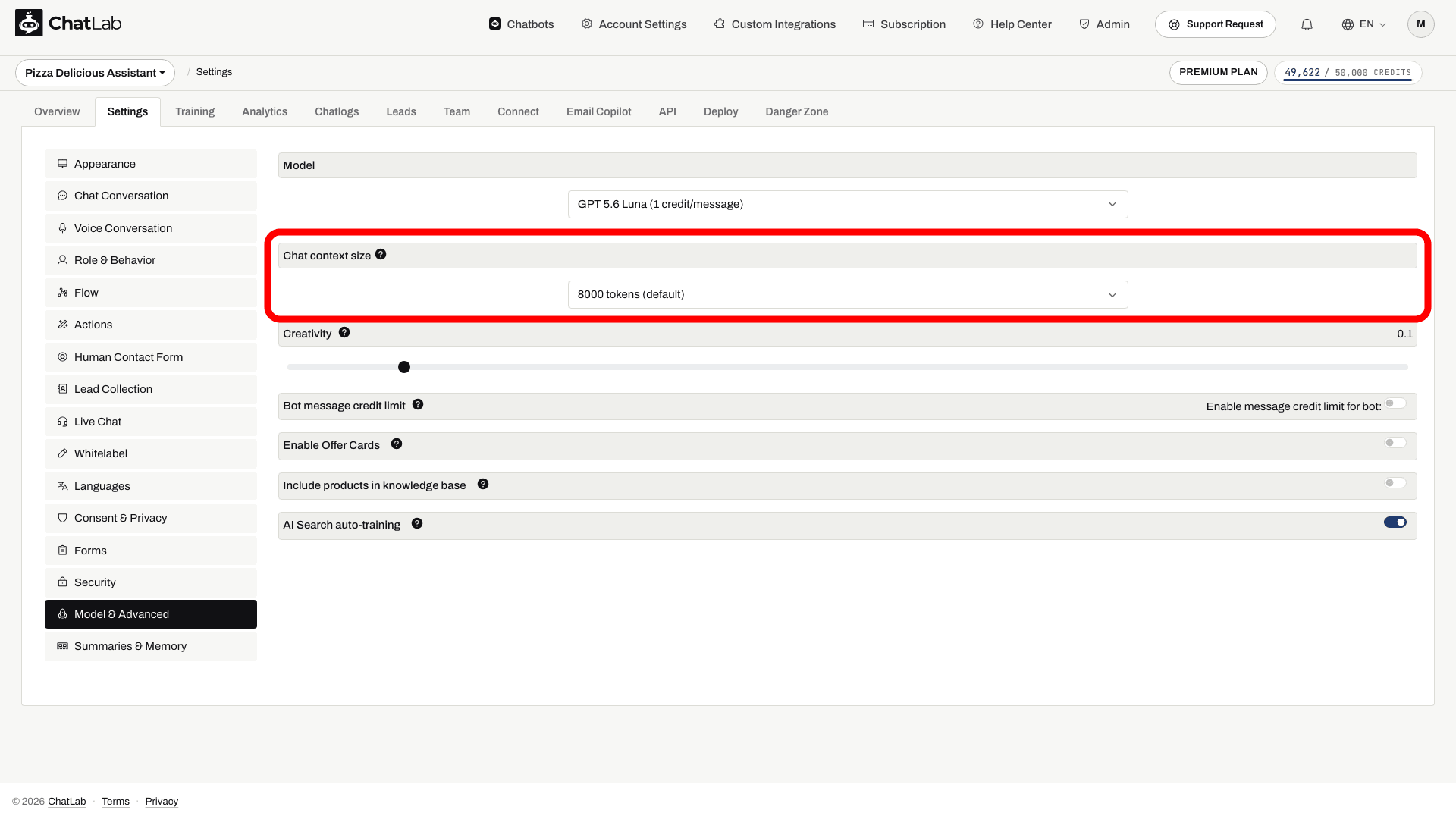
Overweeg om de context uit te breiden wanneer relevante informatie niet past. Een grotere context biedt ruimte voor meer materiaal, maar garandeert geen beter antwoord. Het verhoogt ook het verbruik van berichtcredits, en grotere formaten vereisen de bijbehorende accountfunctie.
ChatLab biedt drie verschillende contextgroottes: 8.000, 16.000 of 32.000 tokens. Dit heeft directe invloed op het vermogen van de chatbot om informatie vast te houden en te benutten. Het kiezen van de juiste contextgrootte is een afweging tussen de gewenste antwoordkwaliteit en het operationele budget.
Configureer de contextgrootte in Settings > Model & Advanced. Lees meer over het vergroten van de chatcontext.
Gericht trainen - minder is meer
Een van de meest effectieve manieren om de kwaliteit van antwoorden te verbeteren, is het verminderen van irrelevante inhoud in je trainingsgegevens. ChatLab maakt gebruik van RAG (Retrieval-Augmented Generation)-architectuur, die zoekt naar de meest relevante tekstfragmenten bij het beantwoorden van vragen. Te veel algemene of herhalende inhoud creëert ruis die het zoekproces kan verstoren.
Waarom gericht trainen helpt:
- RAG beoordeelt tekstfragmenten op relevantie - irrelevante inhoud verlaagt de zoekkwaliteit
- Herhalende elementen (menu's, footers, headers) op elke pagina vervuilen de kennisbank met ruis
- De AI kan fragmenten met weinig waarde ophalen in plaats van specifieke, nuttige antwoorden
Hoe je gericht traint:
- Gebruik het scannen van sitemaps in plaats van volledige website-crawls
- Sluit herhalende pagina-elementen zoals headers en footers uit
- Filter irrelevante URL-onderdelen eruit (nieuws, afbeeldingen, persberichten)
- Richt je op waardevolle inhoud: productpagina's, FAQ's, supportartikelen, beleidsdocumenten
Voor gedetailleerde instructies over het optimaliseren van je websitescans, zie hoe je het aantal trainingskarakters vermindert bij het scannen van een website.
Voorkeursformaat voor trainingsbestanden
Kies bij het trainen van je chatbot een bestandsformaat dat gerelateerde feiten bij elkaar houdt. Tekst is handig voor verhalende uitleg, terwijl spreadsheets en CSV-bestanden goed kunnen werken voor tabelgegevens:
-
Met tekstbestanden kun je contextueel samenhangende termen toevoegen.
-
Ze zorgen voor flexibiliteit bij het structureren van informatie.
Voeg bijvoorbeeld bij een prijstabel voor producten gerelateerde termen toe:
- Termen voor prijstabellen: "kosten", "prijzen", "tarieven", "vergoedingen", "offerte"
Test of vragen zoals "Wat zijn jullie tarieven?" of "Laat me de kostendetails zien" de juiste bron ophalen en het verwachte antwoord opleveren.
Correcties toevoegen vanuit chatlogs
Bekijk de gespreksgeschiedenis van je chatbot en voeg correcties toe zodra je onjuiste of suboptimale antwoorden opmerkt. Zo leert de chatbot van zijn fouten en verbeteren toekomstige antwoorden op vergelijkbare vragen.
Ga naar het tabblad Chatlogs (Gesprekslogboeken), zoek gesprekken met problemen op en klik op het bewerkingsicoon naast een reactie van de bot om een correctie toe te voegen. Lees meer over het toevoegen en bewerken van correcties.