De instellingen voor Chat Conversation (Gespreksinstellingen) bepalen hoe je chatbot bezoekers begroet, onderwerpen voorstelt en zich gedraagt tijdens het gesprek - van het eerste welkomstbericht tot opvolgsuggesties en het verzamelen van feedback.
Waar vind je de instellingen voor Chat Conversation
Selecteer je chatbot en ga naar Settings > Chat Conversation (Instellingen > Gesprek).
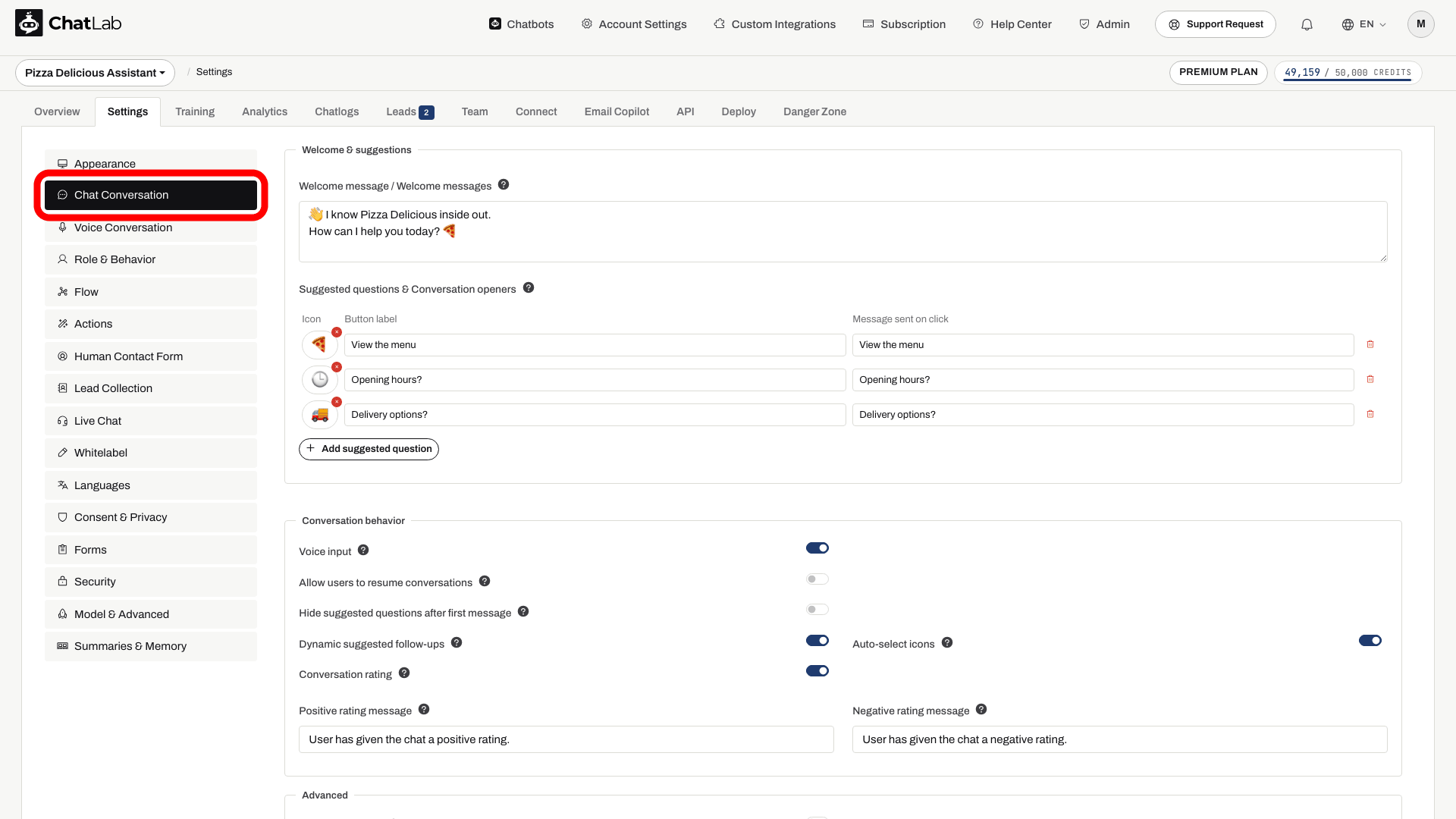
De pagina is opgedeeld in drie secties: Welcome & suggestions (Welkom & suggesties) bovenaan, Conversation behavior (Gespreksgedrag) daaronder en Advanced (Geavanceerd) onderaan.
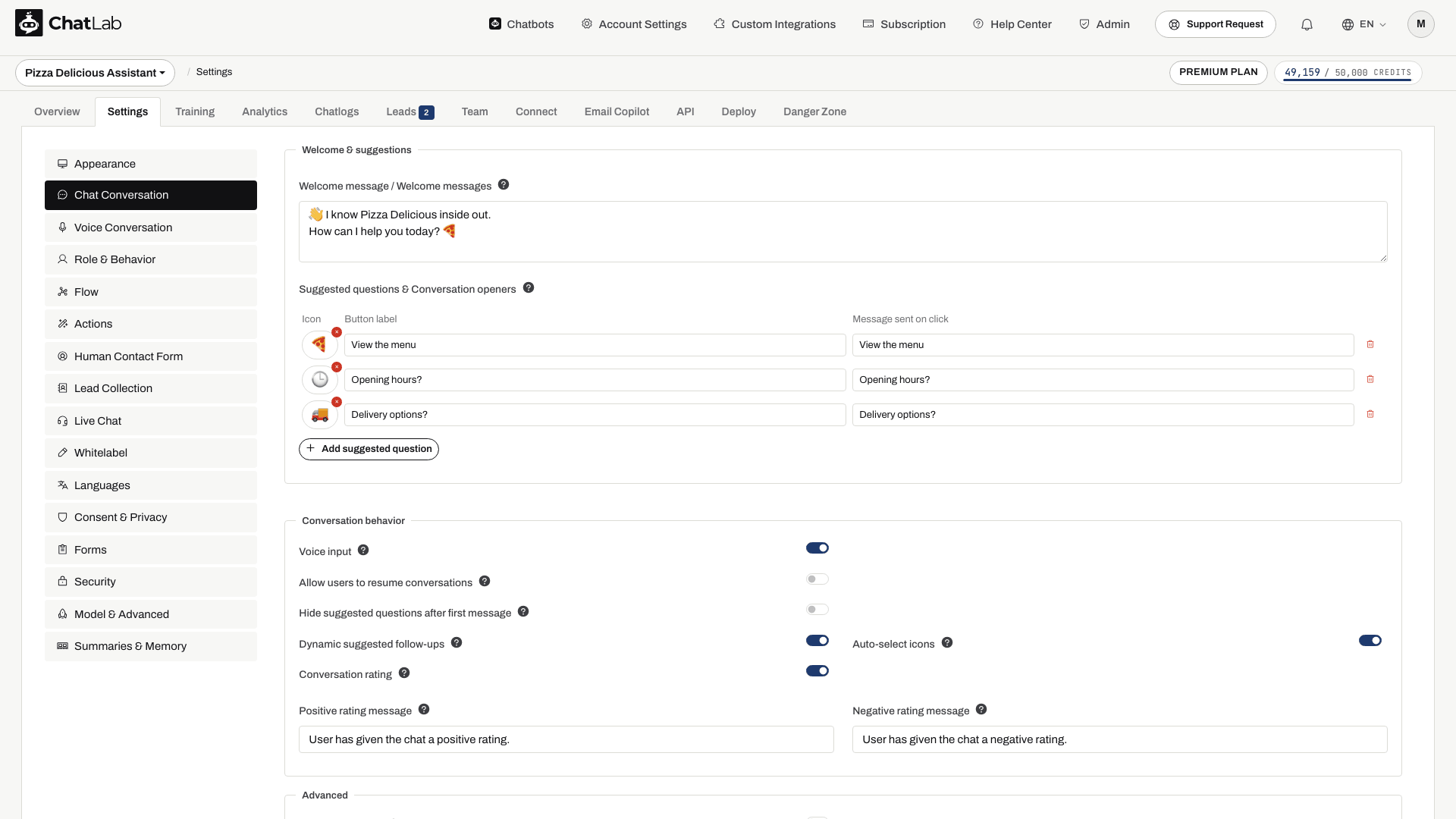
Welcome & suggestions
Welcome message
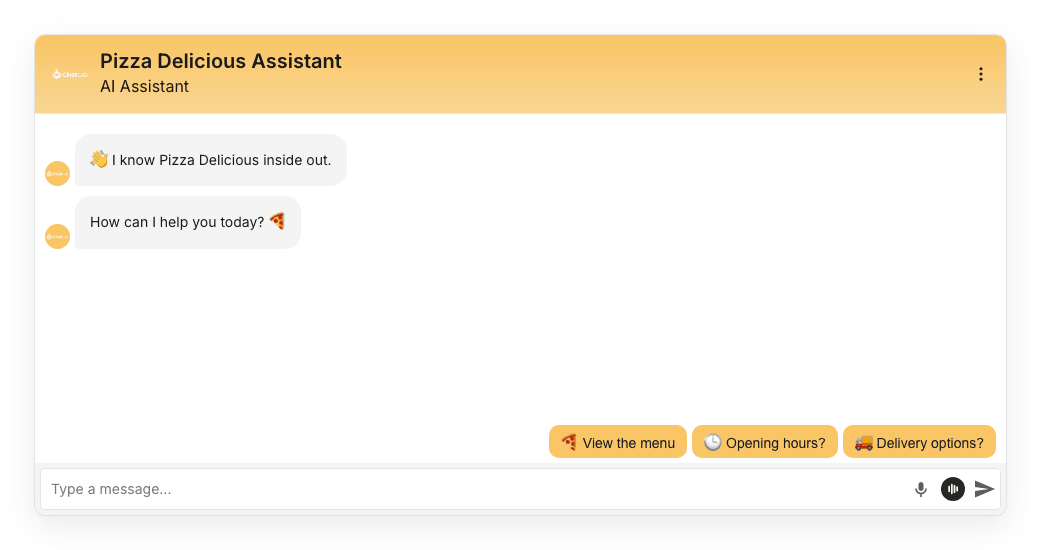
Het welkomstbericht is het eerste wat bezoekers zien wanneer de chat opent. Je kunt maximaal drie afzonderlijke berichten toevoegen (in totaal 220 tekens), elk op een eigen regel. Ze worden op volgorde weergegeven als individuele berichtbubbels.
Suggested questions & Conversation openers
Voorgestelde vragen leiden bezoekers naar veelvoorkomende onderwerpen en helpen gesprekken op gang te brengen. Ze verschijnen standaard boven de invoerbalk. Als je het Welkomstscherm (Welkomstscherm) inschakelt in Settings > Appearance (Instellingen > Uiterlijk), verschijnen ze aanvankelijk als grote knoppen op de openingskaart.
Elk item heeft drie velden:
- Icon (Icoon) - optionele emoji die op de knop wordt weergegeven. Klik op het icoonvak om de emoji-kiezer te openen.
- Button label (Knoplabel) - korte tekst die op de knop wordt getoond.
- Message sent on click (Bericht verzonden bij klik) - de volledige vraag die naar de chatbot wordt verzonden wanneer de bezoeker op de knop klikt.
Hierdoor kun je de knoppen compact houden terwijl er toch een volledige, duidelijk geformuleerde vraag naar de bot wordt gestuurd.
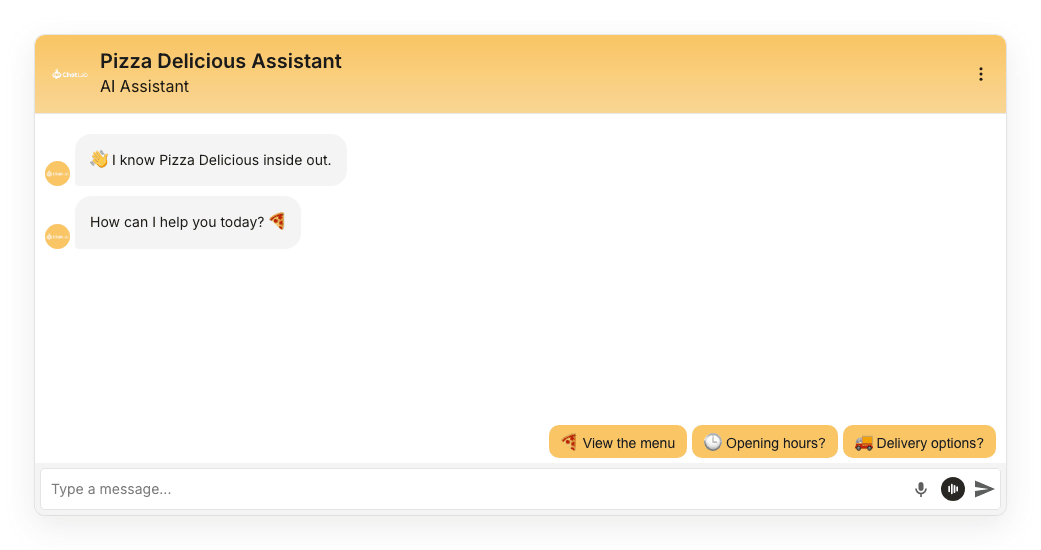
Gespreksgedrag
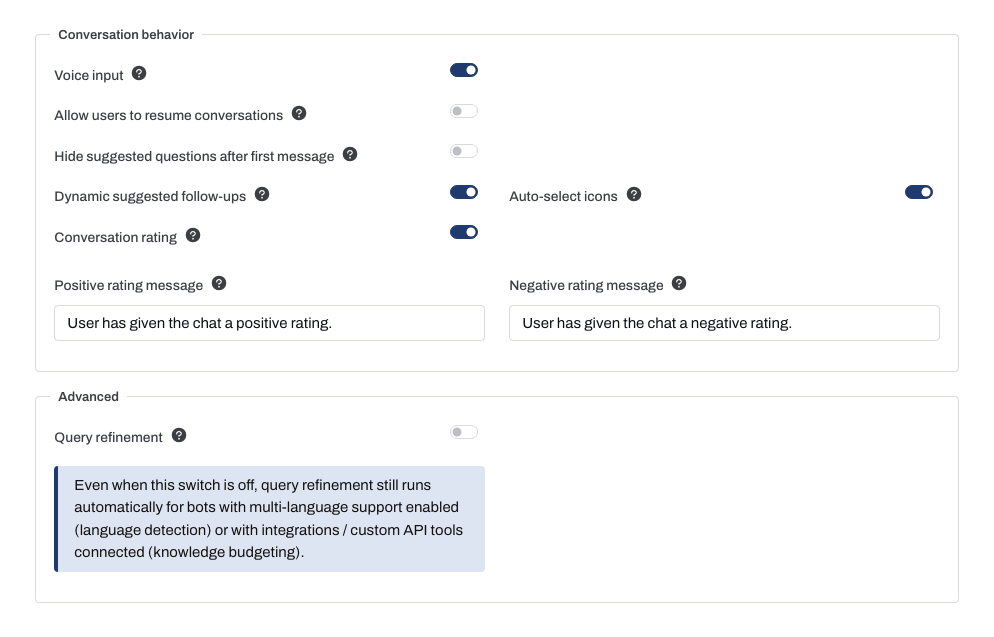
In deze sectie vind je de schakelaars waarmee je bepaalt hoe de chatbot zich tijdens het gesprek gedraagt.
Gesproken invoer
Wanneer dit is ingeschakeld, verschijnt er een microfoonknop in de berichtenbalk, zodat bezoekers hun vraag kunnen dicteren in plaats van typen. Gesproken invoer maakt gebruik van de Web Speech API van de browser en volgt de taalinstellingen van het apparaat. De ondersteuning verschilt daardoor per browser en besturingssysteem. Zie browserondersteuning voor spraakherkenning. Configureer Voice Conversation (gesproken gesprekken) voor zowel gesproken antwoorden als gesproken vragen.
Gebruikers toestaan gesprekken te hervatten
Wanneer dit is ingeschakeld, kunnen terugkerende bezoekers hun eerdere gesprek tot maximaal 7 dagen voortzetten. Wanneer dit is uitgeschakeld, blijven gesprekken 1 uur bewaard, zodat gebruikers tussen pagina's op je website kunnen navigeren zonder context te verliezen.
Dynamische voorgestelde vervolgvragen
Laat Hide suggested questions after first message (Voorgestelde vragen verbergen na eerste bericht) uitgeschakeld om deze functie te gebruiken. Als je die instelling inschakelt, worden de statische vragen na het eerste bericht van de bezoeker verborgen en worden dynamische vervolgvragen voor de rest van het gesprek uitgeschakeld.
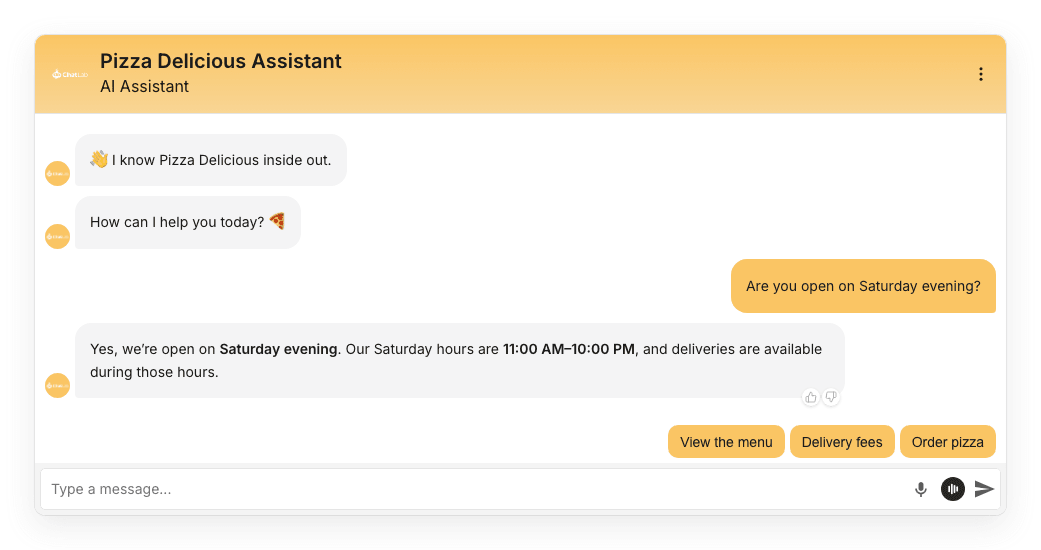
Wanneer dit is ingeschakeld, genereert de chatbot na elk antwoord automatisch knoppen met vervolgvragen op basis van de context van het gesprek. Deze vervangen de statische voorgestelde vragen naarmate het gesprek vordert.
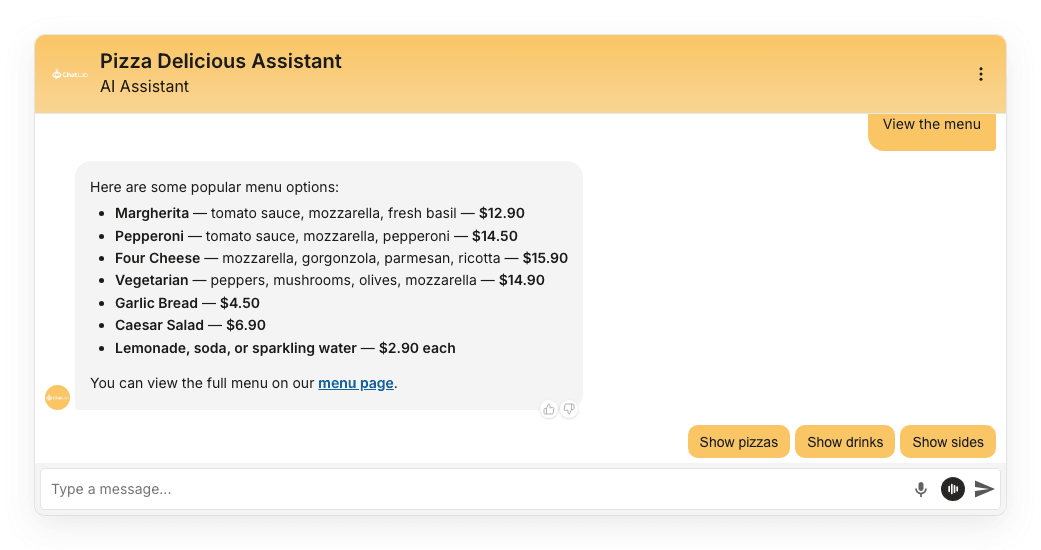
Deze functie is afhankelijk van het AI-model dat voor je chatbot is geselecteerd (Settings > Model & Advanced, Instellingen > Model en geavanceerd). Als het huidige model dit niet ondersteunt, is de schakelaar uitgeschakeld - schakel over naar een compatibel model om deze aan te zetten. Je kunt het gedrag van de suggesties verfijnen door instructies toe te voegen in Settings > Role & Behavior (Instellingen > Rol en gedrag).
Pictogrammen automatisch selecteren
Alleen beschikbaar als Dynamic suggested follow-ups (Dynamische voorgestelde vervolgvragen) is ingeschakeld. Als dit aanstaat, kiest de AI automatisch een passende emoji voor elke vervolgvraagknop. Schakel dit uit als je de voorkeur geeft aan vervolgvragen met alleen tekst.
Gespreksbeoordeling
Wanneer dit is ingeschakeld, verschijnen er duim omhoog- en duim omlaag-iconen onder het laatste antwoord van de chatbot. Bezoekers kunnen het gesprek op elk gewenst moment beoordelen, en je kunt de feedback bekijken in Chatlogs en Analytics.
Met twee tekstvelden kun je de bevestiging aanpassen die wordt getoond nadat een bezoeker een antwoord heeft beoordeeld:
- Positive rating message (Bericht bij positieve beoordeling) - de bedanktekst die wordt weergegeven wanneer een bezoeker een duim omhoog geeft.
- Negative rating message (Bericht bij negatieve beoordeling) - de tekst die wordt weergegeven wanneer een bezoeker een duim omlaag geeft.
Bezoekers toestaan het gesprek te delen als een link
Standaard uitgeschakeld, ook voor nieuwe chatbots. Wanneer dit is ingeschakeld, toont het chatmenu (de drie puntjes in de koptekst van de chat) de optie Share conversation (Gesprek delen). Een bezoeker die hierop klikt, ontvangt een link naar het gesprek: deze wordt naar het klembord gekopieerd en ook in de chat getoond.
De link opent een pagina met jouw chatbot en het gesprek tot dan toe - de berichten van de bezoeker en de antwoorden van de chatbot. Formulieren, berichten uit live chat en tool-aanroepen zijn niet inbegrepen. Iedereen die de link opent, krijgt een eigen kopie en kan blijven chatten met je chatbot; het oorspronkelijke gesprek van de bezoeker verandert niet. Voortgezette gesprekken verschijnen zoals elk ander gesprek in Chatlogs en verbruiken zoals gewoonlijk berichttegoeden.
Een link blijft geldig zolang je chatbot gesprekken bewaart (standaard 30 dagen, in te stellen op het tabblad Danger Zone, zie Je gegevens verwijderen). Als je deze instelling uitschakelt, worden alle links direct gedeactiveerd.
Advanced
Query refinement
Wanneer ingeschakeld, herschrijft de chatbot de vraag van de gebruiker met behulp van de gesprekscontext voordat de kennisbank wordt doorzocht. Dit levert doorgaans relevantere antwoorden op, ten koste van een kleine extra AI-aanroep (lichte toename in wachttijd).
Zelfs als deze schakelaar uitstaat, wordt zoekopdrachtverfijning nog steeds automatisch uitgevoerd voor bots met meertalige ondersteuning ingeschakeld (taaldetectie) en voor bots waaraan integraties of aangepaste API-tools zijn gekoppeld (kennisbudgettering) - een melding onder de schakelaar herinnert je hieraan.
Gerelateerde instellingen
Wijzigingen worden automatisch opgeslagen. Wacht op Saved (Opgeslagen), open vervolgens Test & Deploy en start een nieuw testgesprek. Controleer de welkomstberichten, klik op een voorgestelde vraag en controleer de vervolgvragen en beoordelingsknoppen na het antwoord.
Een paar opties die voorheen op deze pagina stonden, zijn verplaatst:
- Creativity / temperature - nu onder Settings > Model & Advanced.
- Placeholder for new message en Reset Conversation tooltip - nu onder Settings > Appearance.
- Voice Conversation (voorheen het tabblad Voice) - nu een eigen tabblad in de zijbalk Settings.