A Security Settings (Biztonsági beállítások) segítenek megvédeni a chatbotot a visszaélésektől, a spamtől és a nemkívánatos beágyazásoktól. Korlátozhatja, hogy hol jelenjen meg a chatbot, szabályozhatja az üzenetküldés gyakoriságát, letilthat konkrét IP-címeket vagy országokat, és bekapcsolhatja az automatikus spamészlelést is.
Hol találhatók a Security Settings beállításai
A ChatLab fő adminisztrációs felületén válassza a Chatbots (Chatbotok) menüpontot a főmenüben, majd kattintson a konfigurálni kívánt chatbotra. Nyissa meg a Settings > Security (Beállítások > Biztonság) menüpontot.
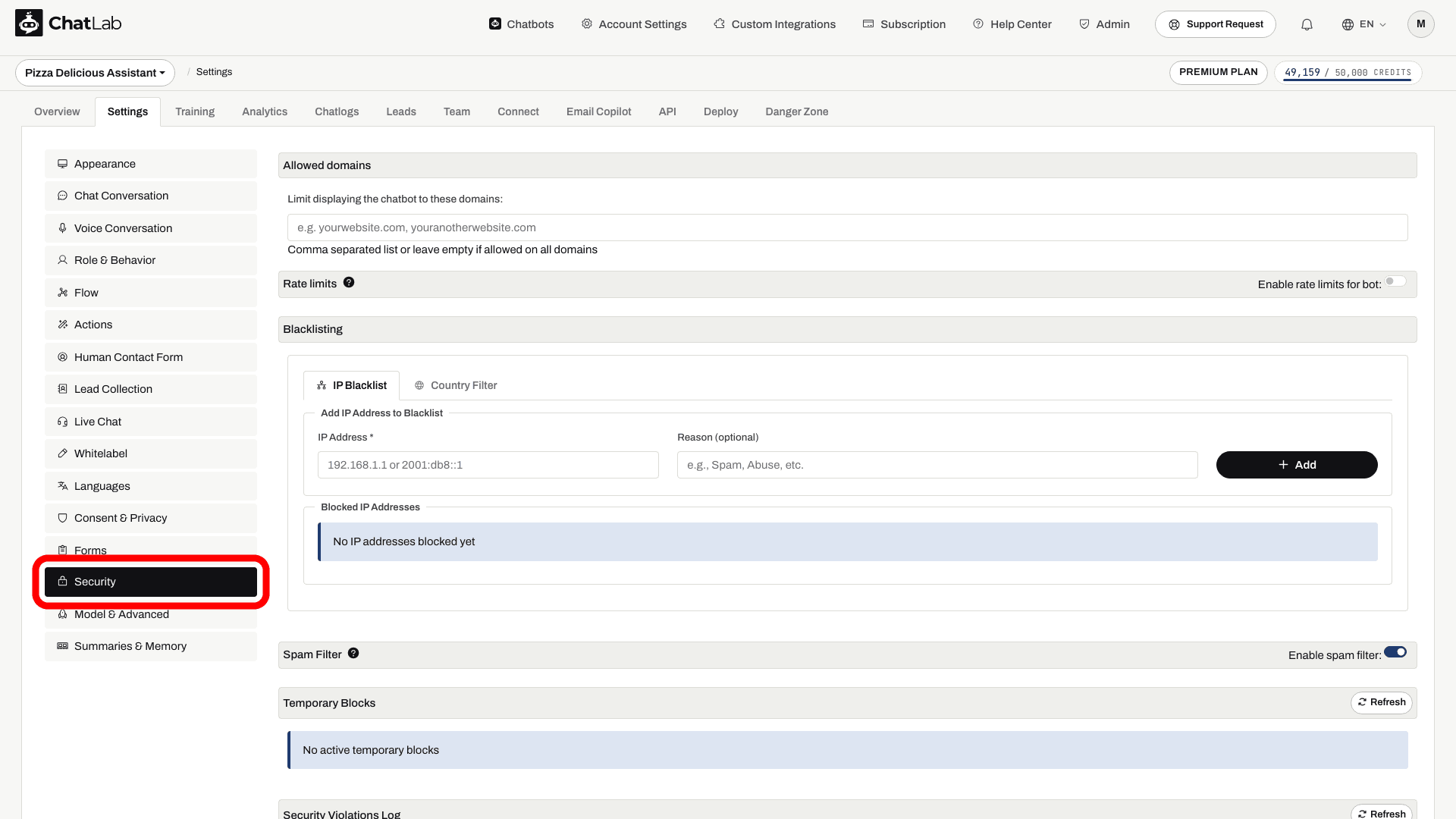
Allowed Domains
Ez a beállítás korlátozza, hogy mely webhelyek jeleníthetik meg a chatbot widgetet. Alapértelmezés szerint a chatbot bármilyen webhelybe beágyazható.
Ha szeretné korlátozni a chatbotot konkrét domainekre:
- Írja be a domainneveket az Allowed Domains (Engedélyezett domainek) mezőbe
- Válassza el a domaineket vesszővel (például
example.com, shop.example.com) - Várja meg a mentett állapot megerősítését, mielőtt elhagyná az oldalt.
Hagyja üresen a mezőt, ha az összes domainen engedélyezni szeretné a chatbotot. Ez a beállítás kizárólag beágyazási korlátozást jelent, nem pedig egyéni felhasználói hitelesítést. Az egyezésvizsgálat fontos kivételeket tartalmaz, és nem szigorú hosztnév-egyezést végez; mielőtt erre támaszkodna, olvassa el a Domainek korlátozása című cikket.
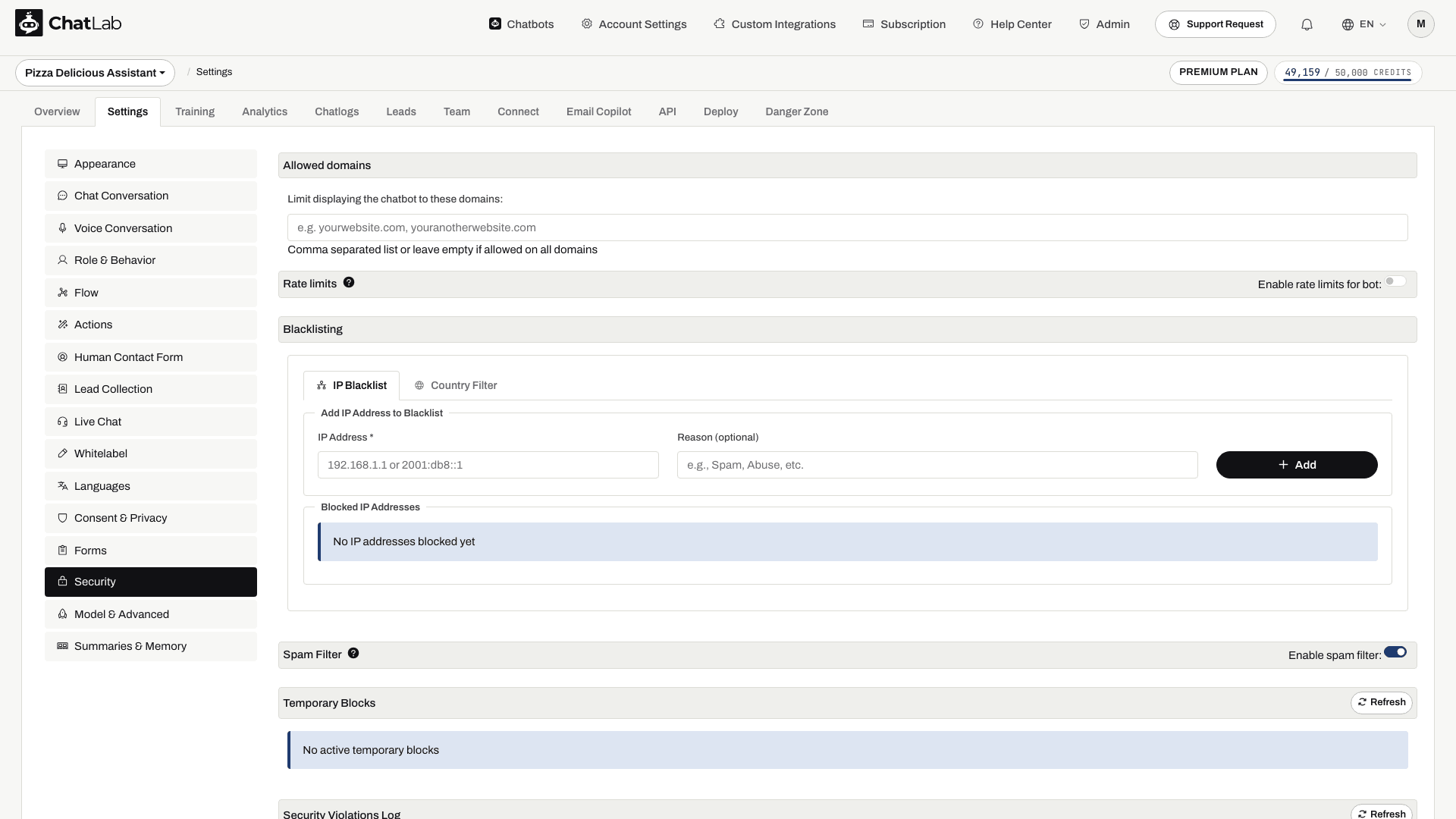
Rate Limits
A sebességkorlátozások megvédik a chatbotot a visszaélésektől azáltal, hogy korlátozzák, hány üzenetet küldhet egy munkamenet egy adott időszakon belül. A limit túllépésekor a chatbot válaszadás helyett egy egyéni üzenetet jelenít meg.
A sebességkorlátozások konfigurálása:
- Kapcsolja az Enable rate limits for bot (Sebességkorlátok engedélyezése a bot számára) opciót ON állásba
- Állítsa be a message limit (üzenetkorlát) értékét (alapértelmezett: 40 üzenet)
- Állítsa be a time window (időablak) hosszát másodpercben (alapértelmezett: 150 másodperc)
- Szabja testre a felhasználóknak megjelenített üzenetet a limit túllépése esetére
- Várja meg a mentett állapot megerősítését, mielőtt elhagyná az oldalt.
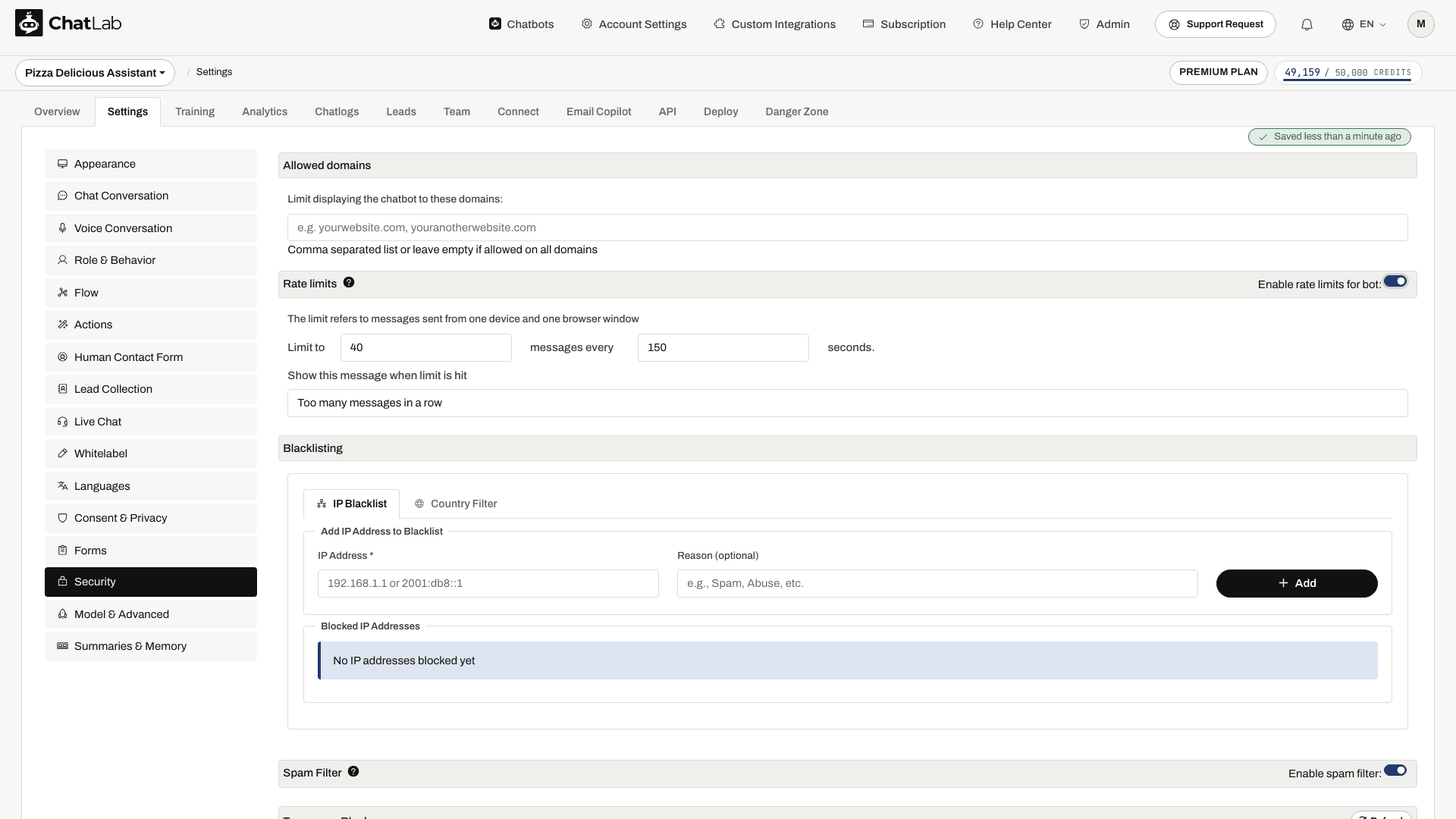
A korlátozás a csevegési munkamenethez kötődik, nem pedig a látogató IP-címéhez vagy garantáltan egy külön böngészőlaphoz. Az azonos munkamenetet használó lapok számlálója közös. A visszaállítási működésről és a tesztelésről lásd a Rate limits cikket.
IP Blacklist
Letilthat konkrét IP-címeket, megakadályozva, hogy kapcsolatba lépjenek a chatbottal. Ez akkor hasznos, ha visszaélést tapasztal bizonyos felhasználóknál, vagy szeretné megakadályozni a hozzáférést adott forrásokból.
IP-cím hozzáadása a feketelistához:
- A Blacklisting (Tiltólisták) szakaszban válassza az IP Blacklist (IP feketelista) fület
- Írja be az IP-címet (IPv4 vagy IPv6 formátumban)
- Opcionálisan adjon meg egy indoklást a tiltáshoz
- Kattintson az Add (Hozzáadás) gombra
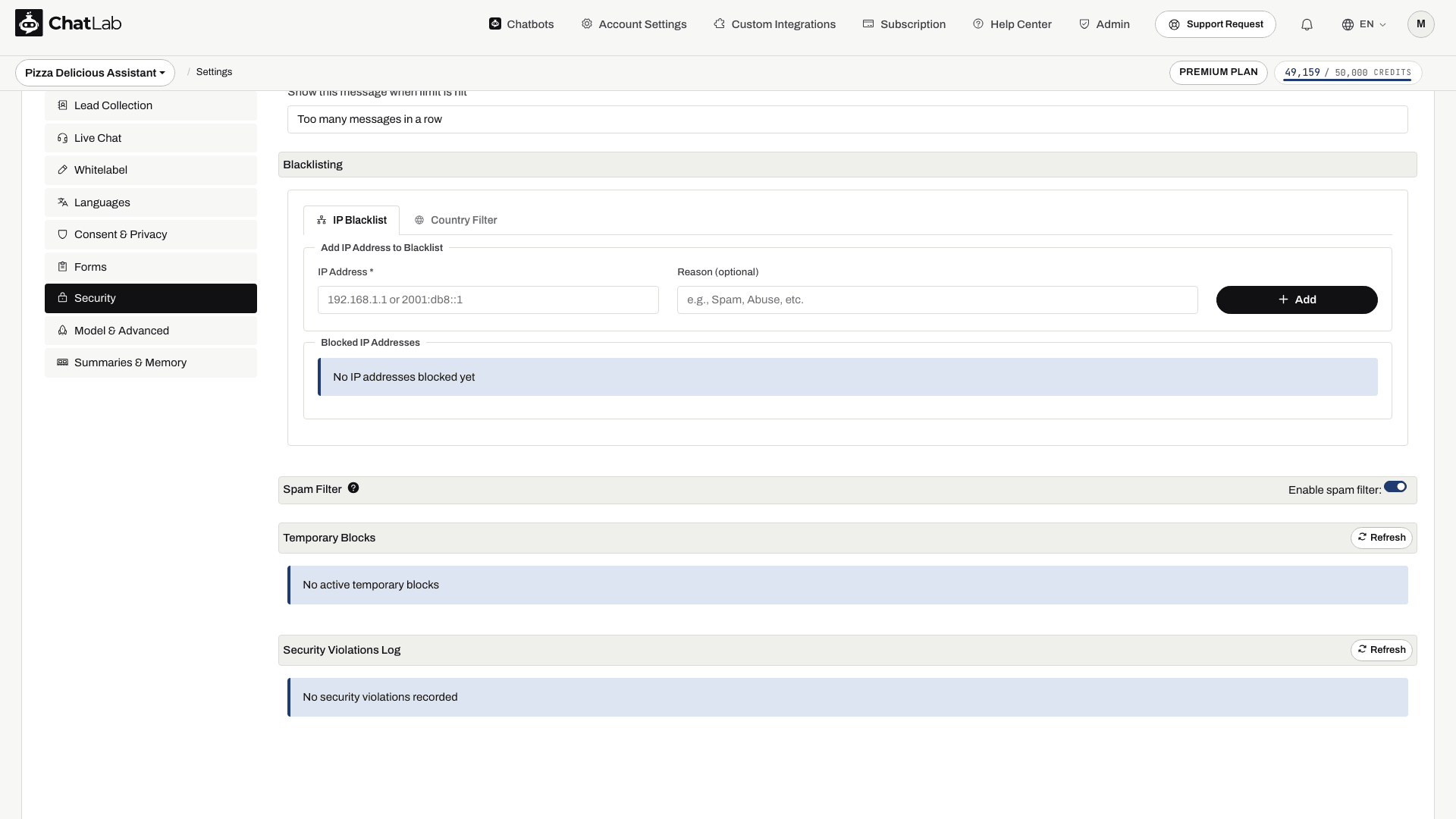
Ha el szeretne távolítani egy IP-címet a feketelistáról, keresse meg azt a Blocked IP Addresses táblázatban, majd kattintson a Remove (Eltávolítás) gombra.
Country Filter
Válassza a Blacklist (Feketelista) lehetőséget a kijelölt országok letiltásához, vagy a Whitelist (Engedélyezési lista) opciót, ha csak a kiválasztott országokat szeretné engedélyezni. Az ország meghatározása a látogató IP-címe alapján történik. Az ismeretlen országok engedélyezettek maradnak, az üres engedélyezési lista pedig nem tilt le mindenkit, így ez nem helyettesíti a hitelesítést vagy a jogszabályi szintű földrajzi hozzáférés-szabályozást.
Egy ország letiltásához:
- A Blacklisting szakaszban válassza a Country Filter (Országszűrő) fület, majd válassza a Blacklist opciót.
- Válasszon ki egy országot a legördülő menüből
- Opcionálisan adjon meg egy indoklást a tiltáshoz
- Kattintson az Add gombra
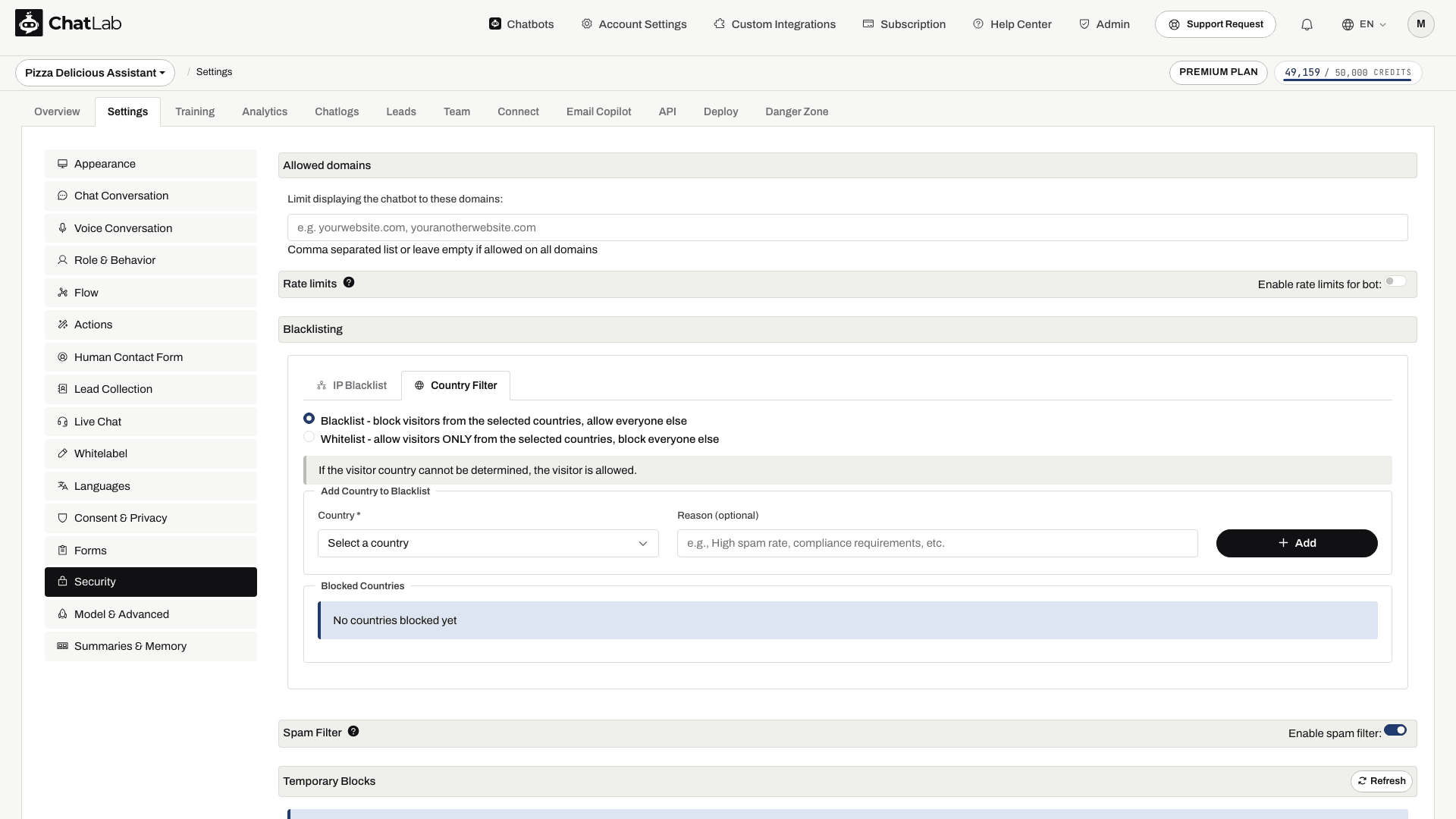
Egy ország tiltásának feloldásához keresse meg azt az országok listájában, majd kattintson a Remove gombra. Engedélyezési lista esetén váltson módot, erősítse meg a módosítást, majd adja hozzá az engedélyezni kívánt országokat. A módváltás megváltoztatja, hogy melyik lista lép érvénybe; ellenőrizze az aktív módot, mielőtt elhagyná az oldalt.
Spam Filter
A spamszűrő automatikusan észleli és letiltja a chatbotot célzó gyanús tevékenységeket. Bekapcsolásakor a rendszer figyeli az olyan mintázatokat, mint a túlzott mennyiségű üzenet, az ismétlődő üzenetsorozatok vagy a munkamenetek gyors létrehozása, és átmenetileg letiltja a szabálysértő IP-címeket.
A spamszűrő bekapcsolásához állítsa az Enable spam filter (Spamszűrő engedélyezése) kapcsolót ON állásba, és várja meg a mentett állapot megerősítését.
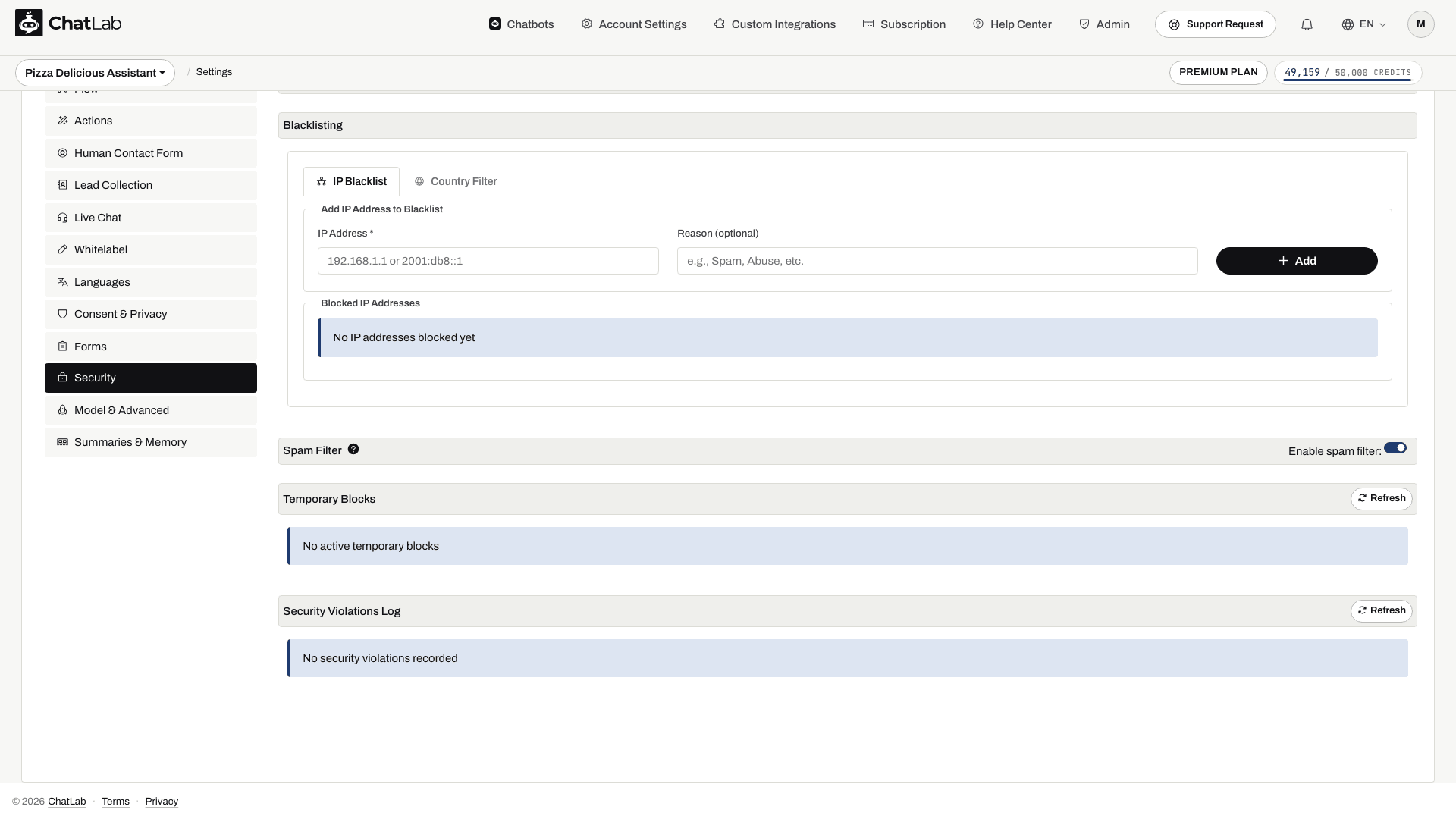
A spamszűrő bekapcsolásakor két további szakasz jelenik meg:
-
Temporary Blocks (Ideiglenes tiltások) - A spamszűrő által jelenleg letiltott IP-címeket mutatja. Minden bejegyzés tartalmazza az IP-címet, az aktivált szabályt, a tiltás kezdetét, lejáratát és a szabálysértések számát. Az ideiglenes tiltást manuálisan is feloldhatja a bejegyzés melletti törlés gombra kattintva. A legfrissebb adatok betöltéséhez kattintson a Refresh (Frissítés) gombra.
-
Security Violations Log (Biztonsági szabálysértési napló) - A spamszűrő által észlelt összes biztonsági esemény csak olvasható előzménye. A legfrissebb események betöltéséhez kattintson a Refresh gombra.
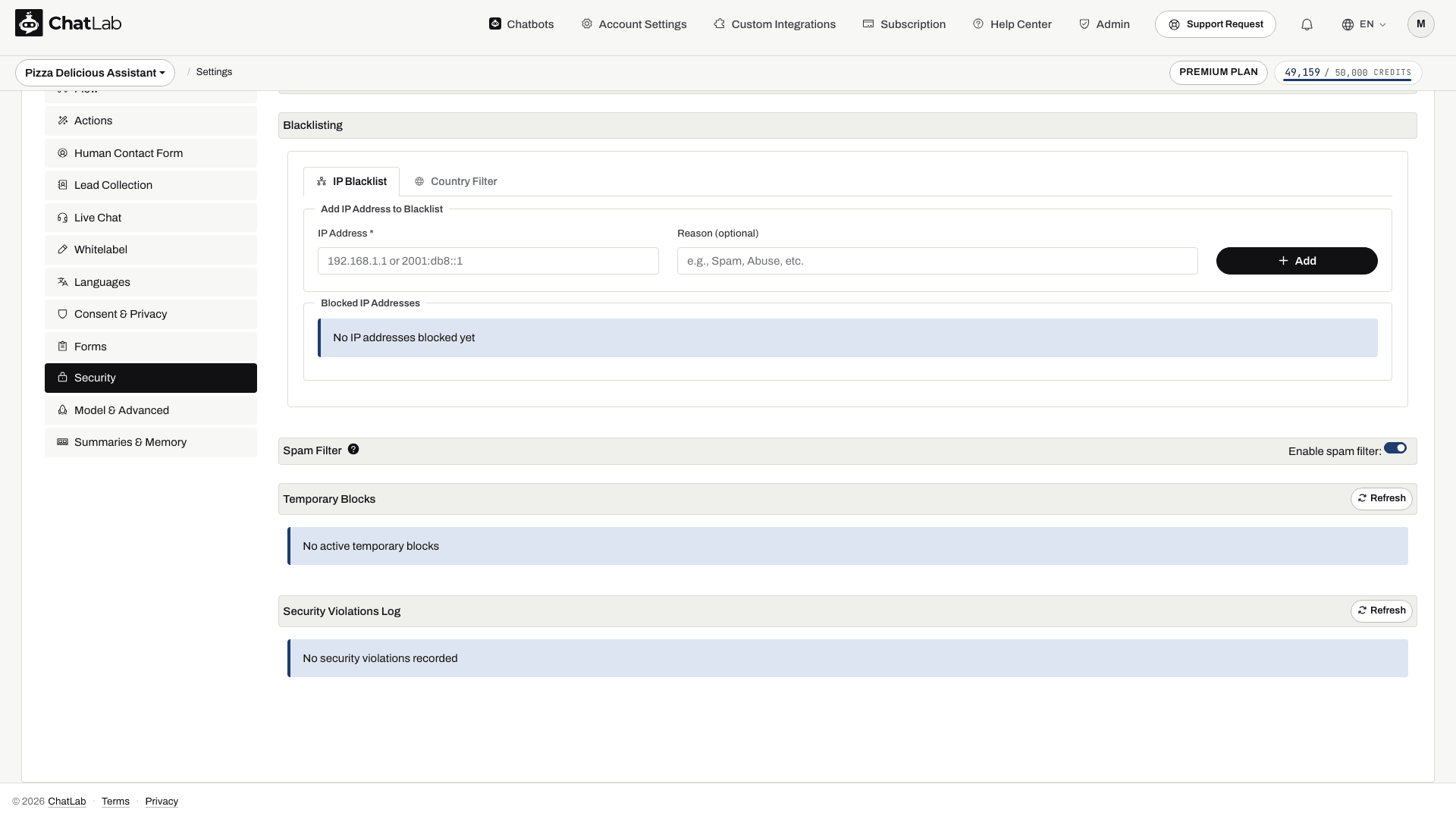
A Security Violations Log az alábbi részleteket jeleníti meg minden eseménynél:
- Date/Time - A szabálysértés időpontja
- IP Address - A forrás IP-címe
- Country - Az IP-címhez tartozó országkód (ha észlelhető)
- Rule - Melyik biztonsági szabály lépett életbe
- Action - Milyen intézkedés történt (pl. Temporary Block)
- Duration - Meddig tart a tiltás
A konfiguráció ellenőrzése
A beállítások módosítása után várja meg a mentett állapot megerősítését, majd frissítse a webhelyet a normál látogatói hozzáférés ellenőrzéséhez. Az IP- és országlista gombjai azonnal alkalmazzák a saját módosításaikat. Ha egy valós látogató nem tud kapcsolódni, ellenőrizze az aktív módot és a tiltólistákat. Egy közös irodai vagy mobilhálózati IP-cím több látogatóhoz is tartozhat.