A ChatLab chatbot teljesítményének javítása a beállítások és a betanítási módszerek finomhangolásával érhető el. Első lépésként végezze el a chatbot betanítását, majd válassza ki a chatbotot, és a Test & Deploy (Tesztelés és közzététel) felületen tegyen fel néhány valós ügyfélkérdést. Jegyezze fel a várt válaszokat, egyszerre csak egy dolgon változtasson, és ismételje meg ugyanazokat a kérdéseket teljesen új beszélgetésekben.
Egyéni szerepkör-utasítások a válaszok finomhangolásához
Az egyéni szerepkör-utasítások (Custom Role Instructions) lehetővé teszik, hogy pontos iránymutatást adjon a chatbot viselkedésére és hangnemére vonatkozóan, a közönség igényeihez igazítva azt. Így valósíthatja meg és használhatja hatékonyan ezt a funkciót:
-
Határozza meg a bot szerepét: Adja meg egyértelműen, milyen szerepet töltsön be a chatbot. Például: „ügyfélszolgálati munkatárs”, „értékesítési asszisztens” vagy „technikai tanácsadó”.
-
Állítson fel viselkedési szabályokat: Adjon meg utasításokat a hangnemre, a nyelvezetre és a válaszadási stílusra vonatkozóan. Például:
- Hangnem: Barátságos, professzionális vagy formális.
- Nyelvezet: Egyszerű magyarázatok a nem technikai beállítottságú felhasználóknak, vagy szakmai zsargon a szakértő közönségnek.
-
Építsen be környezetspecifikus részleteket: Adjon hozzá a vállalkozásához vagy szakterületéhez kapcsolódó utasításokat. Például:
- „Ha a felhasználó a szállítási lehetőségekről kérdez, helyezze előtérbe az ingyenes szállítás említését, amennyiben az elérhető.”
- „Az árak ismertetésekor mindig térjen ki a mennyiségi kedvezményekre, ha vannak ilyenek.”
-
Teszteljen és finomítson: Tesztelje, hogyan válaszol a chatbot az új szerepkör-utasításokkal, finomítsa őket a felhasználói interakciók alapján, és módosítsa a beállításokat a kívánt válaszadási stílus és pontosság eléréséhez.
Ezt a Settings > Role & Behavior (Beállítások > Szerepkör és viselkedés) menüpontban konfigurálhatja. Tudjon meg többet a szerepkör- és viselkedési beállításokról.
Váltson erősebb MI-modellre
Hasonlítsa össze a választóban elérhető modelleket ugyanazokkal a kérdésekkel. Ellenőrizze, hogy a válasz pontos-e, követi-e az utasításokat, és kezeli-e a folytatólagos kérdéseket. A modellek elérhetősége és a kreditsúlyozás változik, ezért a megjelenített opciókra és az üzenetkredit-útmutatóra támaszkodjon egy fix modellárlista helyett.
A modellt a Settings > Model & Advanced (Beállítások > Modell és haladó) menüpontban válthatja át. Tudjon meg többet az MI-modellek kiválasztásáról.
Optimalizálja a tudásbázist
Használja a Knowledge Base Optimizer (Tudásbázis-optimalizáló) eszközt annak ellenőrzésére, hogy mely szövegrészletek illeszkednek egy adott kérdéshez. Ez az eszköz egy önálló kérdéshez tartozó lekérést tesztel, nem a források korábbi népszerűségét. Olvassa el a visszakapott tartalmat, és hasonlítsa össze a várt válasszal.
Válassza ki a chatbotot, majd nyissa meg a Training > Knowledge Base Optimizer (Betanítás > Tudásbázis-optimalizáló) menüpontot. Tudjon meg többet a Knowledge Base Optimizer használatáról.
Ezenkívül a modell kreativitásának csökkentésével a válaszok pontosabbá és lényegretörőbbé tehetők. Az alacsonyabb kreativitás csökkentheti a válaszok változatosságát, de nem pótolja a hiányzó információkat, és nem garantálja a tényszerű pontosságot. Az elérhetőség a kiválasztott modelltől függ. Ezt a Settings > Model & Advanced (Beállítások > Modell és haladó) menüpontban módosíthatja a Creativity (Kreativitás) csúszkával. Tudjon meg többet a beszélgetési beállításokról.
Környezetbővítés (Context Expansion)
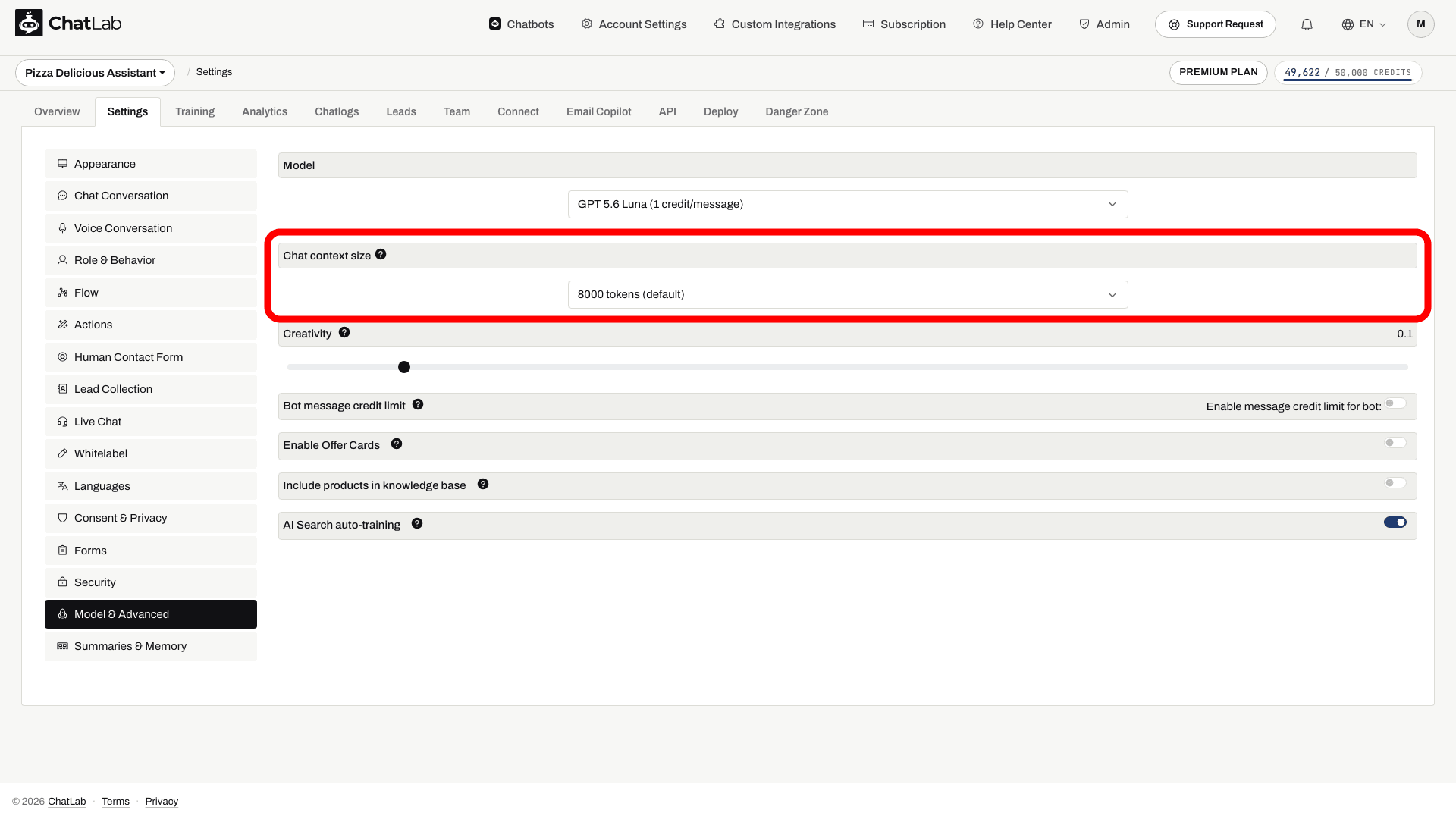
Fontolja meg a kontextus bővítését, ha a releváns információ nem fér el benne. A nagyobb kontextus lehetővé teszi több forrásanyag befogadását, de önmagában nem garantál jobb választ. Emellett növeli az üzenetkreditek felhasználását is, a nagyobb méretekhez pedig a megfelelő fiókfunkció szükséges.
A ChatLab három különböző kontextusméretet kínál: 8 000, 16 000 vagy 32 000 token, ami közvetlenül befolyásolja a chatbot információ-megőrzési és -felhasználási képességét. A megfelelő kontextusméret kiválasztása egyensúlyt teremt a kívánt válaszminőség és a működési költségkeret között.
A kontextusméretet a Settings > Model & Advanced (Beállítások > Modell és haladó) menüpontban konfigurálhatja. Tudjon meg többet a csevegési kontextusméret növeléséről.
Fókuszált betanítás - a kevesebb több
A válaszminőség javításának egyik leghatékonyabb módja a nem releváns tartalom csökkentése a betanítási adatokban. A ChatLab RAG (Retrieval-Augmented Generation) architektúrát használ, amely a kérdések megválaszolásakor a leginkább releváns információdarabokat keresi meg. A túl sok általános vagy ismétlődő tartalom zajt kelt, ami megzavarhatja a keresési folyamatot.
Miért segít a fókuszált betanítás:
- A RAG relevancia alapján pontozza a tartalomrészleteket - az irreleváns tartalom rontja a keresés minőségét
- Az ismétlődő elemek (menük, láblécek, fejlécek) minden oldalon zajjal árasztják el a tudásbázist
- Az MI a konkrét, hasznos válaszok helyett alacsony értékű részleteket hívhat le
Hogyan fókuszálja a betanítást:
- A webhely teljes bejárása helyett használja az oldaltérkép vizsgálatát
- Zárja ki az ismétlődő oldalelemeket, például a fejléceket és a lábléceket
- Szűrje ki a nem releváns URL-szakaszokat (hírek, képek, sajtóközlemények)
- Fókuszáljon az értékes tartalmakra: termékoldalak, GYIK, ügyfélszolgálati cikkek, szabályzatok
A webhelysugárzások optimalizálására vonatkozó részletes utasításokért tekintse meg a következő útmutatót: hogyan csökkenthető a betanítási karakterek száma webhelyek beolvasásakor.
Javasolt formátum a betanítási fájlokhoz
A chatbot betanításakor olyan fájlformátumot válasszon, amely egyben tartja az összetartozó tényeket. A szöveges formátum hasznos a kifejtős leírásokhoz, míg a táblázatok és a CSV-fájlok kiválóan alkalmasak a táblázatos rekordokhoz:
-
A szöveges fájlok lehetővé teszik a kontextusban kapcsolódó kifejezések elhelyezését.
-
Rugalmasságot biztosítanak az információk strukturálásában.
Például, amikor termékek árlistáját adja hozzá, tüntesse fel a kapcsolódó kifejezéseket is:
- Ártáblázat kifejezései: „ár”, „árazás”, „díjak”, „költségek”, „díjszabás”, „árajánlat”
Tesztelje, hogy az olyan megkeresések, mint a „Milyen díjakkal dolgoznak?” vagy a „Mutassa a költségek részleteit”, a megfelelő forrást hívják-e le, és a várt eredményt hozzák-e.
Javítások hozzáadása a csevegési naplókból
Vizsgálja át a chatbot beszélgetési előzményeit, és adjon hozzá javításokat, ha helytelen vagy nem optimális válaszokat észlel. Ez segít a chatbotnak tanulni a hibáiból, és javítja a hasonló kérdésekre adott jövőbeli válaszokat.
Nyissa meg a Chatlogs (Csevegési naplók) lapot, keresse meg a problémás beszélgetéseket, és kattintson a szerkesztés ikonra bármelyik botválasz mellett a javítás hozzáadásához. Tudjon meg többet a javítások hozzáadásáról és szerkesztéséről.