Подобряването на работата на Вашия чатбот в ChatLab включва фина настройка на неговите настройки и методологии за обучение. Започнете с обучение на Вашия чатбот, след това го изберете и използвайте Test & Deploy (Тестване и внедряване), за да зададете няколко реални въпроса от клиенти. Запишете очакваните отговори, променяйте само по едно нещо наведнъж и повтаряйте същите въпроси в нови разговори.
Персонализирани инструкции за роля за фина настройка на отговорите
Функцията Custom Role Instructions (Персонализирани инструкции за роля) Ви позволява да задавате конкретни насоки за поведението и тона на Вашия чатбот, съобразявайки го с нуждите на Вашата аудитория. Ето как да приложите и използвате тази функция ефективно:
-
Определете ролята на бота: Посочете ясно ролята, която чатботът трябва да поеме. Например „агент по обслужване на клиенти“, „търговски асистент“ или „технически консултант“.
-
Задайте насоки за поведение: Включете инструкции за тон, език и стил на отговор. Например:
- Тон: Приятелски, професионален или официален.
- Език: Използвайте прости обяснения за нетехнически потребители или техническа терминология за експертна аудитория.
-
Включете подробности, специфични за контекста: Добавете инструкции, свързани с Вашия бизнес или сектор. Например:
- „Ако потребител попита за опции за доставка, споменете с приоритет безплатната доставка, ако е налична.“
- „Когато обсъждате цени, винаги включвайте подробности за отстъпки за количества, ако са приложими.“
-
Тествайте и надграждайте: Тествайте как отговаря чатботът с новите инструкции за роля, усъвършенствайте ги въз основа на взаимодействията с потребителите и коригирайте при необходимост, за да постигнете желания стил на отговор и точност.
Конфигурирайте това в Settings > Role & Behavior (Настройки > Роля и поведение). Научете повече за настройките за роля и поведение.
Преминаване към по-мощен AI модел
Сравнете моделите, предлагани в текущия селектор, с едни и същи въпроси. Проверете дали отговорът е точен, дали следва Вашите инструкции и дали се справя с уточняващи въпроси. Наличността на моделите и теглата в кредити се променят, затова използвайте показаните опции и ръководството за кредити за съобщения, вместо фиксирана ценова листа за модели.
Променете Вашия модел в Settings > Model & Advanced (Настройки > Модел и разширени). Научете повече за избора на AI модели.
Оптимизиране на базата от знания
Използвайте Knowledge Base Optimizer (Оптимизатор на базата от знания), за да видите кои фрагменти съответстват на определен въпрос. Той тества извличането за отделен въпрос, а не историческата популярност на източника. Прочетете върнатото съдържание и го сравнете с Вашия очакван отговор.
Изберете Вашия чатбот и отворете Training > Knowledge Base Optimizer (Обучение > Оптимизатор на базата от знания). Научете повече за използването на Knowledge Base Optimizer.
Освен това намаляването на креативността на модела може да направи отговорите по-точни и фокусирани по темата. По-ниската креативност може да намали вариациите, но не може да коригира липсваща информация или да гарантира фактическа точност. Наличността зависи от избрания модел. Можете да регулирате това в Settings > Model & Advanced (Настройки > Модел и разширени) чрез плъзгача Creativity. Научете повече за настройките на разговорите.
Разширяване на контекста
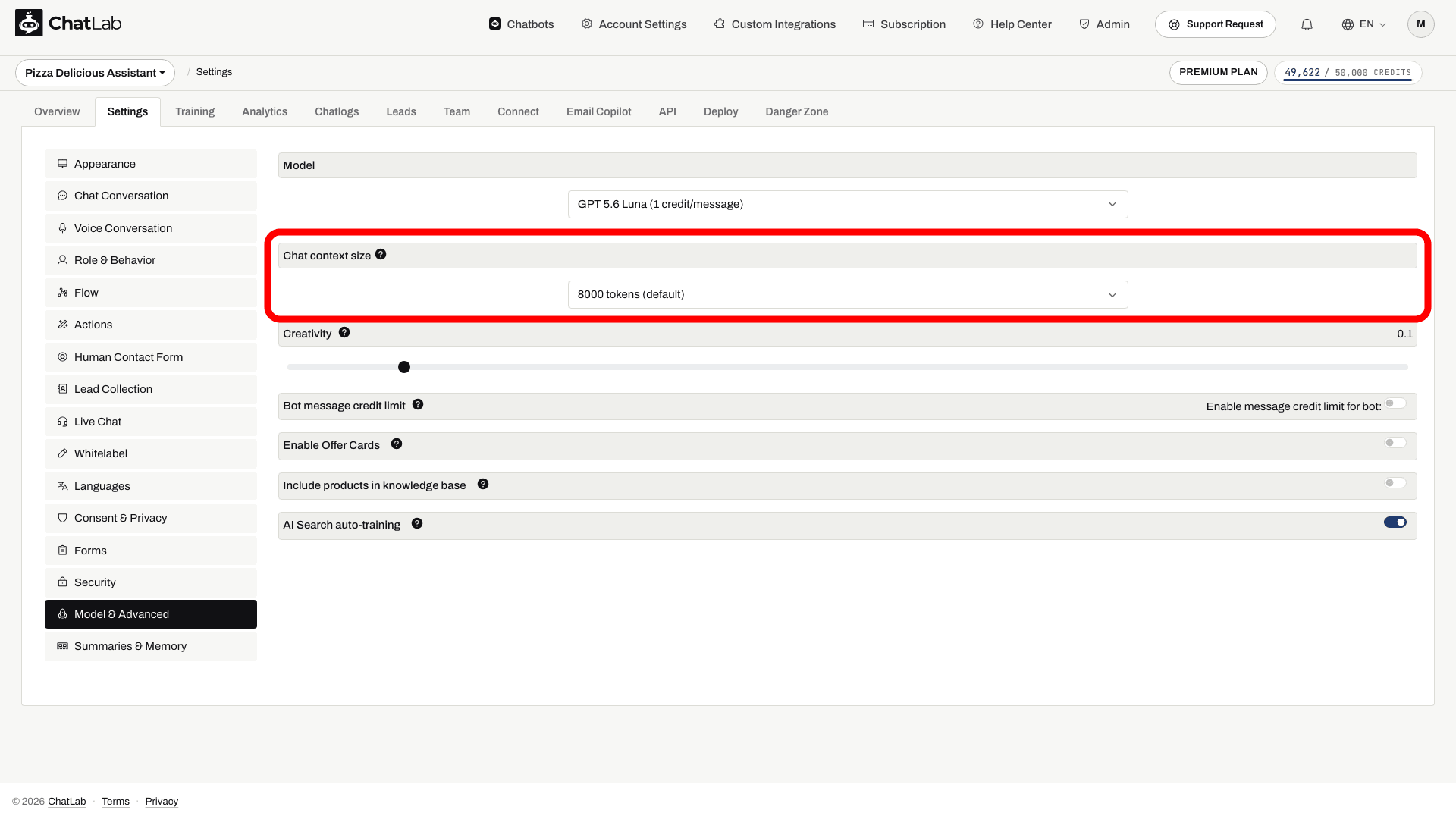
Обмислете разширяване на контекста, когато релевантната информация не се побира. По-големият контекст позволява да се включи повече материал, но не гарантира по-добър отговор. Той също така увеличава разхода на кредити за съобщения, а по-големите обеми изискват съответната функция в акаунта.
ChatLab предлага три различни размера на контекста: 8 000, 16 000 или 32 000 токена, което пряко влияе върху способността на чатбота да задържа и използва информация. Изборът на подходящ размер на контекста е баланс между желаното качество на отговорите и оперативния бюджет.
Конфигурирайте размера на контекста в Settings > Model & Advanced (Настройки > Модел и разширени). Научете повече за разширяването на размера на контекста на чата.
Фокусирано обучение - по-малкото е повече
Един от най-ефективните начини за подобряване на качеството на отговорите е намаляването на нерелевантното съдържание в данните за обучение. ChatLab използва архитектура RAG (Retrieval-Augmented Generation), която търси най-подходящите информационни фрагменти при отговаряне на въпроси. Твърде много общо или повтарящо се съдържание създава шум, който може да обърка процеса на извличане.
Защо помага фокусираното обучение:
- RAG оценява фрагментите от съдържание по релевантност - нерелевантното съдържание влошава качеството на търсенето
- Повтарящите се елементи (менюта, долни колонтитули, заглавни части) на всяка страница заливат базата от знания с шум
- Изкуственият интелект може да извлече фрагменти с ниска стойност вместо конкретни, полезни отговори
Как да фокусирате Вашето обучение:
- Използвайте сканиране на карта на сайта (sitemap) вместо цялостно обхождане на уебсайта
- Изключвайте повтарящи се елементи на страницата като горни и долни колонтитули
- Филтрирайте нерелевантни URL раздели (новини, изображения, съобщения за пресата)
- Фокусирайте се върху ценно съдържание: продуктови страници, ЧЗВ, статии за поддръжка, документи с правила
За подробни инструкции относно оптимизирането на сканирането на Вашия уебсайт вижте как да намалите символите за обучение при сканиране на уебсайт.
Предпочитан формат за файлове за обучение
Когато обучавате Вашия чатбот, изберете файлов формат, който държи свързаните факти заедно. Текстът е полезен за описателни обяснения, докато електронните таблици и CSV файловете работят добре за таблични записи:
-
Текстовите файлове Ви позволяват да включите контекстуално свързани термини.
-
Те осигуряват гъвкавост при структурирането на информацията.
Например, когато добавяте ценова таблица за продукти, включете свързани термини:
- Термини за ценова таблица: „цена“, „ценообразуване“, „тарифи“, „такси“, „разходи“, „оферта“
Тествайте дали заявки като „Какви са Вашите такси?“ или „Покажете ми подробности за цените“ извличат правилния източник и дават очаквания отговор.
Добавяне на корекции от хронологията на чатовете
Преглеждайте хронологията на разговорите на Вашия чатбот и добавяйте корекции, когато забележите неправилни или неоптимални отговори. Това учи чатбота от грешките му и подобрява бъдещите отговори на подобни въпроси.
Отворете раздела Chatlogs (Хронология на чатовете), намерете разговорите с проблеми и кликнете върху иконата за редактиране до съответния отговор на бота, за да добавите корекция. Научете повече за добавянето и редактирането на корекции.