Покращення роботи вашого чатбота ChatLab передбачає точне налаштування його параметрів та методів навчання. Почніть із навчання вашого чатбота, потім виберіть його та скористайтеся розділом Test & Deploy (Тестування та розгортання), щоб поставити кілька реальних запитань від клієнтів. Зафіксуйте очікувані відповіді, змінюйте лише один параметр за раз і повторюйте ті самі запитання у нових діалогах.
Спеціальні інструкції щодо ролі для точного налаштування відповідей
Спеціальні інструкції щодо ролі (Custom Role Instructions) дають змогу визначити чіткі вказівки щодо поведінки та тону вашого чатбота, адаптуючи його до потреб вашої аудиторії. Ось як ефективно впровадити та використовувати цю функцію:
-
Визначте роль бота: чітко вкажіть роль, яку має взяти на себе чатбот. Наприклад, "фахівець служби підтримки", "консультант із продажу" або "технічний експерт".
-
Встановіть правила поведінки: додайте інструкції щодо тону, мови та стилю відповідей. Наприклад:
- Тон: дружній, професійний або офіційний.
- Мова: використовуйте прості пояснення для користувачів без технічного досвіду або професійну термінологію для експертної аудиторії.
-
Враховуйте специфіку контексту: додайте інструкції, пов'язані з вашим бізнесом чи галуззю. Наприклад:
- "Якщо користувач запитує про варіанти доставки, обов'язково згадайте про безкоштовну доставку, якщо вона доступна".
- "Під час обговорення цін завжди надавайте деталі щодо оптових знижок, якщо вони діють".
-
Тестуйте та вдосконалюйте: перевірте, як чатбот відповідає з новими інструкціями щодо ролі, вдосконалюйте їх на основі взаємодії з користувачами та коригуйте за потреби, щоб досягти бажаного стилю відповідей і точності.
Налаштуйте це в меню Settings > Role & Behavior (Налаштування > Роль і поведінка). Дізнайтеся більше про налаштування ролі та поведінки.
Перехід на потужнішу модель AI
Порівняйте моделі, запропоновані у поточному списку вибору, на однакових запитаннях. Перевірте, чи є відповідь точною, чи дотримується модель ваших інструкцій і як вона обробляє додаткові запитання. Доступність моделей і витрати кредитів змінюються, тому орієнтуйтеся на відображені варіанти та посібник із кредитів на повідомлення, а не на фіксований прайс-лист моделей.
Змініть модель у меню Settings > Model & Advanced (Налаштування > Модель і розширені налаштування). Дізнайтеся більше про вибір моделей AI.
Оптимізація бази знань
Використовуйте Knowledge Base Optimizer (Оптимізатор бази знань), щоб побачити, які фрагменти відповідають певному запитанню. Він тестує пошук інформації для окремого запитання, а не історичну популярність джерел. Прочитайте отриманий вміст і порівняйте його з очікуваною відповіддю.
Виберіть свого чатбота та відкрийте Training > Knowledge Base Optimizer (Навчання > Оптимізатор бази знань). Дізнайтеся більше про використання Knowledge Base Optimizer.
Крім того, зниження креативності моделі може зробити відповіді більш точними та релевантними темі. Нижча креативність зменшує варіативність, але не може компенсувати відсутню інформацію чи гарантувати фактичну точність. Доступність залежить від вибраної моделі. Ви можете відрегулювати це в меню Settings > Model & Advanced за допомогою повзунка Creativity (Креативність). Дізнайтеся більше про налаштування діалогу.
Розширення контексту
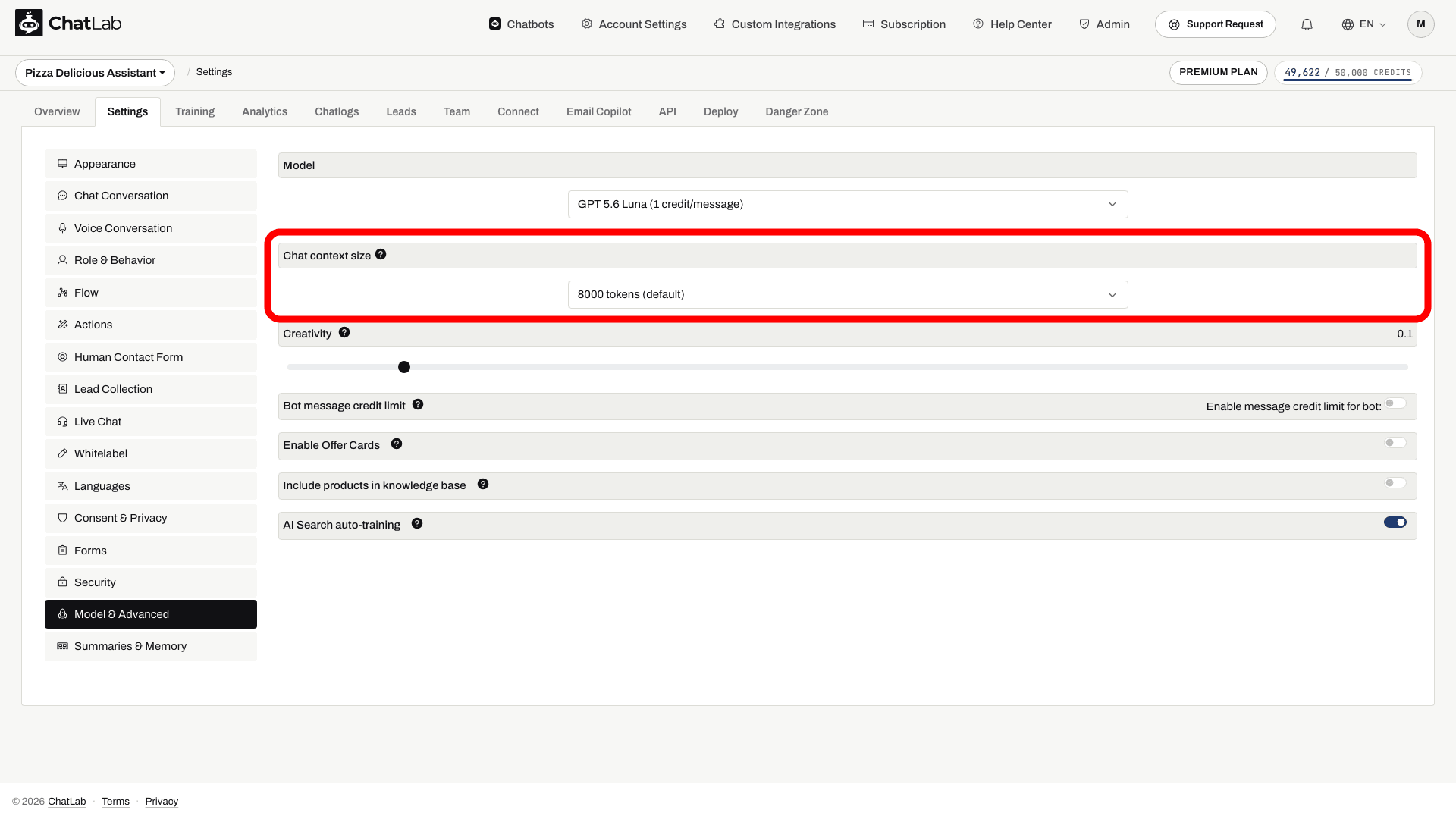
Подумайте про розширення контексту, якщо важлива інформація не вміщується. Більший контекст дозволяє додати більше матеріалів, але не гарантує кращої відповіді. Це також збільшує витрати кредитів на повідомлення, а більші розміри вимагають відповідного плану облікового запису.
ChatLab пропонує три різні розміри контексту: 8 000, 16 000 або 32 000 токенів, що безпосередньо впливає на здатність чатбота утримувати та використовувати інформацію. Вибір відповідного розміру контексту - це баланс між бажаною якістю відповідей і робочим бюджетом.
Налаштуйте розмір контексту в меню Settings > Model & Advanced (Налаштування > Модель і розширені налаштування). Дізнайтеся більше про те, як збільшити розмір контексту чату.
Сфокусоване навчання - менше означає краще
Один із найефективніших способів покращити якість відповідей - зменшити обсяг нерелевантного вмісту в навчальних даних. ChatLab використовує архітектуру RAG (Retrieval-Augmented Generation), яка шукає найбільш відповідні фрагменти інформації під час формування відповідей на запитання. Занадто велика кількість загального або повторюваного вмісту створює шум, який заважає процесу пошуку потрібних даних.
Чому сфокусоване навчання допомагає:
- RAG оцінює релевантність фрагментів вмісту - нерелевантний вміст погіршує якість пошуку
- Повторювані елементи (меню, футери, хедери) на кожній сторінці перевантажують базу знань зайвим шумом
- AI може підтягувати фрагменти з низькою цінністю замість конкретних і корисних відповідей
Як сфокусувати навчання:
- Використовуйте сканування карти сайту (sitemap) замість повного обходу сайту
- Виключайте повторювані елементи сторінок, такі як хедери та футери
- Відфільтровуйте нерелевантні розділи URL-адрес (новини, зображення, пресрелізи)
- Зосереджуйтеся на цінному вмісті: сторінках товарів, розділах FAQ, статтях підтримки, нормативних документах
Детальні інструкції щодо оптимізації сканування сайту дивіться у статті про те, як зменшити кількість навчальних символів під час сканування сайту.
Бажаний формат навчальних файлів
Навчаючи чатбота, вибирайте формат файлів, який зберігає взаємопов'язані факти разом. Текст зручний для описових пояснень, тоді як електронні таблиці та файли CSV добре підходять для табличних записів:
-
Текстові файли дозволяють включати контекстно пов'язані терміни.
-
Вони забезпечують гнучкість у структуруванні інформації.
Наприклад, додаючи таблицю цін на товари, вкажіть пов'язані терміни:
- Терміни таблиці цін: "вартість", "ціни", "тарифи", "збори", "оплата", "розрахунок вартості"
Перевірте, чи такі запити, як "Які у вас тарифи?" або "Покажіть детальну вартість", викликають пошук потрібного джерела та забезпечують очікувану відповідь.
Додавання виправлень із журналу чату
Переглядайте історію діалогів чатбота та додавайте виправлення, коли помічаєте неправильні або неоптимальні відповіді. Це допомагає чатботу вчитися на власних помилках і покращує майбутні відповіді на схожі запитання.
Перейдіть на вкладку Chatlogs (Журнал чату), знайдіть розмови з неточностями та натисніть піктограму редагування поруч із будь-якою відповіддю бота, щоб додати виправлення. Дізнайтеся більше про те, як додавати та редагувати виправлення.