Markdown - це легкий синтаксис форматування, який додає структуру до звичайного тексту. Коли ви надаєте навчальні дані за допомогою Markdown, штучний інтелект краще розуміє розділи, ієрархію та посилання у вашому контенті - і може використовувати цю структуру, відповідаючи користувачам. Спочатку створіть чатбота та ознайомтеся з основами навчання.
Як працює Markdown у ChatLab
Markdown використовується двома способами залежно від джерела навчання:
- Джерела вебсайтів - ChatLab витягує читабельний вміст і зберігає посилання у збереженому тексті. Не варто вважати, що сканування збереже кожен заголовок, таблицю чи іншу частину вихідного форматування сторінки; перевіряйте попередній перегляд джерела.
- Текстові джерела та джерела типу «Запитання й відповіді» - ви пишете Markdown вручну. Текстові поля приймають чистий синтаксис Markdown, який зберігається як є та використовується під час навчання.
В обох випадках структуровані дані допомагають штучному інтелекту розпізнавати розділи, виділяти ключову інформацію та додавати відповідні посилання до своїх відповідей.
Markdown у джерелах вебсайтів
Під час навчання на основі вебсайтів (Training > Links (Навчання > Посилання)) ChatLab автоматично перетворює вміст сторінки на текстовий формат, що зберігає посилання. Зовнішні посилання зберігаються за допомогою синтаксису посилань Markdown, тому штучний інтелект може посилатися на них у відповідях.
Щоб переглянути, як зберігається відсканована сторінка, натисніть кнопку View (Перегляд) поруч із будь-яким доданим посиланням. Попередній перегляд показує збережений вміст, включно з будь-якими посиланнями, відформатованими за допомогою Markdown.
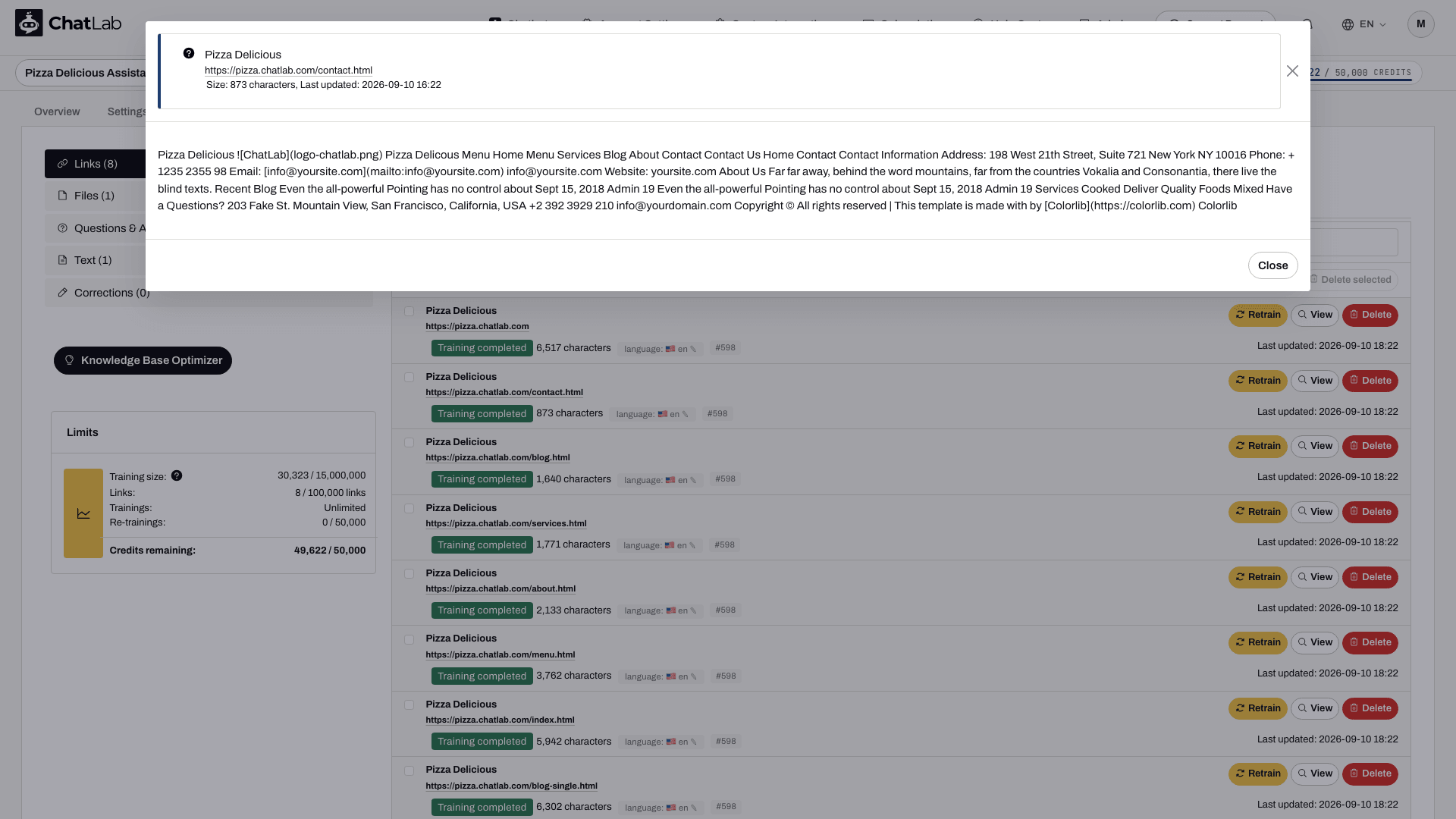
У наведеному вище прикладі адреса електронної пошти зберігається як [info@yoursite.com](mailto:info@yoursite.com) - посилання Markdown, яке штучний інтелект може надавати як клікабельне посилання у своїх відповідях.
Markdown у текстових джерелах
Виберіть свого чатбота, перейдіть до Training > Text (Навчання > Текст) і натисніть Add New Training: Text (Додати нове навчання: Текст). У полі Text ви можете вводити синтаксис Markdown безпосередньо.
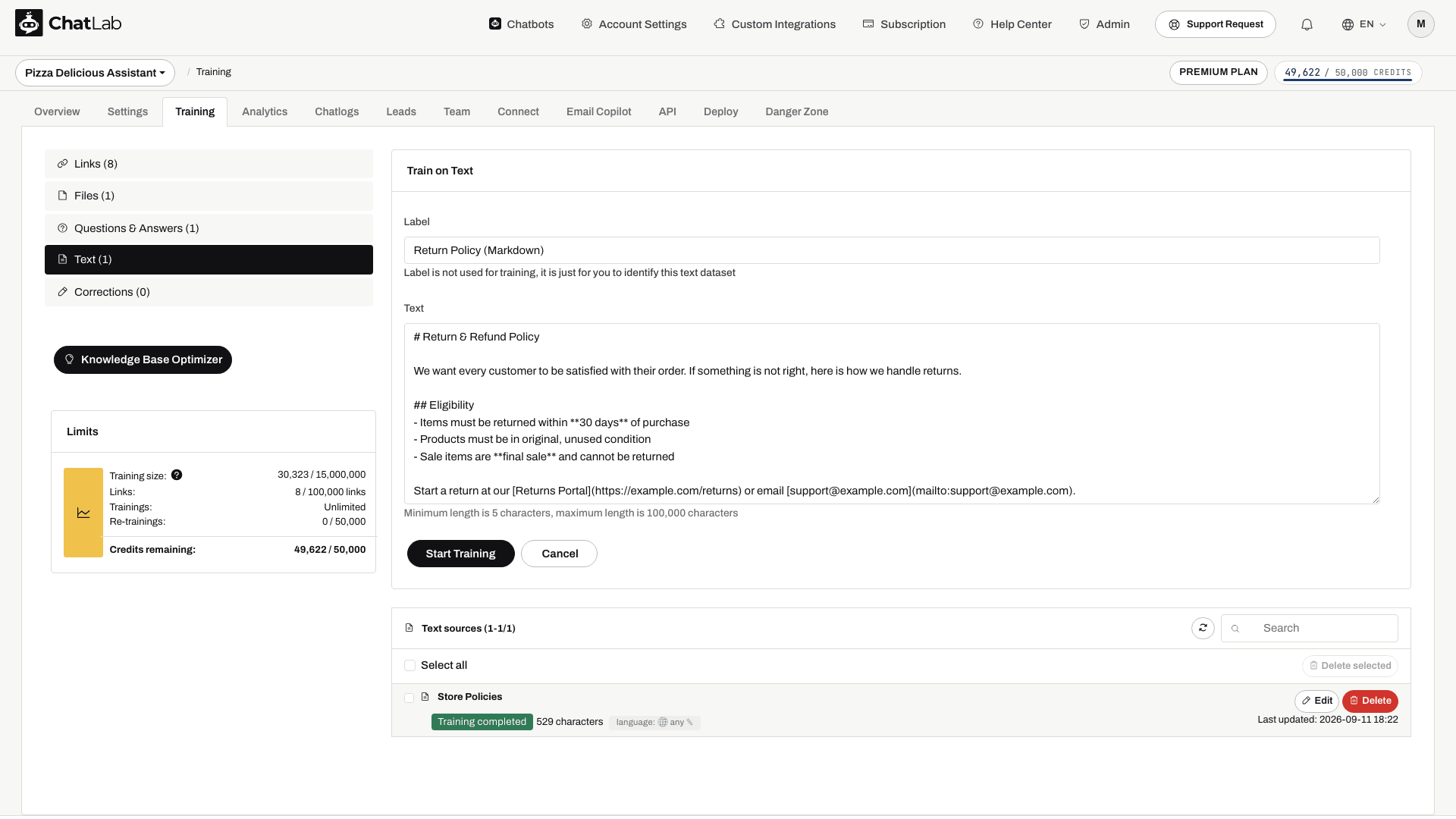
У наведеному вище прикладі показано правила повернення, написані за допомогою заголовків Markdown (#, ##), напівжирного тексту (**30 days**), маркованих списків (-) та посилань ([Returns Portal](https://example.com/returns)).
Markdown у джерелах типу «Запитання й відповіді»
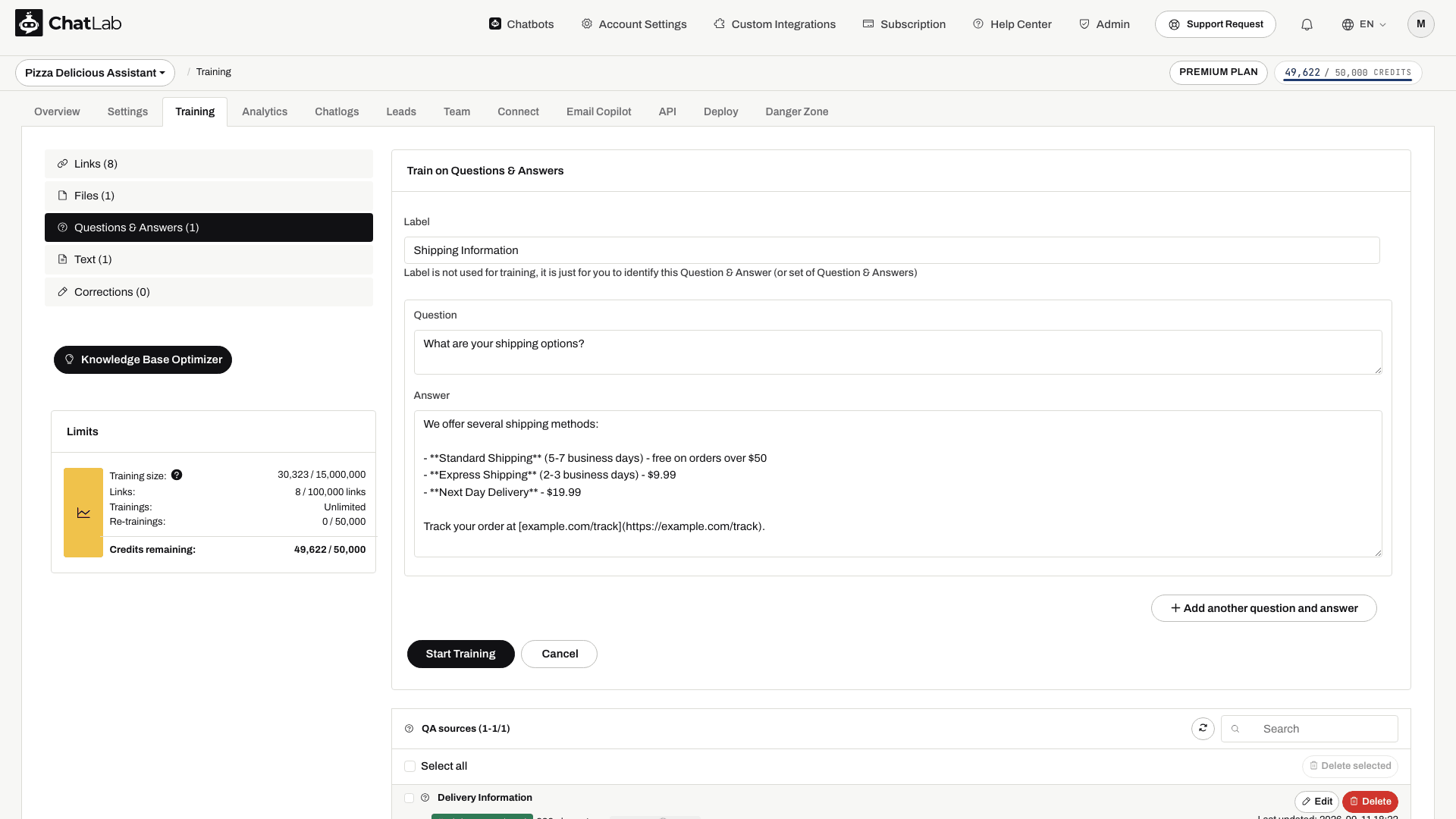
Перейдіть до Training > Questions & Answers (Навчання > Запитання й відповіді) і натисніть Add New Training: QA (Додати нове навчання: QA). Поле Answer підтримує синтаксис Markdown, дозволяючи структурувати відповіді за допомогою списків, напівжирного тексту та посилань.
Підтримуваний синтаксис Markdown
Ось довідник елементів Markdown, які ви можете використовувати в джерелах навчання типу "Текст" (Text) та "Питання й відповіді" (Q&A):
Заголовки - використовуйте # для головного заголовка, ## для підзаголовка і так далі до ###### для найменшого рівня заголовка.
# Main heading
## Subheading
### Smaller heading
Жирний шрифт і курсив - огорніть текст у **double asterisks** для жирного шрифту або в *single asterisks* для курсиву.
**bold text**
*italic text*
Невпорядковані списки - починайте кожен рядок із - або *, після яких іде пробіл.
- First item
- Second item
- Third item
Впорядковані списки - починайте кожен рядок із цифри з крапкою та пробілом.
1. First step
2. Second step
3. Third step
Посилання - використовуйте формат [link text](URL), щоб створювати клікабельні посилання.
Visit our [Help Center](https://example.com/help)
Email us at [support@example.com](mailto:support@example.com)
Зображення - використовуйте  для додавання зображень. ШІ може описувати їх або надавати посилання на них у своїх відповідях.

Як Markdown відображається у відповідях чату
Віджет чату може відображати форматовані відповіді, зокрема марковані списки, напівжирний текст, нумеровані кроки та клікабельні посилання. Наявність Markdown у навчальних даних не гарантує, що чатбот використовуватиме таке саме форматування у своїй відповіді.
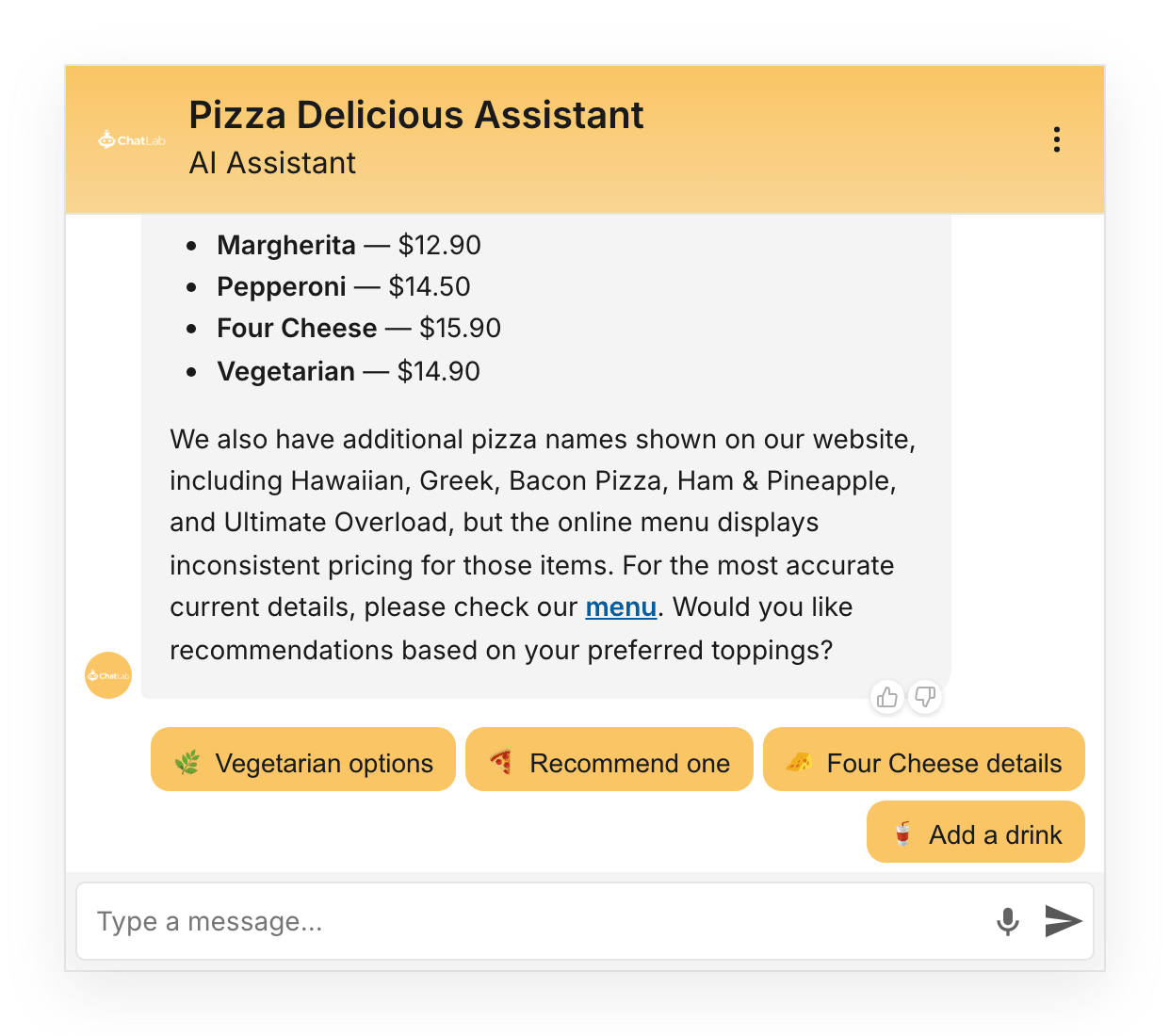
Віджет чату підтримує відображення заголовків, напівжирного тексту, курсиву, списків (впорядкованих і невпорядкованих), посилань, зображень та верхніх індексів.
Завершіть навчання та протестуйте
Вкажіть назву для вашого набору тексту або «Питання та відповіді» (Q&A) і натисніть Start Training («Почати навчання») або Update («Оновити») під час редагування. Дочекайтеся статусу Training completed («Навчання завершено») у списку джерел; час обробки залежить від обсягу вмісту і триває після прийняття джерела, навіть якщо ви залишите сторінку. Відкрийте Test & Deploy («Тестування та розгортання») і поставте запитання щодо джерела, щоб перевірити як відповідь, так і її форматування. Перегляньте розділи Додавання звичайного тексту або Додавання запитань і відповідей, щоб ознайомитися з повними формами.
Використання символів
Символи синтаксису Markdown (#, **, -, []() тощо) зараховуються до ліміту символів навчальних даних. Додаткові витрати залежать від того, скільки заголовків, URL-адрес та інших символів форматування ви додаєте; фіксованого відсотка немає.
Наприклад, посилання [Help Center](https://example.com/help) використовує більше символів, ніж просто написаний текст «Help Center», але надає штучному інтелекту URL-адресу, яку він може включати у відповіді.
Якщо ви наближаєтеся до свого ліміту символів, ви можете зменшити їх кількість, спростивши Markdown - наприклад, використовуючи менше заголовків або скорочуючи текст посилань.
Поради для ефективного навчання з Markdown
- Використовуйте заголовки для організації тем - це допомагає штучному інтелекту визначати, яка частина вашого контенту стосується запитання користувача
- Використовуйте списки для варіантів, кроків або функцій - штучний інтелект часто повторюватиме цю структуру у своїх відповідях
- Додавайте посилання на важливі сторінки - штучний інтелект зможе надавати ці посилання, відповідаючи на пов'язані запитання
- Дотримуйтеся простоти - базовий Markdown (заголовки, списки, напівжирний шрифт, посилання) є найефективнішим. Складне форматування, наприклад вкладені таблиці, може не покращити якість відповідей
Пов'язані статті
- Додавання звичайного тексту - додавання та редагування текстового вмісту
- Додавання запитань і відповідей - визначення пар «запитання - відповідь» для точних відповідей
- Навчання вашого чатбота: основи та ліміти - розуміння обмежень навчальних даних
- Розуміння лімітів навчальних даних - як працює підрахунок символів