Custom User Portal, ajansların müşterilerine kendi markalarını taşıyan bir yönetici arayüzü sunmalarını sağlayan bir White Label çözümüdür. Müşterileriniz ChatLab markasını görmek yerine, logonuzun ve şirket adınızın yer aldığı kendi alan adınız altındaki bir portala giriş yapar.
Müşterilerin portalda yapabilecekleri
Ajanslar, hazırladıkları chatbot'ları portal üzerinden müşterileriyle paylaşır. Müşteriler kendi chatbot'larını oluşturamaz ancak kendileriyle paylaşılan bot'ları yönetebilirler:
- Chatbot'u yeni içeriklerle eğitme
- Seçili bot ayarlarını yönetme
- Yanıtları iyileştirmek için düzeltmeler ekleme
- Sohbet kayıtlarını (chatlogs) ve analizleri görüntüleme
Kullanılabilen işlemler, bot'un Team (Ekip) sekmesinde verdiğiniz Limited (Sınırlı) veya Full (Tam) erişim yetkisine bağlıdır. Yalnızca bir portal hesabı oluşturmak bir chatbot'u paylaşmaz; Yöneticileri davet etme adımlarını izleyin. Sahiplik ve faturalandırma sorumluluğu sizde kalmaya devam eder.
Custom User Portal ayarları nerede bulunur
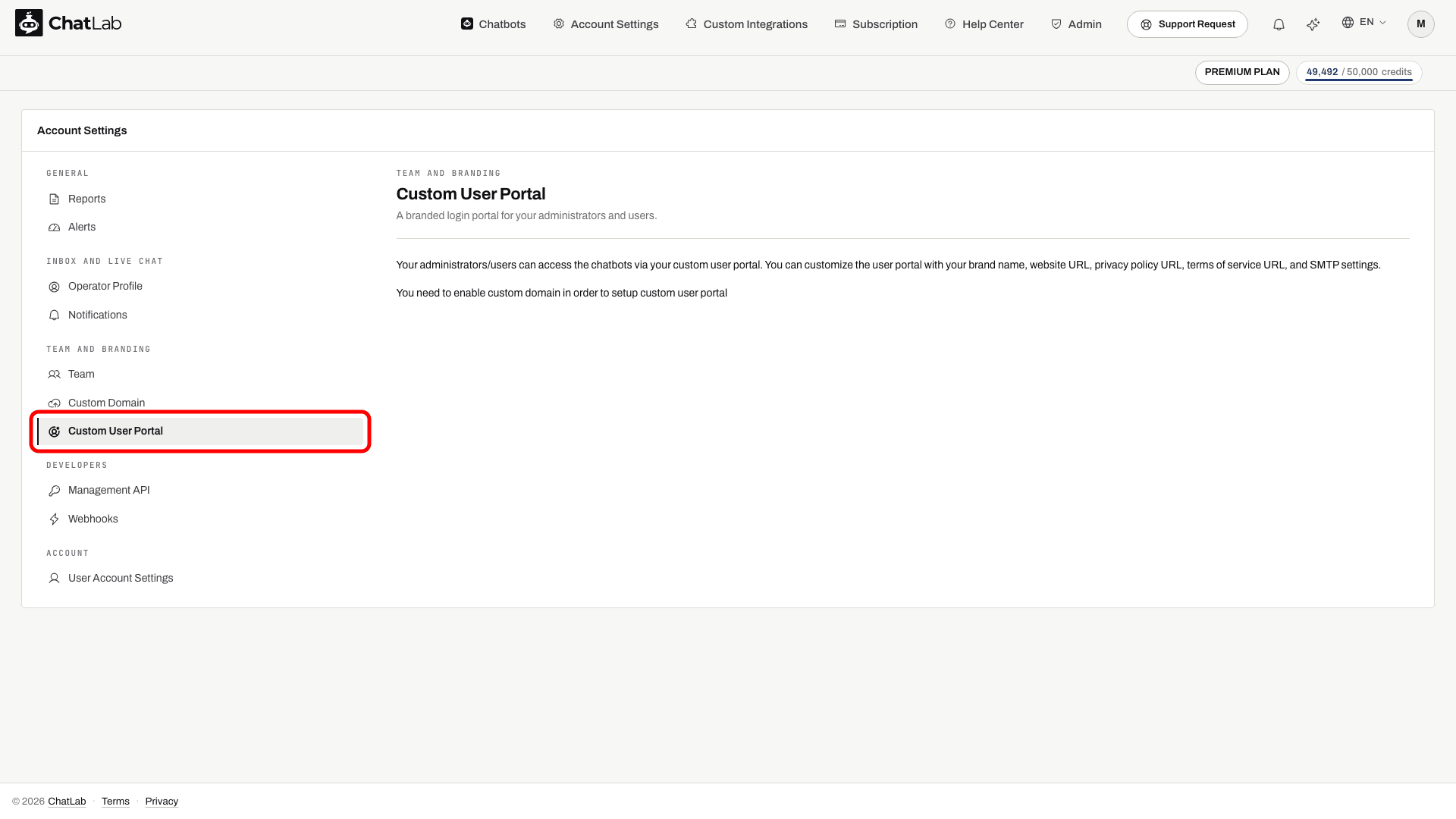
Ana gezinti menüsünden Account Settings (Hesap Ayarları) bölümüne gidin, ardından sol menüdeki Team and branding grubunda bulunan Custom User Portal seçeneğini belirleyin. Özel bir alan adı olmadan sayfa, aşağıdaki ekran görüntüsünde olduğu gibi yalnızca öncelikle bir alan adı ayarlamanızı isteyen bir mesaj gösterir.
Ön koşullar
Custom User Portal'ı etkinleştirmeden önce yapılandırılmış bir özel alan adına (custom domain) sahip olmanız gerekir. Özel alan adı kurulumu sırasında belirlediğiniz Admin App Subdomain (Yönetici Uygulaması Alt Alan Adı), portalınızın adresi olur. Örneğin, alan adınız brightwave.com ise ve Admin App Subdomain olarak admin girdiyseniz, portalınız admin.brightwave.com adresinde yayında olacaktır.
Yapılandırılmış bir özel alan adı yoksa, sayfada öncelikle bir alan adı ayarlamanızı isteyen bir mesaj görüntülenir.
Portalı etkinleştirin
Özel alan adınız etkinleştikten sonra yapılandırma formunu görüntülemek için Enable Custom User Portal (Özel Kullanıcı Portalını Etkinleştir) butonuna tıklayın.

Portal ayarlarını yapılandırma
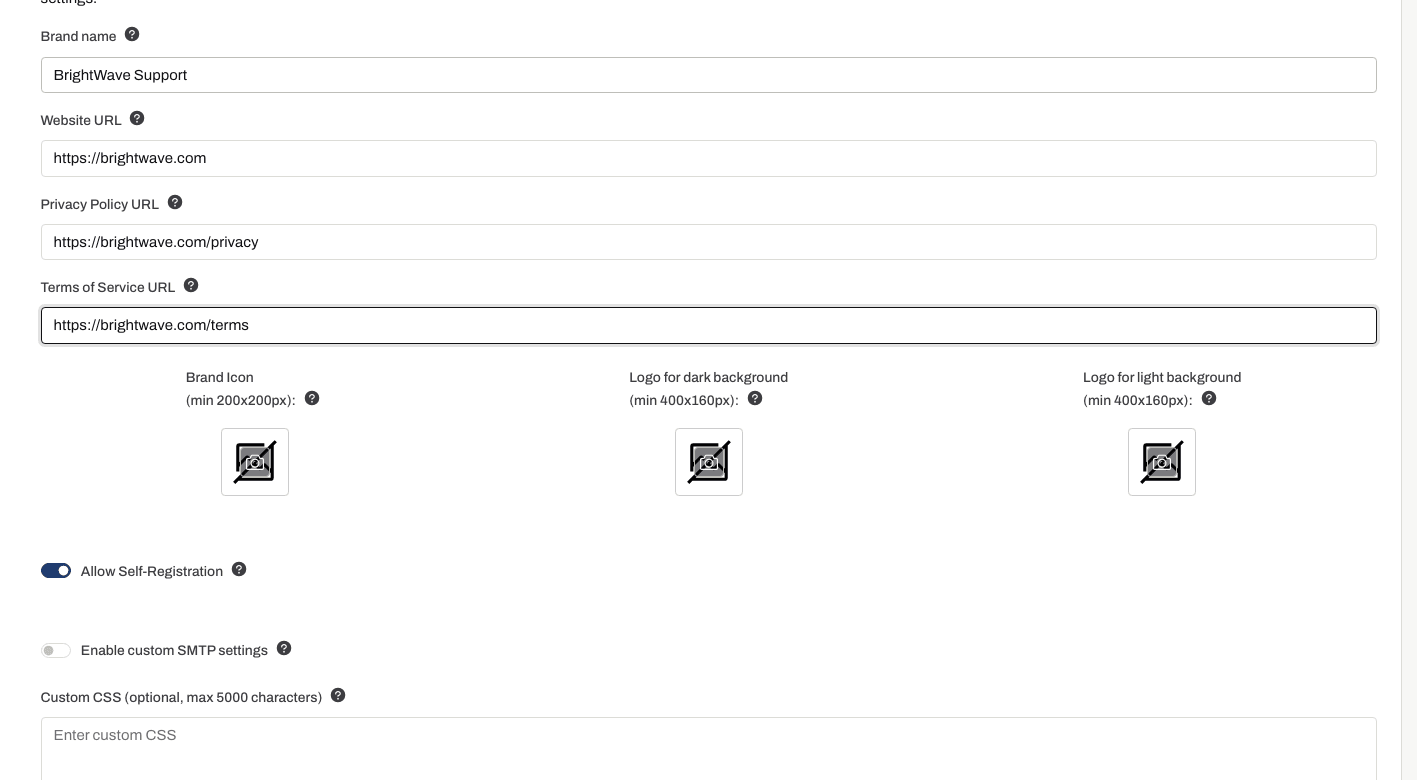
Etkinleştirdikten sonra eksiksiz ayarlar formu görünür.
Markalama
-
Brand Name (Marka Adı) - ajansınızın adı; portal genelinde "ChatLab" yerine gösterilir
-
Website URL (Web Sitesi URL'si) - ajansınızın web sitesi; portal altbilgisinde markalı bir bağlantı olarak gösterilir
-
Privacy Policy URL (Gizlilik Politikası URL'si) - gizlilik politikanızın bağlantısı; müşteri kaydı sırasında zorunludur
-
Terms of Service URL (Hizmet Şartları URL'si) - hizmet şartlarınızın bağlantısı; yine kayıt sırasında zorunludur
Logolar
Portal genelinde kullanılan üç farklı logo varyasyonunu yükleyin:
- Brand Icon (Marka Simgesi, en az 200x200px) - iletişim pencerelerinde ve onay bildirimlerinde kullanılır
- Logo for dark background (Koyu arka plan için logo, en az 400x160px) - şeffaf arka planlı; kenar çubuğu gibi koyu zeminlerde gösterim içindir
- Logo for light background (Açık arka plan için logo, en az 400x160px) - şeffaf arka planlı; açık renkli zeminlerde gösterim içindir
Kendi Kendine Kayıt
Allow Self-Registration (Kendi Kendine Kayda İzin Ver) seçeneği, yeni kullanıcıların portalınıza kendi başlarına kaydolup kaydolamayacağını denetler. Etkinleştirildiğinde, ziyaretçiler portalın kayıt sayfası üzerinden hesap oluşturabilir; portalınızın mevcut ayarı için kaydedilen anahtarı kontrol edin. Devre dışı bırakıldığında ise yeni kullanıcılar yalnızca sizin tarafınızdan Admin > Users Administration (Yönetici > Kullanıcı Yönetimi) bölümünden oluşturulabilir. Bu sayede portalınıza kimlerin erişebileceğini tam olarak kontrol edebilirsiniz.
Özel SMTP
Tüm portal e-postalarını kendi posta sunucunuz üzerinden göndermek için Enable custom SMTP settings (Özel SMTP ayarlarını etkinleştir) seçeneğini açın. Etkinleştirildiğinde şunları girin:
- SMTP Host - posta sunucusu adresiniz (örn.
smtp.brightwave.com) - SMTP Port - sunucu bağlantı noktası (örn.
587) - SMTP Username ve SMTP Password - kimlik doğrulama bilgileri
- From Name - e-postalarda görünen gönderen adı (örn.
BrightWave Support) - From Email - gönderen e-posta adresi (örn.
no-reply@brightwave.com)
Kaydettikten sonra, SMTP yapılandırmanızın düzgün çalıştığını doğrulayabilmeniz için bir Send Test Email (Test E-postası Gönder) düğmesi belirir. Kullanıcı davet e-postaları göndermeyi planlıyorsanız, davetlerin kendi alan adınızdan gitmesi için Özel SMTP ayarını yapmanız önerilir.
Özel CSS
Portalın görünümünü logo ve marka adı değişikliklerinin ötesine taşımak için isteğe bağlı olarak en fazla 5.000 karaktere kadar özel CSS ekleyebilirsiniz.
Kullanıcı Portalı Chatbot ID'si
Müşterilerinize yardımcı olması için portalın içine isteğe bağlı olarak yardımcı bir chatbot yerleştirebilirsiniz. Chatbot'larınızdan birini portalın nasıl kullanılacağına dair bilgilerle eğitin, ardından Chatbot ID değerini buraya yapıştırın. Chatbot ID, botun Overview (Genel Bakış) sekmesindeki Chatbot details (Chatbot ayrıntıları) kartında Bot ID olarak gösterilir ve yanında kopyalama düğmesi bulunur.
Portal kullanıcılarını yönetme
Portalınız aktif hale geldiğinde, üst gezinti menüsünde bir Admin (Yönetici) ögesi görünür. Tüm portal kullanıcılarını görüntüleyebileceğiniz ve yenilerini oluşturabileceğiniz Kullanıcı Yönetimi sayfasını açmak için Admin ögesine tıklayın.
Kullanıcıları görüntüleme
Kullanıcı Yönetimi sayfası, portalınızda kayıtlı tüm kullanıcıları e-posta adresleri, oluşturulma tarihleri, son giriş zamanları ve e-posta doğrulama durumlarıyla birlikte bir tabloda gösterir. Kullanıcıları e-posta adresine göre filtrelemek için arama alanını kullanın.
Yeni bir kullanıcı oluşturma
- Kullanıcı Yönetimi sayfasının sağ üst köşesindeki Create User (Kullanıcı Oluştur) butonuna tıklayın
- Yeni kullanıcının e-posta adresini girin
- İsteğe bağlı olarak bir şifre girin - şifre alanını boş bırakırsanız otomatik olarak güvenli bir şifre oluşturulur
- Create (Oluştur) butonuna tıklayın
Kullanıcı oluşturulduktan sonra, bir onay ekranında e-posta ve şifre görüntülenir. Giriş bilgilerini kopyalamak için her alanın yanındaki pano butonlarını kullanın.
Davet e-postası gönderme
Bir kullanıcı oluşturduktan sonra, davet e-postası düzenleyicisini açmak için Edit & Send Invitation (Düzenle ve Davet Gönder) butonuna tıklayın. E-posta şunlarla önceden doldurulur:
- Alıcının e-posta adresi ve şifresi
- Portalınızın giriş URL adresi
- Portalınızın marka adını kullanan markalı bir mesaj
Göndermeden önce konu satırını ve mesaj metnini düzenleyebilirsiniz. Davet, portalınızın e-posta yapılandırmasını kullanır. Kendi gönderen alan adınızdan iletilmesi gerekiyorsa Özel SMTP yapılandırmasını kurun ve test edin.
Kullanıcı erişimini denetleme
Portalınıza kimlerin katılabileceğini sınırlandırmak için Account Settings > Custom User Portal (Hesap Ayarları > Özel Kullanıcı Portalı) altındaki Allow Self-Registration (Kendi Kendine Kayda İzin Ver) seçeneğini devre dışı bırakın. Ayarı kaydedin. Kendi kendine kaydı kapatmak yeni herkese açık kayıtları durdurur; mevcut kullanıcıların hesaplarını veya kabul edilmiş bot erişimlerini iptal etmez.
Kaydetme ve alan adı doğrulama
Yapılandırmanızı göndermek için Save Settings (Ayarları Kaydet) düğmesine tıklayın. Portalı ilk kez etkinleştiriyorsanız sistem, Yönetici Uygulaması Alt Alan Adınız (Admin App Subdomain) için bir alan adı doğrulama süreci başlatır:
- DNS'inize eklemeniz gereken CNAME kayıtlarını içeren bir e-posta alırsınız
- DNS doğrulamasından sonra portal altyapısı otomatik olarak sağlanır
- Portal yayına alındığında bir onay e-postası alırsınız
- Portal URL'sini açın, bir müşteri hesabıyla oturum açın ve kabul edilen bir chatbot davetinin hedeflenen bota erişim sağladığını doğrulayın.
Alt alan adı doğrulanırken ayarlar sayfasında bir bekleme durumu mesajı görünür. İsteği dilediğiniz zaman iptal edebilirsiniz.
Portalı kaldırma
Portalı devre dışı bırakmak için ayarlar formunun altındaki Remove Custom User Portal (Özel Kullanıcı Portalını Kaldır) butonuna tıklayın. Herhangi bir değişiklik yapılmadan önce bir onay diyalogu görünür.
İlgili makaleler
- Özel Alan Adları (Custom Domains) - kullanıcı portalı için ön koşul
- Ajans programı nasıl çalışır? - ajans ortaklığı seçeneklerine genel bakış