V predvolenom nastavení môžete svojho chatbota vložiť na akúkoľvek webovú stránku. Obmedzenie domén pomáha limitovať miesta, kde sa váš widget chatbota používa. Ide o kontrolu vkladania, nie o náhradu autentifikácie návštevníkov alebo zabezpečenia vašich API.
Kde toto nastavenie nájdete
Na hlavnom paneli ChatLab vyberte v hlavnom menu položku Chatbots (Chatboty), kliknite na chatbota, ktorého chcete konfigurovať, prejdite na kartu Settings (Nastavenia) a v ľavom bočnom paneli vyberte položku Security (Zabezpečenie).
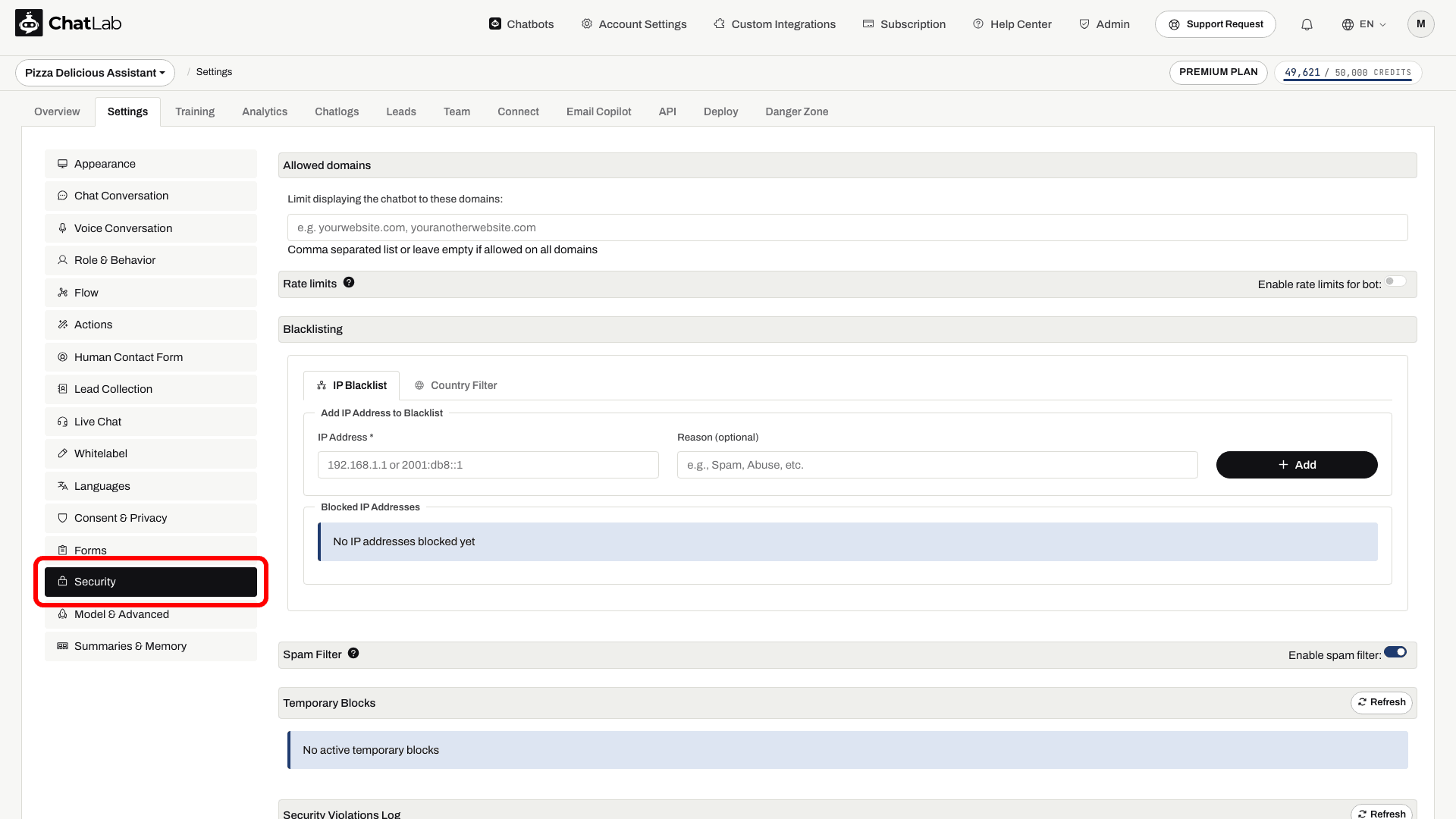
Ako obmedziť domény
- V sekcii Allowed domains (Povolené domény) zadajte názvy svojich domén do textového poľa, oddelené čiarkami.
- Počkajte na potvrdenie automatického uloženia.
- Obnovte svoju webovú stránku, otvorte chatbota a odošlite testovaciu správu. Zopakujte to na každej ďalšej webovej stránke, ktorú potrebujete podporovať; samotný náhľad v administrácii doménu vášho webu neotestuje.
Napríklad, ak sa má váš chatbot zobrazovať iba na vašej hlavnej webovej stránke a vo vašom obchode, zadajte:
mydomain.com, shop.mydomain.com
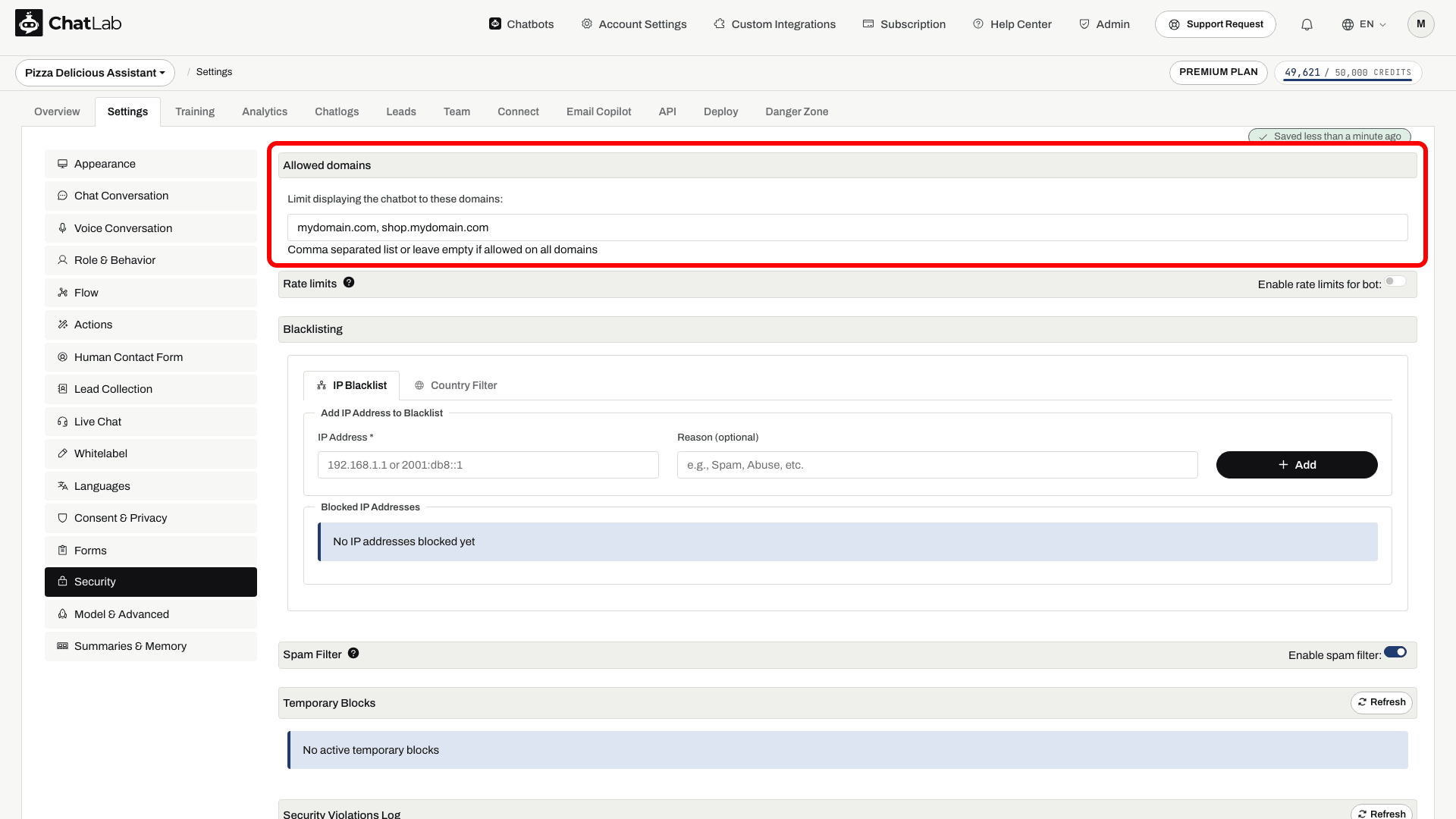
Ak chcete chatbota opäť povoliť na všetkých doménach, vymažte pole a počkajte na potvrdenie automatického uloženia.
Ako funguje zhoda domén
- Zadávajte názvy hostiteľov malými písmenami, napríklad
mydomain.com. Formulár v administrácii odstráni bežné predpony protokolov,www./www2.a koncové cesty. - Aktuálna implementácia kontroluje, či pôvod (origin) webovej stránky obsahuje povolený záznam. Ide o textovú zhodu, nie o presnú zhodu názvu hostiteľa: záznam ako
mydomain.comsa môže zhodovať aj s jeho subdoménami a inými reťazcami pôvodu, ktoré tento text obsahujú. - Náhľady hostované v službe ChatLab a localhost majú výnimky, preto funkčnosť otestujte na svojej skutočnej webovej stránke.
- Ak chcete chatbota povoliť na všetkých doménach, nechajte pole prázdne.
Nepoužívajte toto nastavenie ako jedinú ochranu súkromných údajov. Pri serverových integráciách chráňte prístupové údaje a autorizujte každú požiadavku vo svojom vlastnom backende.