Повторное обучение позволяет обновлять знания чат-бота, повторно сканируя URL-адреса веб-сайта и актуализируя данные для обучения каждый раз, когда исходный контент меняется.
Каталог товаров интернет-магазина: повторная индексация каталога AI Search выполняется отдельно от описанного здесь повторного обучения базы знаний. Она настраивается в разделе Обучение > Каталог e-commerce > Запланировать автопереобучение (Training > E-commerce catalog > Schedule auto-retrain) и доступна на каждом тарифе линейки E-commerce, а также с каждым пакетом AI Search. См. Тарифы и лимиты E-commerce.
Как работает повторное обучение
Когда вы повторно обучаете страницу, система:
- Заново сканирует URL, чтобы получить самый актуальный контент
- Сравнивает новый контент с существующими данными обучения
- Пропускает страницу, если изменений нет
- Обновляет обучающие данные и повторно генерирует эмбеддинги при обнаружении изменений
Повторное обучение одной ссылки
Выберите своего чатбота, перейдите в раздел Training > Links (Обучение > Ссылки) и нажмите кнопку Retrain (Обучить повторно) рядом со ссылкой, которую хотите обновить.

Откроется диалоговое окно повторного обучения, где вы можете запустить процесс немедленно или настроить расписание.
Повторное обучение нескольких ссылок одновременно
Отметьте флажками ссылки, которые хотите переобучить (или используйте Select all (Выбрать все)), затем нажмите кнопку Retrain Selected (Обучить выбранные повторно) в верхней части страницы.

Настроенное вами расписание будет применено ко всем выбранным ссылкам.
Повторное обучение всего сайта целиком
Вы также можете переобучить все ссылки из источника сайта одновременно. Перейдите в раздел Training > Links, откройте вкладку Trainings (Обучения) и нажмите Retrain на карточке обучения.

Система повторно просканирует весь сайт, обновит существующие страницы и добавит все вновь обнаруженные страницы в обучающие данные.
Диалоговое окно повторного обучения
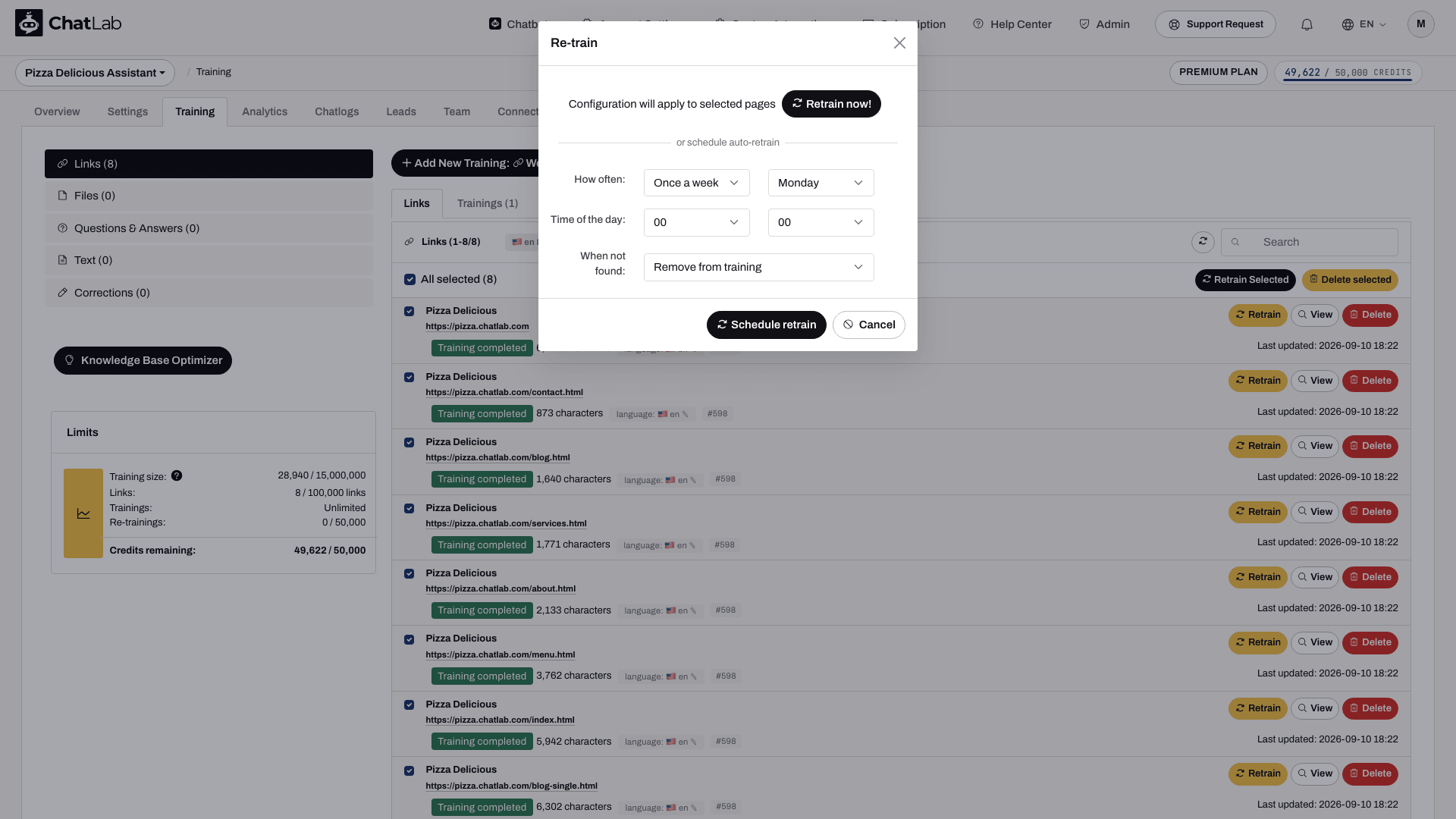
В диалоговом окне доступны следующие параметры:
-
Retrain now! (Обучить повторно сейчас!) - запускает повторное обучение без сохранения регулярного расписания
-
Schedule auto-retrain (Настроить автопереобучение по расписанию) - задает периодическое автоматическое повторное обучение:
- Every day (Каждый день) - выберите время суток; доступно при наличии функции ежедневного повторного обучения
- Once a week (Раз в неделю) - выберите день недели и время
- Once a month (Раз в месяц) - выберите день месяца и время
-
When not found (Если не найдено) - определяет, что делать, если страница больше не существует:
- Remove from training (Удалить из обучения) - удаляет страницу из базы знаний чатбота
- Ignore - leave the current page (Игнорировать - оставить текущую страницу) - сохраняет существующий контент в базе знаний
После настройки нажмите Schedule retrain (Запланировать повторное обучение), чтобы сохранить расписание, или Cancel (Отмена), чтобы закрыть окно без изменений.
Отмена запланированного повторного обучения
Если для ссылки уже настроено расписание, в диалоговом окне отобразится кнопка Cancel existing schedule (Отменить текущее расписание). Нажмите ее, чтобы отключить запланированное повторное обучение, сохранив сами обучающие данные.
Лимиты на повторное обучение
Каждый URL, просканированный во время автоматического запуска по расписанию, считается за одну операцию повторного обучения. Проверьте фактический ежемесячный лимит вашего аккаунта в разделе Training > Limits > Re-trainings (Обучение > Лимиты > Повторные обучения); тарифные планы, дополнения и индивидуальные настройки аккаунта могут его изменять. Ручные немедленные запуски не расходуют этот лимит.
Если вам требуется больше операций, ознакомьтесь с доступными вариантами в разделе Subscription (Подписка).
Проверьте обновленный контент
Сначала добавьте источник обучения: веб-сайт. Повторное обучение на уровне отдельных ссылок обновляет выбранные существующие URL; повторное обучение всего источника также может находить новые URL в рамках исходных настроек сканирования. Следите за статусом источника и проверьте вкладку Просмотр (View) после завершения, а затем протестируйте обновленный факт в разделе Тестирование и развертывание (Test & Deploy). Повторное обучение выполняется в фоновом режиме; продолжительность зависит от размера сайта и времени ответа сервера.
Если новый контент превышает лимит символов, обновление может быть пропущено с сохранением старого контента. Запланированные задачи также могут пропускаться, когда лимит на обучение практически исчерпан. Освободите место или ознакомьтесь с лимитами обучения перед повторной попыткой. Опция Если страница не найдена (When not found) применяется к отсутствующей странице, а не к любой сетевой ошибке; вариант Удалить из обучения (Remove from training) удаляет этот источник, а Игнорировать - оставить текущую страницу (Ignore - leave the current page) сохраняет его. При выборе Игнорировать URL, который остается недоступным в течение нескольких запусков, будет пропускаться последующими запланированными проверками, поэтому после восстановления страницы запустите повторное обучение вручную. При выборе Удалить из обучения отсутствующая страница удаляется при следующем запуске, если она все еще недоступна.