Chat Conversation -asetukset (keskusteluasetukset) määrittävät, miten chatbotisi tervehtii vierailijoita, ehdottaa aiheita ja käyttäytyy keskustelun aikana - aina ensimmäisestä tervetuloviestistä jatkokysymysehdotuksiin ja palautteen keräämiseen saakka.
Mistä Chat Conversation -asetukset löytyvät
Valitse chatbotisi ja siirry kohtaan Settings > Chat Conversation (Asetukset > Keskusteluasetukset).
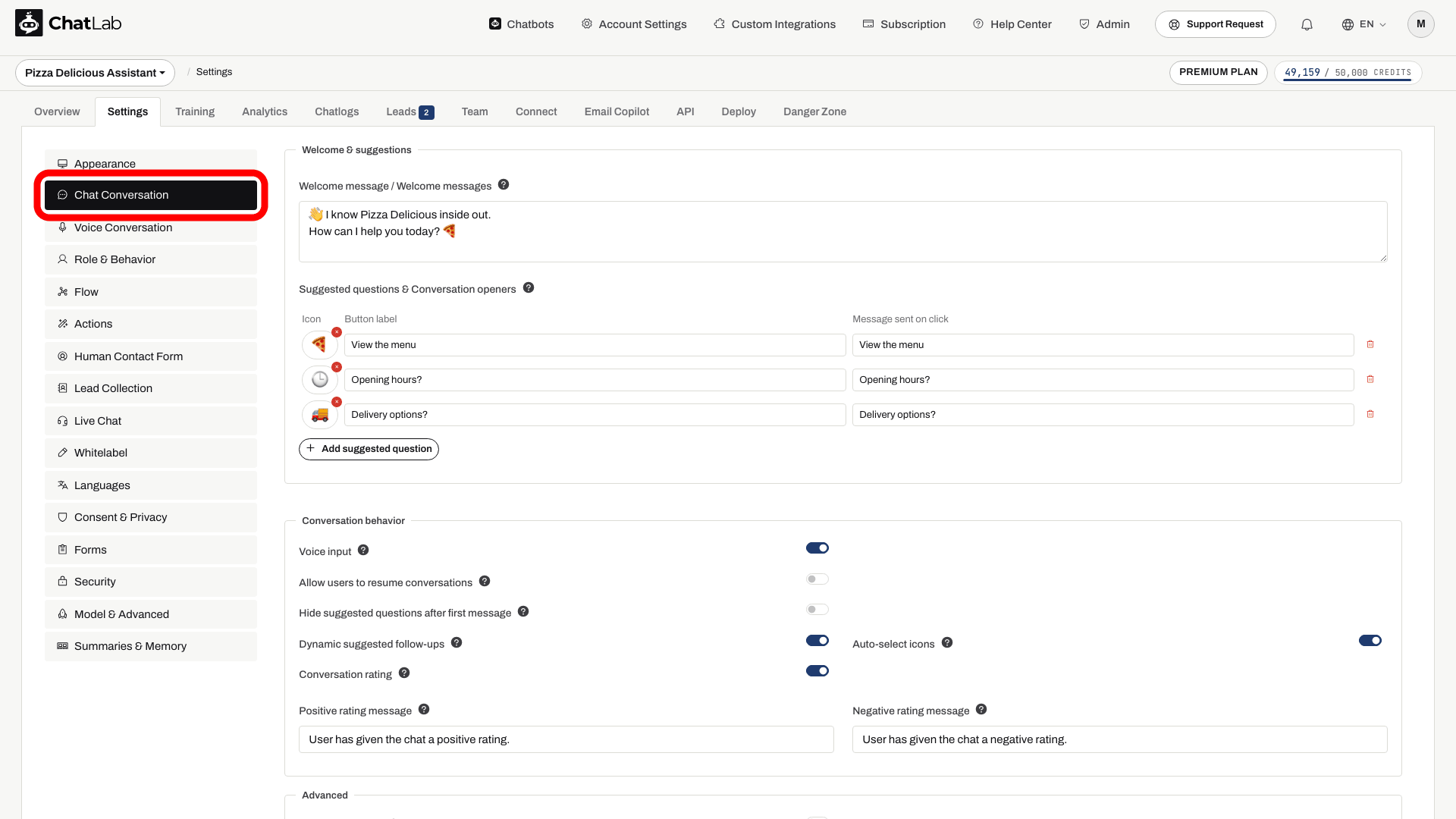
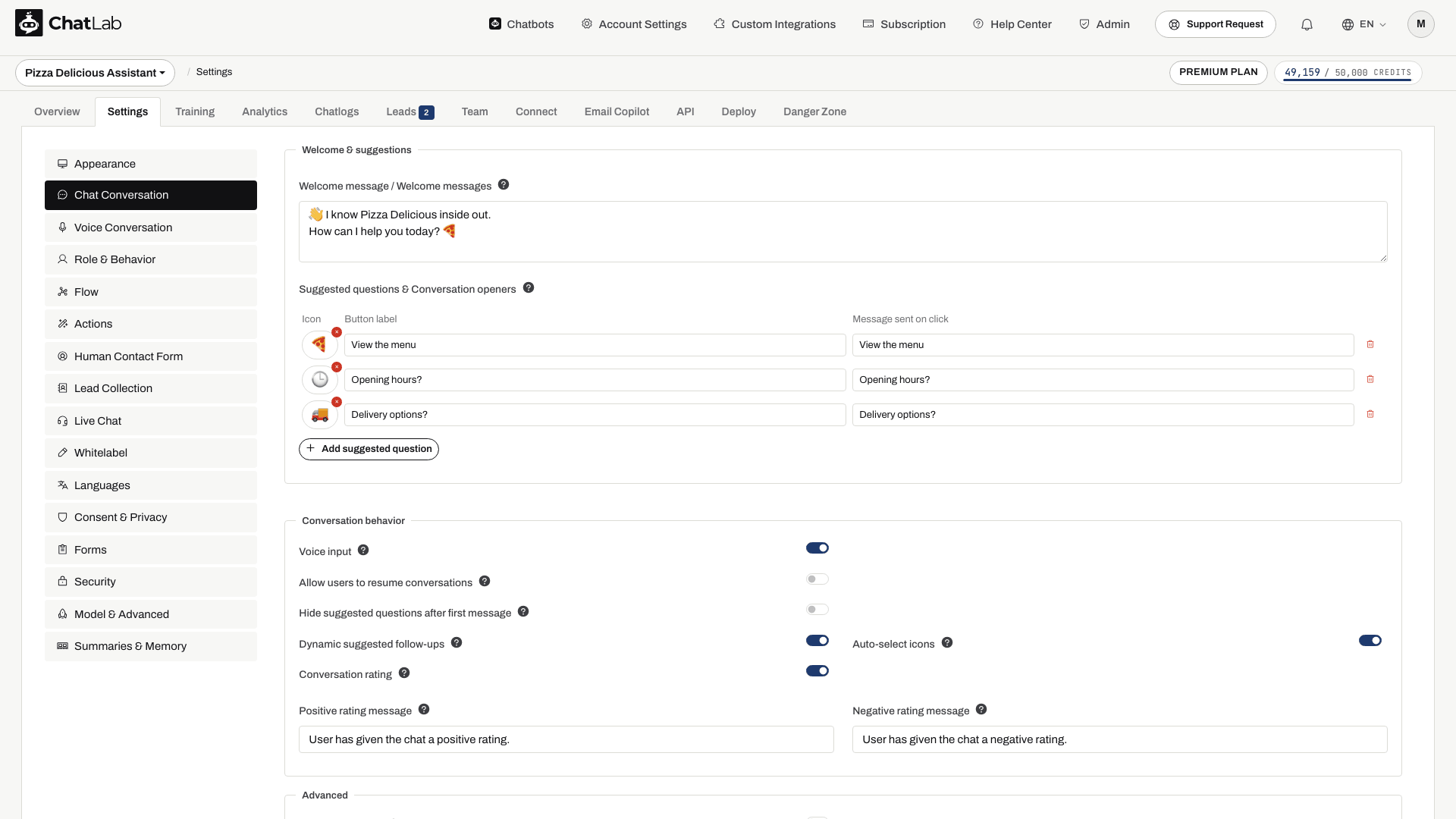
Sivu on jaettu kolmeen osioon: ylhäällä on Welcome & suggestions (Tervetuloa ja ehdotukset), sen alla Conversation behavior (Keskustelukäyttäytyminen) ja alimpana Advanced (Lisäasetukset).
Welcome & suggestions
Tervetuloviesti (Welcome message)
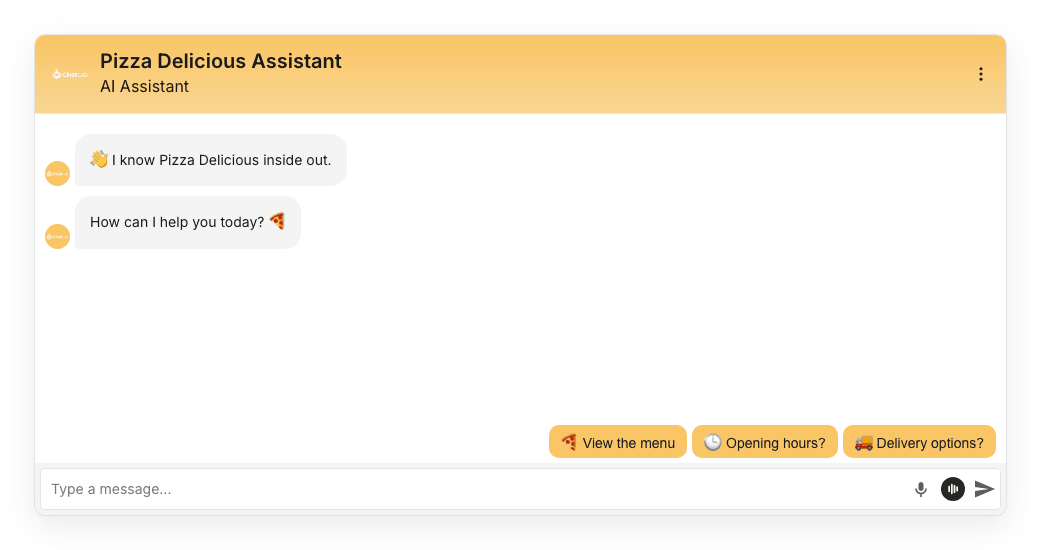
Tervetuloviesti on ensimmäinen asia, jonka vierailijat näkevät chatin avautuessa. Voit lisätä enintään kolme erillistä viestiä (yhteensä 220 merkkiä), kukin omalle rivilleen. Ne näytetään järjestyksessä erillisinä viestikuplina.
Ehdotetut kysymykset ja keskustelunavaukset (Suggested questions & Conversation openers)
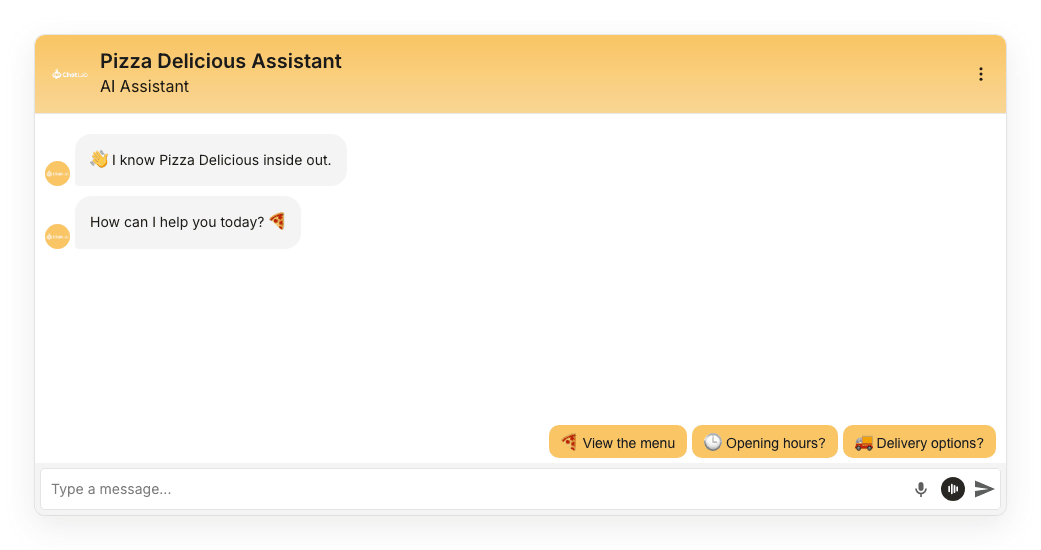
Ehdotetut kysymykset ohjaavat vierailijoita yleisiin aiheisiin ja auttavat aloittamaan keskustelun. Ne näkyvät oletuksena viestikentän yläpuolella. Jos otat käyttöön Tervetulonäyttö -aloitusnäkymän kohdassa Settings > Appearance (Asetukset > Ulkoasu), ne näkyvät aluksi suurina painikkeina sen avauskortissa.
Jokaisessa kohdassa on kolme kenttää:
- Icon (Kuvake) - valinnainen emoji, joka näytetään painikkeessa. Napsauta kuvakepaikkaa avataksesi emojivalitsimen.
- Button label (Painikkeen teksti) - lyhyt teksti, joka näkyy painikkeessa.
- Message sent on click (Klikattaessa lähetettävä viesti) - koko kysymys, joka lähetetään chatbotille, kun vierailija napsauttaa painiketta.
Tämän ansiosta voit pitää painikkeet kompakteina ja silti lähettää botille täydellisen, selkeästi muotoillun kysymyksen.
Keskustelun toiminta
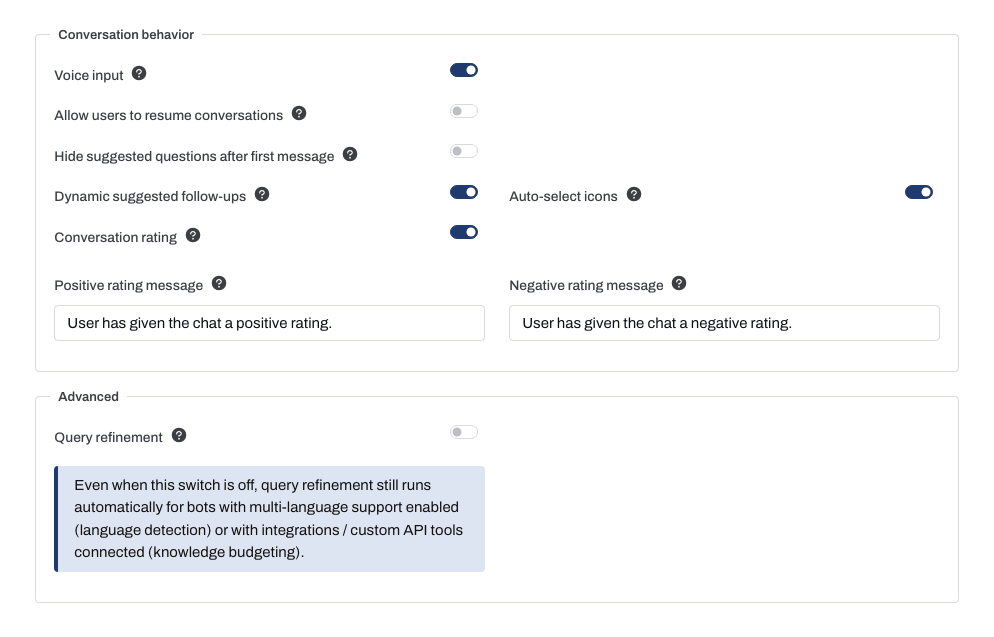
Tämä osio kokoaa valitsimet, jotka määrittävät, miten chatbot toimii keskustelun aikana.
Äänisyöte
Kun tämä on käytössä, viestikenttään ilmestyy mikrofonipainike, jotta kävijät voivat sanella kysymyksensä kirjoittamisen sijaan. Äänisyöte käyttää selaimen Web Speech API -rajapintaa ja noudattaa laitteen kieliasetuksia, joten tuki vaihtelee selaimen ja käyttöjärjestelmän mukaan. Katso puheentunnistuksen selainkohtainen tuki. Jos haluat sekä puhutut vastaukset että puhutut kysymykset, määritä Voice Conversation (ääni-keskustelu).
Salli käyttäjien jatkaa keskusteluja
Kun tämä on käytössä, palaavat kävijät voivat jatkaa aiempaa keskusteluaan jopa 7 päivän ajan. Kun asetus on pois päältä, keskustelut säilytetään 1 tunnin ajan, jotta käyttäjät voivat liikkua sivustosi eri sivuilla menettämättä kontekstia.
Dynaamiset ehdotetut jatkokysymykset
Pidä Hide suggested questions after first message (Piilota ehdotetut kysymykset ensimmäisen viestin jälkeen) pois päältä käyttääksesi tätä toimintoa. Kyseisen asetuksen ottaminen käyttöön piilottaa staattiset kysymykset kävijän ensimmäisen viestin jälkeen ja poistaa dynaamiset jatkokysymykset käytöstä keskustelun loppuajaksi.
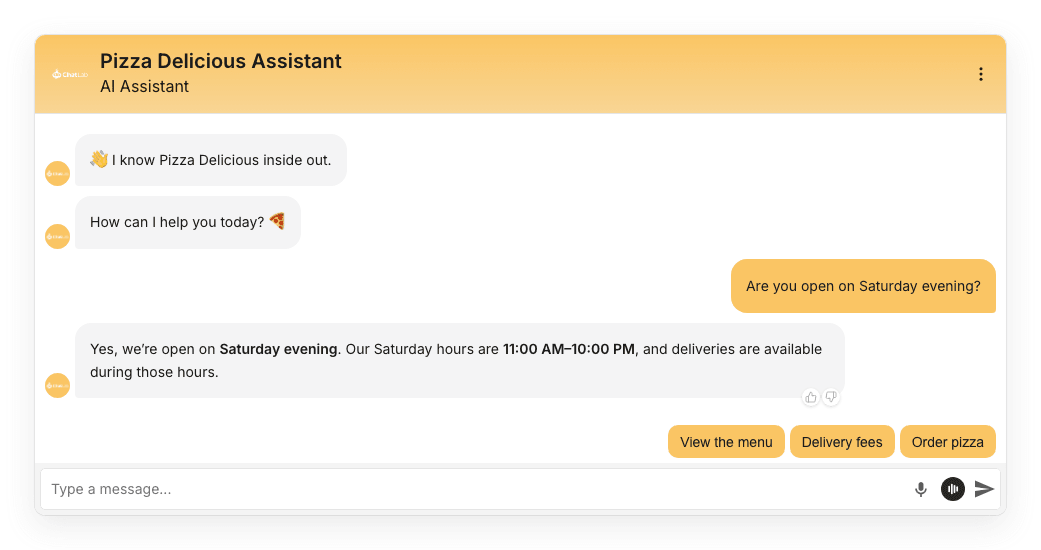
Kun asetus on käytössä, chatbot luo automaattisesti jokaisen vastauksen jälkeen jatkokysymyspainikkeita keskustelukontekstin perusteella. Nämä korvaavat staattiset ehdotetut kysymykset keskustelun edetessä.
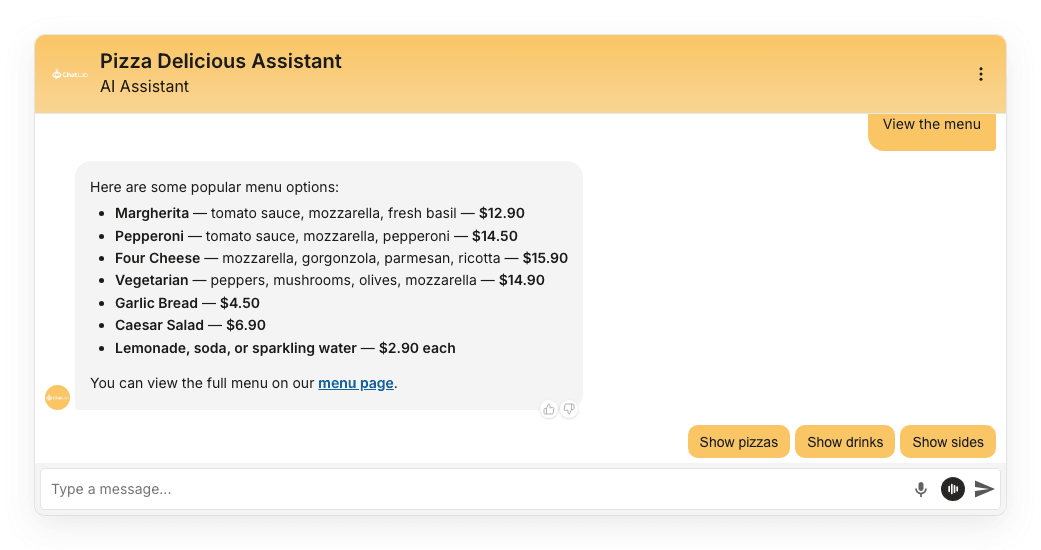
Tämä toiminto riippuu chatbotillesi valitusta tekoälymallista (Settings > Model & Advanced / Asetukset > Malli ja lisäasetukset). Jos nykyinen malli ei tue sitä, valitsin on pois käytöstä - ota se käyttöön vaihtamalla yhteensopivaan malliin. Voit hienosäätää ehdotusten toimintaa lisäämällä ohjeita kohdassa Settings > Role & Behavior (Asetukset > Rooli ja toiminta).
Valitse kuvakkeet automaattisesti
Käytettävissä vain, kun Dynamic suggested follow-ups (Dynaamiset ehdotetut jatkokysymykset) on päällä. Kun tämä on käytössä, tekoäly valitsee automaattisesti sopivan emojin kuhunkin jatkokysymyspainikkeeseen. Ota asetus pois päältä, jos haluat vain tekstiä sisältäviä jatkokysymyksiä.
Keskustelun arviointi
Kun tämä on käytössä, peukalo ylös- ja peukalo alas -kuvakkeet näkyvät chatbotin uusimman vastauksen alapuolella. Kävijät voivat arvioida keskustelun missä vaiheessa tahansa, ja voit tarkastella palautetta kohdissa Chatlogs (Keskustelulokit) ja Analytics (Analytiikka).
Kahden tekstikentän avulla voit muokata vahvistusta, joka näytetään kävijän arvioitua vastauksen:
- Positive rating message (Positiivisen arvion viesti) - kiitosteksti, joka näytetään kävijän antaessa peukun ylös.
- Negative rating message (Negatiivisen arvion viesti) - teksti, joka näytetään kävijän antaessa peukun alas.
Salli kävijöiden jakaa keskustelu linkkinä
Oletusarvoisesti pois päältä, myös uusille chatboteille. Kun tämä on käytössä, chat-valikossa (chatin yläpalkin kolme pistettä) näkyy Share conversation (Jaa keskustelu). Sitä napsauttava kävijä saa linkin keskusteluun: se kopioidaan leikepöydälle ja näytetään myös chatissa.
Linkki avaa sivun, jossa on chatbotisi ja siihenastinen keskustelu - kävijän viestit ja chatbotin vastaukset. Lomakkeet, live chat -viestit ja työkalukutsut eivät sisälly mukaan. Jokainen linkin avaava henkilö saa oman kopionsa ja voi jatkaa keskustelua chatbotisi kanssa; alkuperäisen kävijän keskustelu ei muutu. Jatketut keskustelut näkyvät Chatlogs-osiossa kuten mikä tahansa muu keskustelu ja kuluttavat viestikrediittejä tavalliseen tapaan.
Linkki on voimassa niin kauan kuin chatbotisi säilyttää keskusteluja (oletuksena 30 päivää, määritetään Danger Zone -välilehdellä, katso Tietojesi poistaminen). Tämän asetuksen kytkeminen pois päältä poistaa kaikki linkit käytöstä kerralla.
Advanced
Kyselyn tarkentaminen (Query refinement)
Kun tämä on käytössä, chatbot kirjoittaa käyttäjän kysymyksen uudelleen keskustelukontekstin avulla ennen tietokannasta hakemista. Tämä tuottaa yleensä osuvampia vastauksia pienen ylimääräisen tekoälykutsun kustannuksella (pieni viiveen kasvu).
Vaikka tämä kytkin olisi pois päältä, kyselyn tarkentaminen suoritetaan silti automaattisesti boteille, joissa on käytössä monikielisyystuki (kielen tunnistus), sekä boteille, joihin on yhdistetty integraatioita tai mukautettuja API-työkaluja (tietoresurssien hallinta) - kytkimen alla oleva huomautus muistuttaa tästä.
Liittyvät asetukset
Muutokset tallentuvat automaattisesti. Odota tekstiä Saved (Tallennettu), avaa sitten Test & Deploy ja aloita uusi testikeskustelu. Tarkista tervetuloviestit, napsauta ehdotettua kysymystä ja varmista jatkokysymykset sekä arviointipainikkeet vastauksen jälkeen.
Muutamat tällä sivulla aiemmin olleet asetukset ovat siirtyneet:
- Creativity / temperature (Luovuus / lämpötila) - löytyy nyt kohdasta Settings > Model & Advanced.
- Placeholder for new message (Uuden viestin paikkamerkki) ja Reset Conversation tooltip (Keskustelun nollaamisen työkaluvihje) - löytyvät nyt kohdasta Settings > Appearance.
- Voice Conversation (aiemmin Voice-välilehti) - nyt omana välilehtenään Settings-sivupalkissa.