La función Summaries & Memory (Resúmenes y memoria) permite que tu chatbot genere un breve resumen redactado por IA de cada conversación, cree un perfil de cada cliente a lo largo del tiempo y use esta información en futuras conversaciones. Esto permite al chatbot reconocer a los visitantes que regresan y recordar temas de interacciones anteriores - sin que tengas que leer cada chat.
Activar los resúmenes de conversación cuesta 5 créditos de mensaje por conversación. El coste se cobra una sola vez cuando el resumen se genera por primera vez, incluso si el resumen se actualiza más adelante mientras la conversación sigue activa.
Dónde encontrar estos ajustes
Selecciona tu chatbot, abre la pestaña Settings (Ajustes) y luego selecciona Summaries & Memory (Resúmenes y memoria) en la barra lateral izquierda.
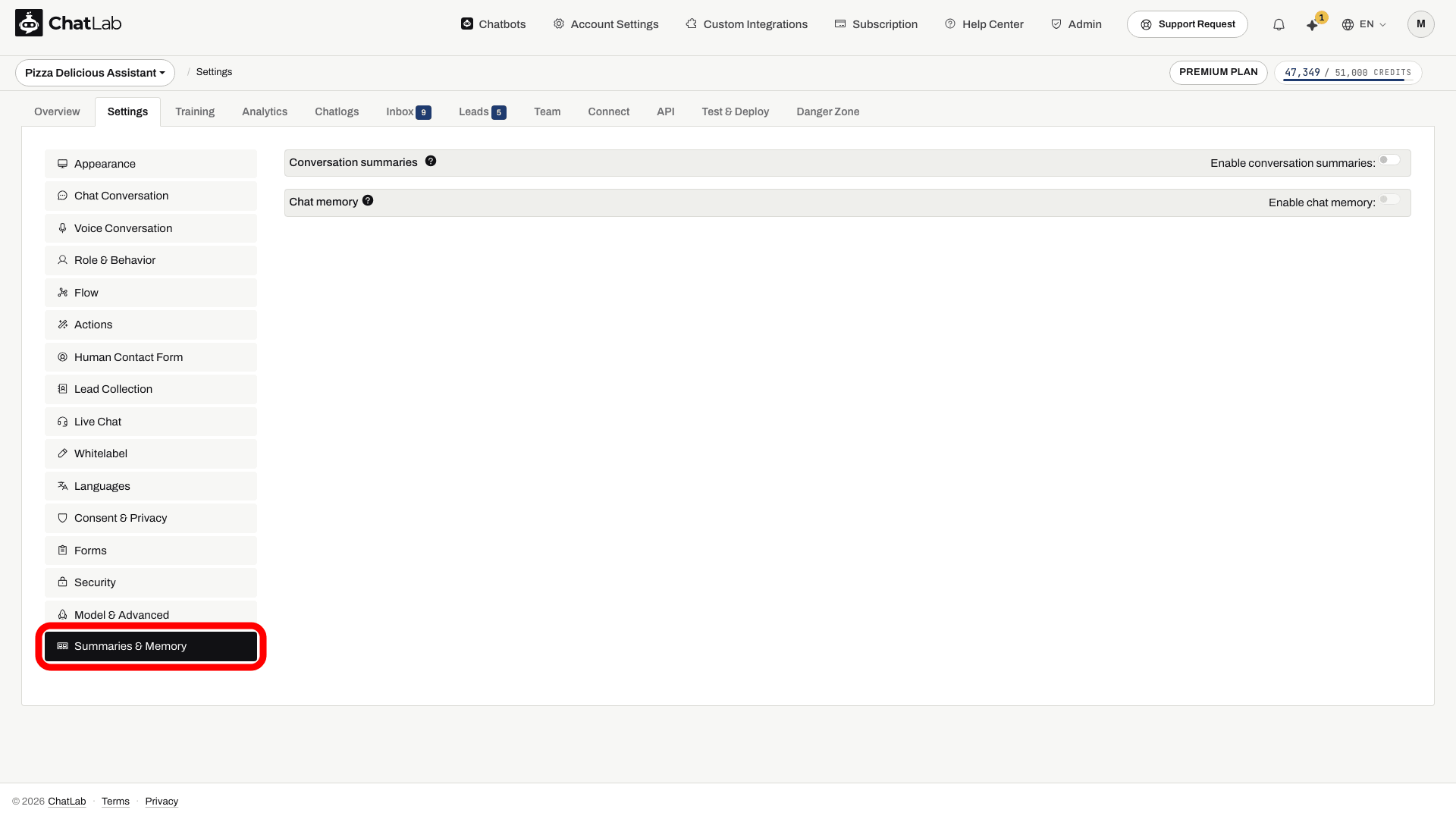
Resúmenes de conversaciones
Los resúmenes de conversaciones son vistas generales generadas por IA que se crean automáticamente después de que finaliza cada conversación (unos 2 minutos después del último mensaje). Capturan temas clave, necesidades del cliente y detalles significativos de la conversación. Solo se resumen las conversaciones que tienen lugar después de activar la función - las conversaciones anteriores no se procesan de forma retroactiva.
Para activarlos, activa el interruptor Enable conversation summaries (Activar resúmenes de conversaciones) en Settings > Summaries & Memory (Ajustes > Resúmenes y memoria). El cambio se guarda automáticamente - aparece una confirmación de "Saved" (Guardado) en la parte superior de la página.
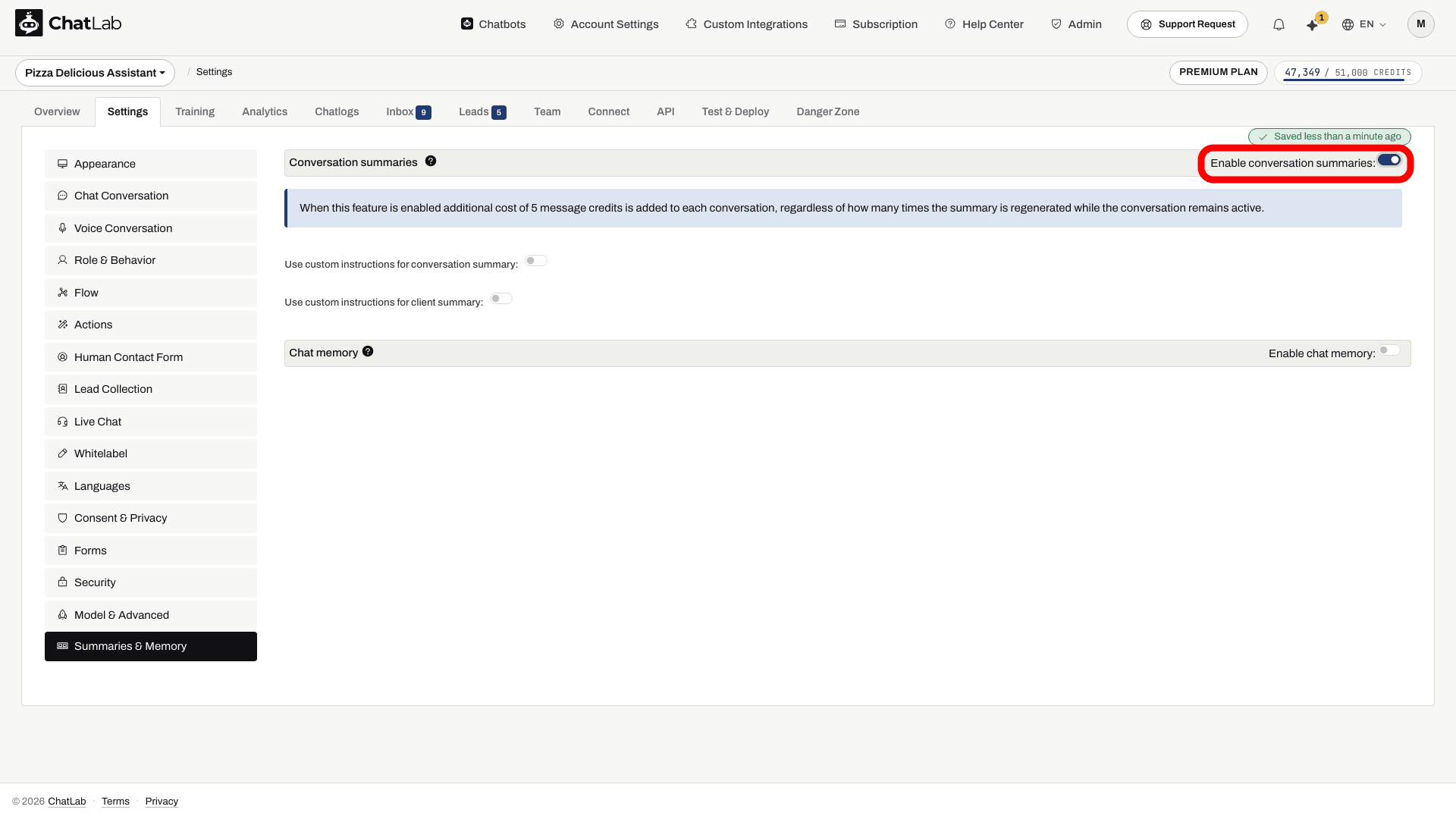
Una vez activado, se habilitan dos opciones adicionales:
- Use custom instructions for conversation summary (Usar instrucciones personalizadas para el resumen de conversación) - controla qué información captura la IA sobre cada conversación.
- Use custom instructions for client summary (Usar instrucciones personalizadas para el resumen de cliente) - controla cómo la IA crea un perfil general de cada cliente a lo largo de todas sus conversaciones.
Activa cualquiera de las opciones para mostrar un campo de texto donde puedes escribir tus propias instrucciones (hasta 6.000 caracteres cada una). Se proporcionan instrucciones predeterminadas como punto de partida.
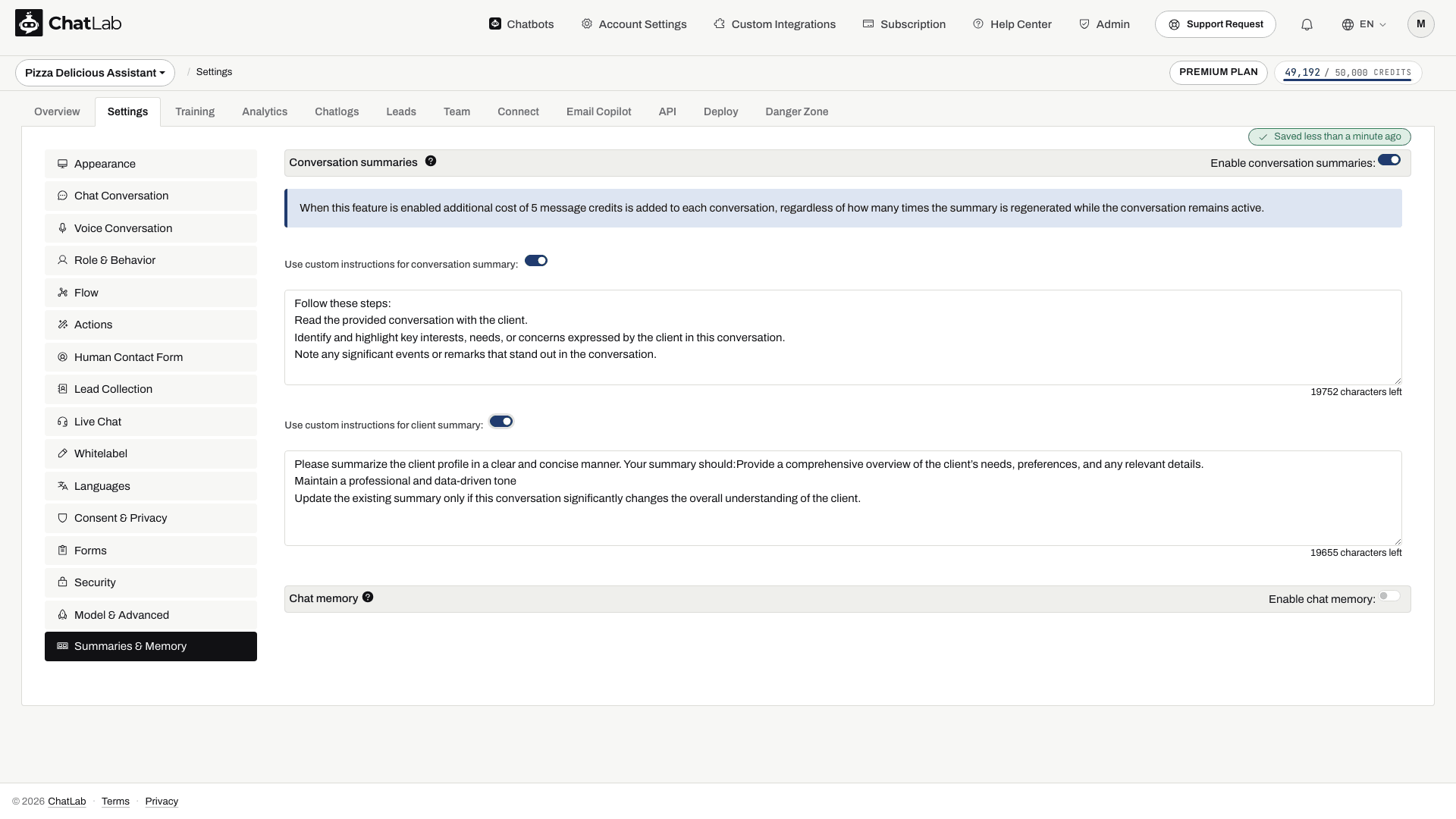
Las instrucciones personalizadas te permiten centrar los resúmenes en lo que importa para tu negocio, por ejemplo:
- Capturar únicamente las necesidades identificadas del cliente o los intereses de productos
- Rastrear preferencias o requisitos específicos mencionados a lo largo de las conversaciones
- Registrar indicadores de sentimiento o satisfacción
Los resúmenes se procesan después de que una conversación haya estado inactiva durante al menos dos minutos, por lo que no aparecen de inmediato. Puedes seguir configurando o usando el bot mientras se ejecuta el procesamiento. Después de una conversación de prueba, espera unos minutos, vuelve a abrir Chatlogs (Registros de chat) y comprueba el resumen y el perfil del cliente.
La memoria de visitantes recurrentes está vinculada a la misma identidad del visitante. Un navegador diferente, el almacenamiento borrado del navegador o una nueva identidad pueden tratarse como un cliente nuevo; la coincidencia del texto del correo electrónico por sí sola no garantiza el recuerdo entre diferentes dispositivos.
Dónde ver los resúmenes y los perfiles de clientes
Ambos aparecen en la pestaña Chatlogs (Registros de chat) - consulta el artículo sobre Chatlogs para un recorrido general de esta vista.
Resumen de la conversación
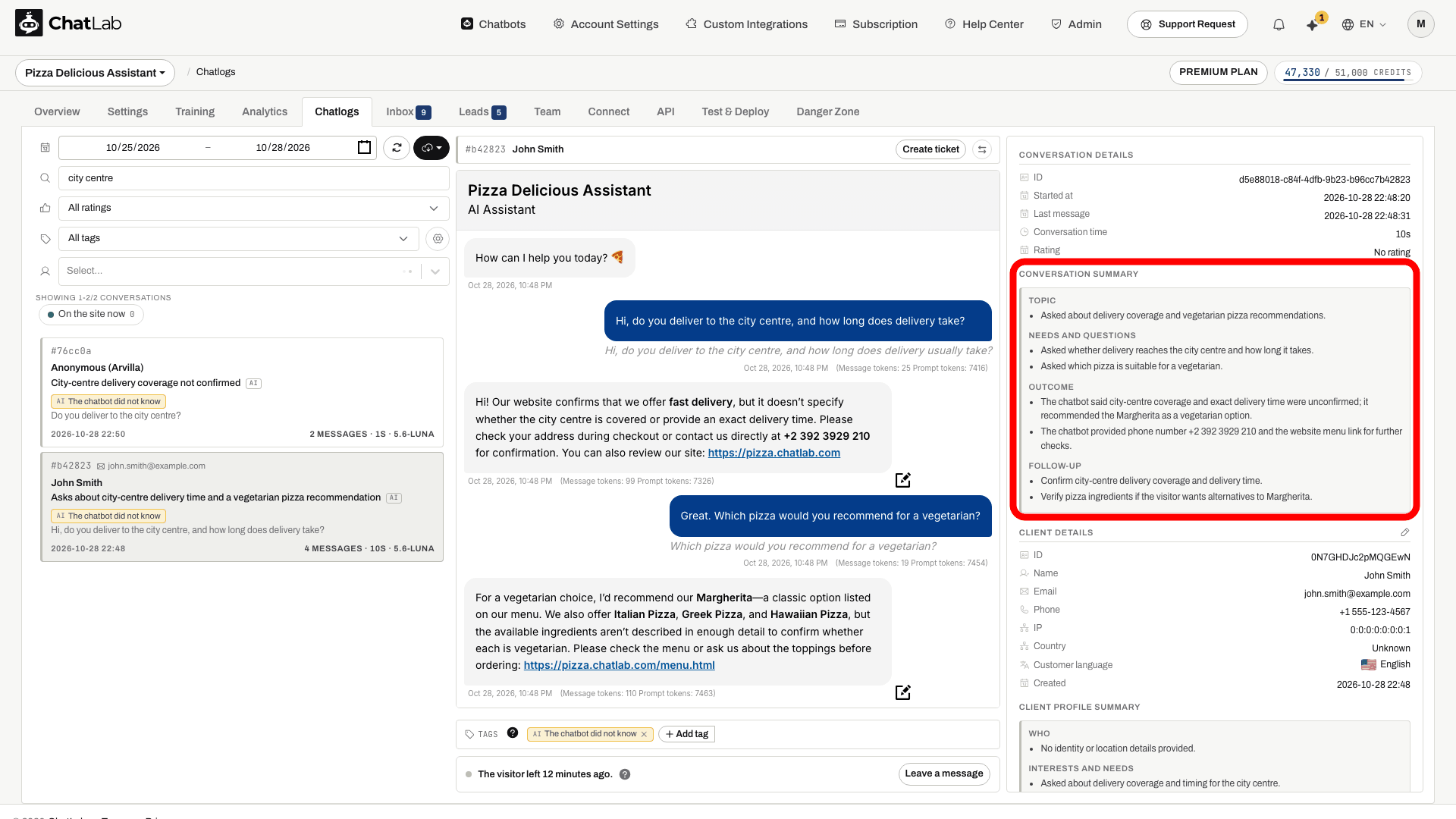
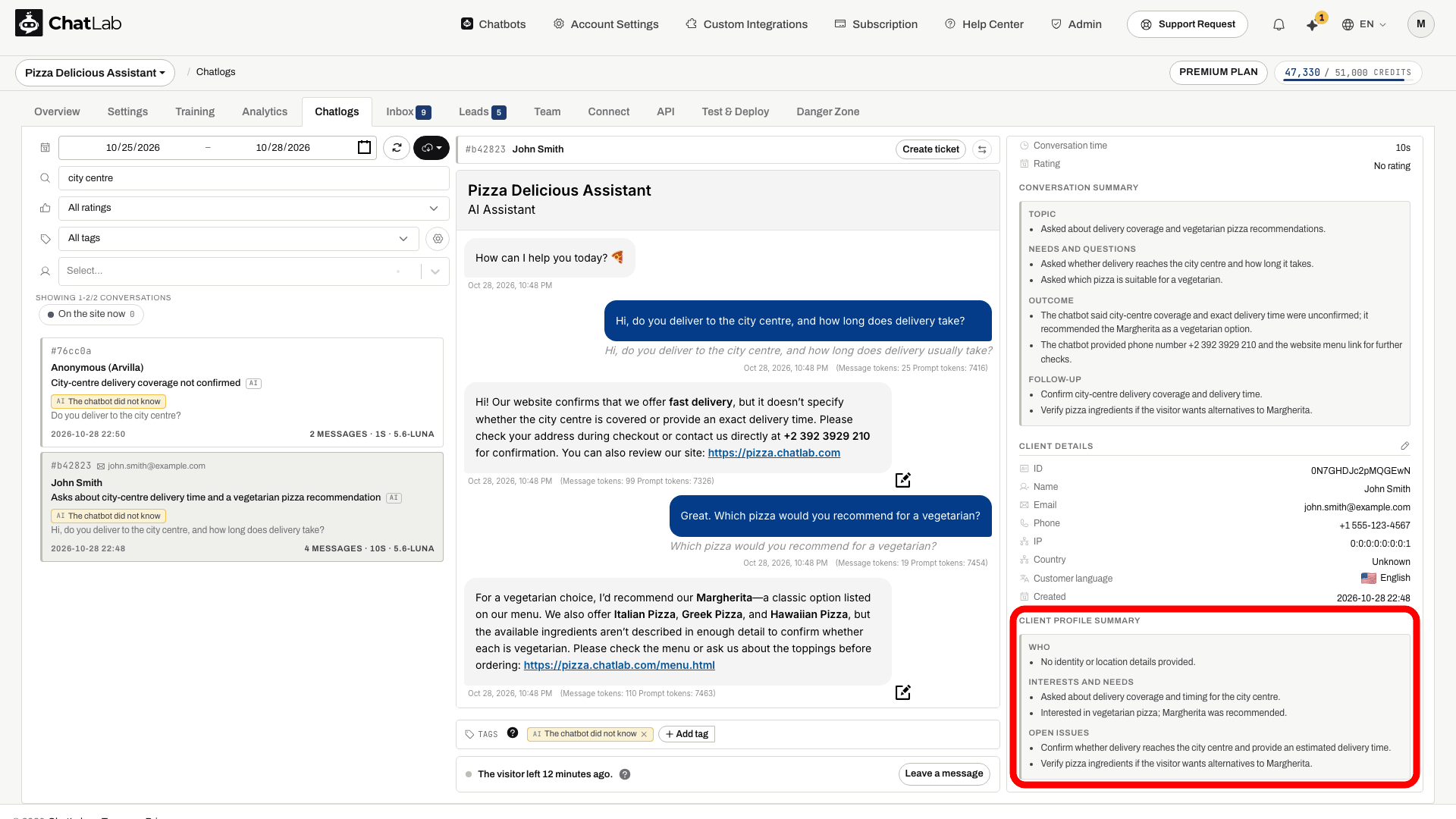
Abre Chatlogs y selecciona una conversación. La sección Conversation summary (Resumen de la conversación) aparece en el panel de detalles a la derecha, debajo de Conversation details (Detalles de la conversación). Describe lo que se habló y cómo ayudó el chatbot.
Resumen del perfil del cliente
El perfil del cliente es un resumen acumulativo creado a partir de todas las conversaciones con el mismo cliente. Registra necesidades, preferencias y detalles relevantes a lo largo del tiempo, y se actualiza después de cada nueva conversación con ese cliente. En Chatlogs, desplaza el panel derecho hacia abajo hasta la sección Client details (Detalles del cliente) - el perfil aparece en la sección Client profile summary (Resumen del perfil del cliente) debajo de los datos de contacto del cliente.
Memoria del chat
Usa el contexto previo de la conversación
Activa los ajustes de memoria correspondientes. El contexto depende del historial guardado y de la identificación del visitante; no constituye una autenticación ni un permiso para acceder a pedidos.

Visitante: Busco un vestido verde por menos de 100 $.
Reproduce el ejemplo o léelo abajo. No se utilizan datos reales de clientes.El visitante indica una preferencia.
La reproducción se pausa cuando este ejemplo sale de la pantalla. Esto es una simulación, no un chat en vivo. Los controles del widget dentro de la reproducción no son interactivos.Leer el ejemplo completo
- El visitante indica una preferencia.
Visitante: Busco un vestido verde por menos de 100 $.
- El bot responde en contexto.
Vestido cruzado esmeralda, $79. Viscosa, corte midi.
- Un mensaje posterior hace referencia a la preferencia anterior.
Visitante: Muéstrame otra opción en ese color.
- El contexto guardado ayuda a interpretar la referencia.
Asistente: Buscabas vestidos verdes por menos de 100 $. Puedo buscar otra opción.
La memoria del chat permite que el chatbot use realmente los resúmenes de conversaciones y el perfil del cliente al responder a un visitante que regresa. Sin la memoria del chat, los resúmenes se generan para que los leas, pero el chatbot no los consulta durante las conversaciones.
Para activar la memoria del chat:
- Activa primero los resúmenes de conversación (Conversation summaries); el interruptor de memoria del chat permanecerá desactivado hasta que lo hagas.
- Activa el interruptor Enable chat memory (Activar memoria del chat) en Settings > Summaries & Memory (Ajustes > Resúmenes y memoria).
- Ajusta el tamaño de la memoria (Memory size) y espera a que aparezca la confirmación automática Saved (Guardado).

Tamaño de la memoria
El control deslizante de tamaño de memoria (Memory size, del 10% al 90%, en pasos de 10; por defecto 10%) controla la parte reservada para resúmenes históricos dentro del espacio disponible para conocimiento y memoria. No es un porcentaje de toda la ventana de contexto: las instrucciones y la conversación reciente también necesitan espacio. Con el contexto predeterminado de 8k, no se asigna espacio a los resúmenes de conversaciones anteriores; aun así, se puede incluir un perfil de cliente existente. Elige 16k o 32k para recuperar resúmenes de conversaciones anteriores, según tu plan. Los valores más altos le dan al chatbot más acceso al contexto pasado, pero reducen el espacio disponible para consultar la base de conocimiento, así que aumenta el valor gradualmente si necesitas una recuperación más profunda. Los tamaños de contexto más grandes son los que más benefician a la memoria - consulta Comprender el tamaño del contexto del chat para saber cómo funciona la ventana de contexto y cómo ampliarla.
Informes de actividad por correo electrónico
ChatLab puede enviarte resúmenes periódicos por correo electrónico sobre la actividad de tu chatbot. Los informes incluyen información sobre leads, mensajes, créditos y duración de las conversaciones, junto con Conversation Insights generados por IA que resumen tus conversaciones, destacan las preguntas más frecuentes y muestran otras conclusiones clave.
Hay dos tipos de informes disponibles:
- Informe diario - un resumen de la actividad del chatbot de las últimas 24 horas, enviado todos los días.
- Informe semanal - un resumen semanal recopilatorio de las conversaciones, enviado el día que elijas.
Para configurar los informes, ve a Account Settings > Reports (Configuración de la cuenta > Informes) y usa los selectores Daily (Diario) y Weekly (Semanal) en la fila del chatbot. Consulta Resumen diario por correo electrónico para más detalles.
Resúmenes en tu idioma
Puedes elegir el idioma utilizado para los resúmenes de conversaciones, perfiles de clientes y AI Insights. Ve a Settings > Languages (Ajustes > Idiomas) y define el Team language (Idioma del equipo) para tu chatbot. Este mismo ajuste también controla los títulos de los tickets en Inbox y las traducciones de los registros de chat y de los mensajes de los clientes - consulta Configuración de idioma del chatbot.