Το Markdown είναι μια ελαφριά σύνταξη μορφοποίησης που προσθέτει δομή σε απλό κείμενο. Όταν παρέχετε δεδομένα εκπαίδευσης με Markdown, το AI μπορεί να κατανοήσει καλύτερα τις ενότητες, τις ιεραρχίες και τις αναφορές στο περιεχόμενό σας - και μπορεί να χρησιμοποιήσει αυτή τη δομή όταν απαντά στους χρήστες. Αρχικά δημιουργήστε ένα chatbot και διαβάστε τα βασικά στοιχεία εκπαίδευσης.
Πώς λειτουργεί το Markdown στο ChatLab
Το Markdown χρησιμοποιείται με δύο τρόπους, ανάλογα με την πηγή εκπαίδευσης:
- Πηγές ιστοτόπου - Το ChatLab εξάγει αναγνώσιμο περιεχόμενο και διατηρεί τους συνδέσμους στο αποθηκευμένο κείμενό του. Μην υποθέτετε ότι η σάρωση διατηρεί κάθε επικεφαλίδα, πίνακα ή άλλο στοιχείο της αρχικής μορφοποίησης της σελίδας - ελέγξτε την προεπισκόπηση της πηγής.
- Πηγές κειμένου και Q&A - Γράφετε το Markdown χειροκίνητα. Τα πεδία κειμένου δέχονται απλή σύνταξη Markdown, η οποία αποθηκεύεται ως έχει και χρησιμοποιείται κατά την εκπαίδευση.
Και στις δύο περιπτώσεις, τα δομημένα δεδομένα βοηθούν το AI να αναγνωρίζει ενότητες, να διακρίνει βασικές πληροφορίες και να συμπεριλαμβάνει σχετικούς συνδέσμους στις απαντήσεις του.
Markdown σε πηγές ιστοτόπου
Κατά την εκπαίδευση από ιστοτόπους (Training > Links [Εκπαίδευση > Σύνδεσμοι]), το ChatLab μετατρέπει αυτόματα το περιεχόμενο της σελίδας σε μορφή κειμένου που διατηρεί τους συνδέσμους. Οι εξωτερικοί σύνδεσμοι αποθηκεύονται χρησιμοποιώντας τη σύνταξη συνδέσμων Markdown, ώστε το AI να μπορεί να παραπέμπει σε αυτούς στις απαντήσεις του.
Για να δείτε πώς αποθηκεύεται μια σαρωμένη σελίδα, κάντε κλικ στο κουμπί View (Προβολή) δίπλα σε οποιονδήποτε εκπαιδευμένο σύνδεσμο. Η προεπισκόπηση εμφανίζει το αποθηκευμένο περιεχόμενο, συμπεριλαμβανομένων τυχόν συνδέσμων με μορφοποίηση Markdown.
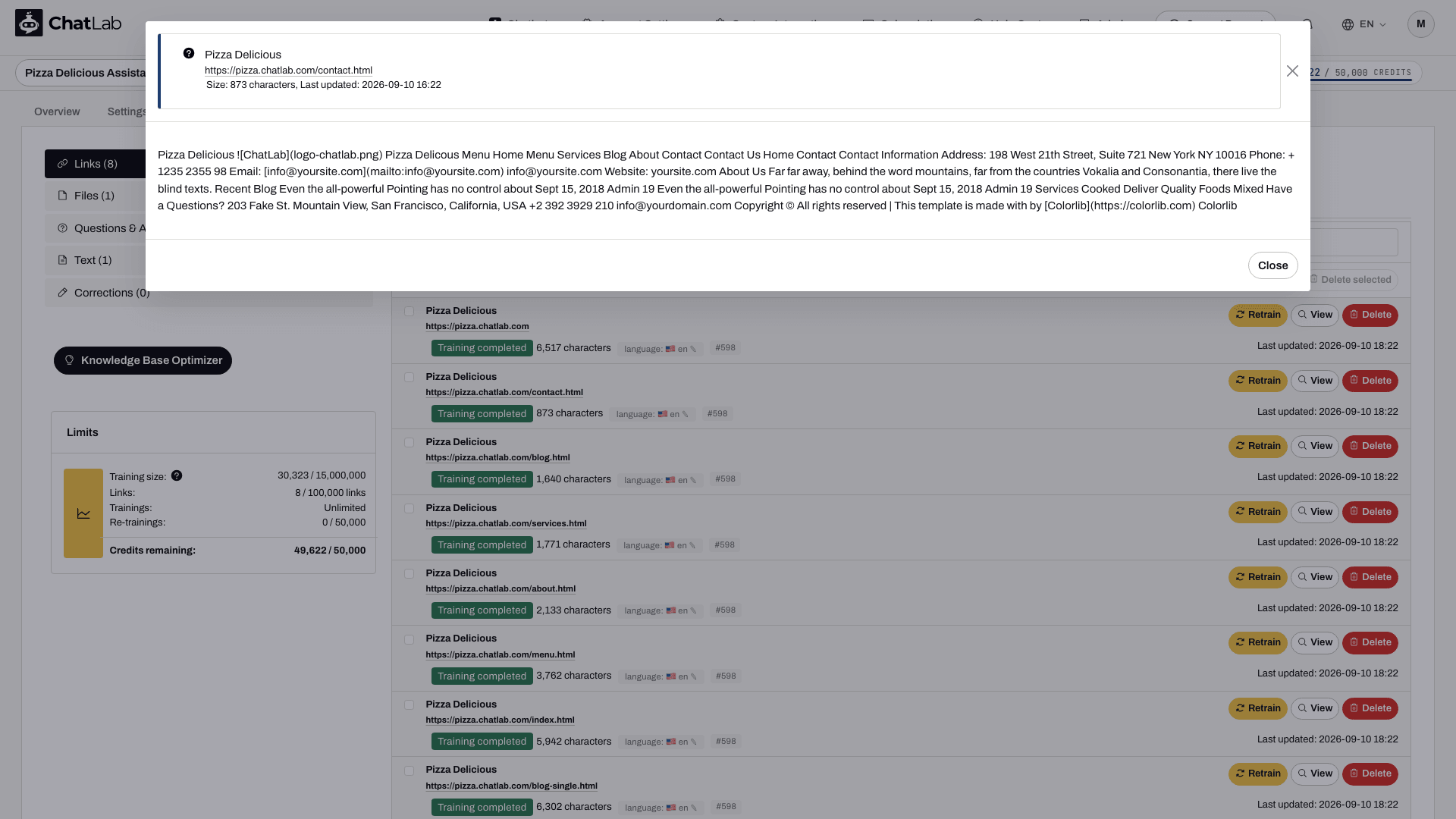
Στο παραπάνω παράδειγμα, η διεύθυνση email αποθηκεύεται ως [info@yoursite.com](mailto:info@yoursite.com) - ένας σύνδεσμος Markdown που το AI μπορεί να συμπεριλάβει ως σύνδεσμο με δυνατότητα κλικ στις απαντήσεις του.
Markdown σε πηγές κειμένου
Επιλέξτε το chatbot σας, μεταβείτε στο Training > Text (Εκπαίδευση > Κείμενο) και κάντε κλικ στο Add New Training: Text (Προσθήκη νέας εκπαίδευσης: Κείμενο). Στο πεδίο Text, μπορείτε να πληκτρολογήσετε απευθείας σύνταξη Markdown.
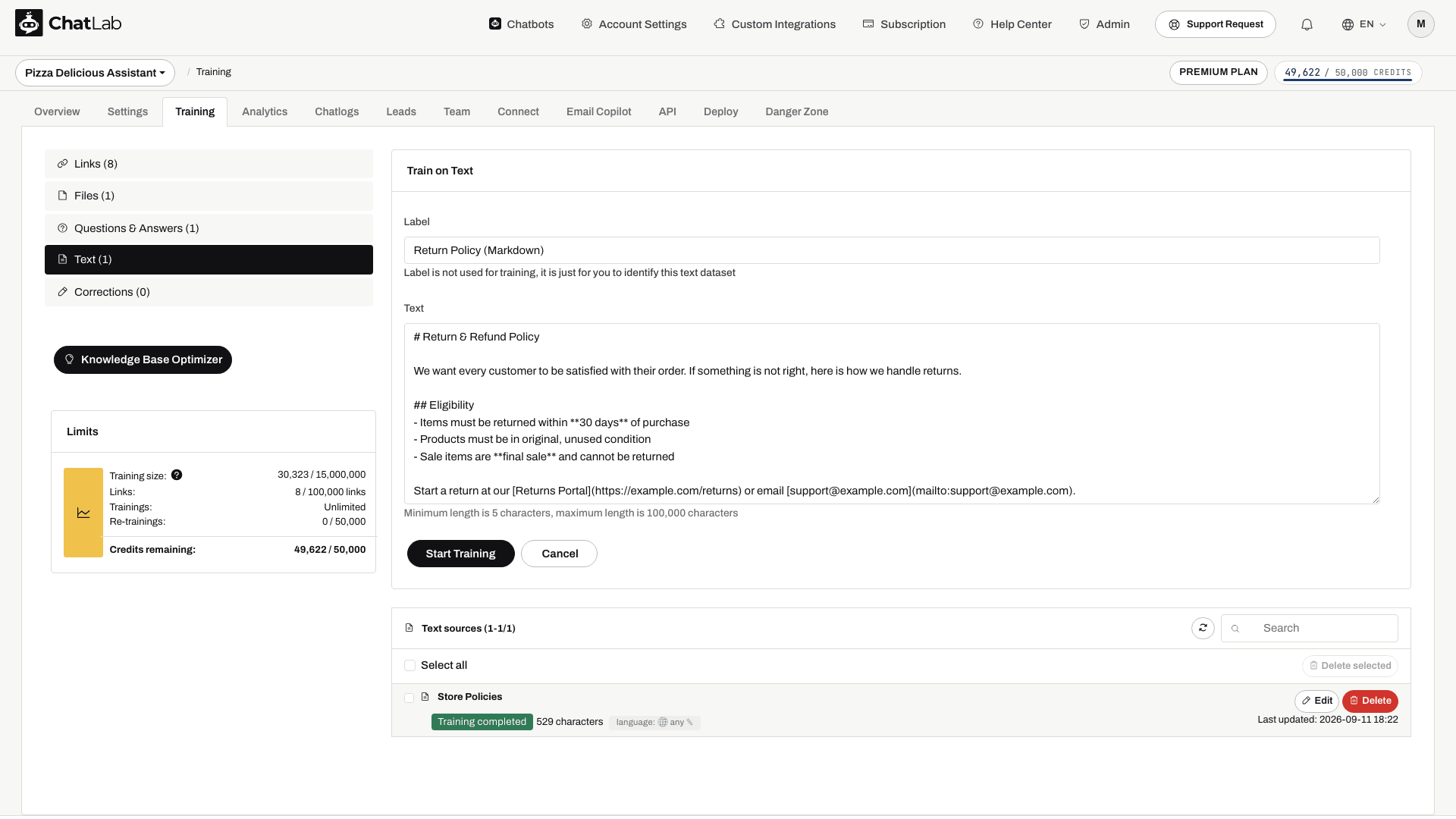
Το παραπάνω παράδειγμα δείχνει μια πολιτική επιστροφών γραμμένη με επικεφαλίδες Markdown (#, ##), έντονο κείμενο (**30 days**), λίστες με κουκκίδες (-) και συνδέσμους ([Returns Portal](https://example.com/returns)).
Markdown σε πηγές Q&A
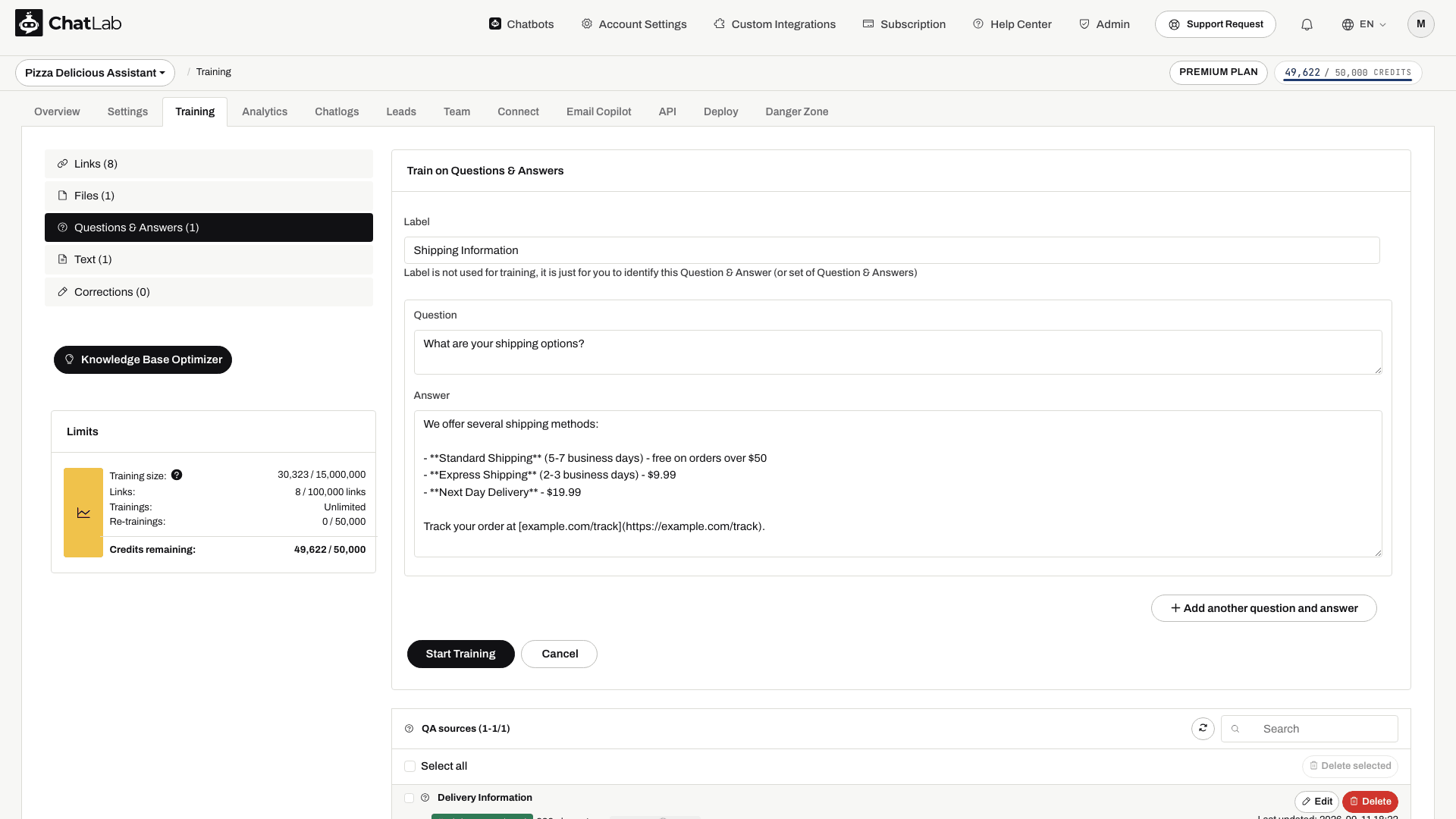
Μεταβείτε στο Training > Questions & Answers (Εκπαίδευση > Ερωτήσεις & Απαντήσεις) και κάντε κλικ στο Add New Training: QA (Προσθήκη νέας εκπαίδευσης: QA). Το πεδίο Answer υποστηρίζει σύνταξη Markdown, επιτρέποντάς σας να δομείτε τις απαντήσεις με λίστες, έντονο κείμενο και συνδέσμους.
Υποστηριζόμενη σύνταξη Markdown
Ακολουθεί ένας οδηγός αναφοράς των στοιχείων Markdown που μπορείτε να χρησιμοποιήσετε στις πηγές εκπαίδευσης Text (Κείμενο) και Q&A (Ερωτήσεις και απαντήσεις):
Επικεφαλίδες - Χρησιμοποιήστε το # για μια κύρια επικεφαλίδα, το ## για μια υποεπικεφαλίδα, έως το ###### για το μικρότερο επίπεδο επικεφαλίδας.
# Main heading
## Subheading
### Smaller heading
Έντονη και πλάγια γραφή - Πλαισιώστε το κείμενο με **double asterisks** για bold (έντονη γραφή) ή *single asterisks* για italic (πλάγια γραφή).
**bold text**
*italic text*
Μη διατεταγμένες λίστες - Ξεκινήστε κάθε γραμμή με - ή * ακολουθούμενο από ένα κενό διάστημα.
- First item
- Second item
- Third item
Διατεταγμένες λίστες - Ξεκινήστε κάθε γραμμή με έναν αριθμό ακολουθούμενο από μια τελεία και ένα κενό διάστημα.
1. First step
2. Second step
3. Third step
Σύνδεσμοι - Χρησιμοποιήστε τη μορφή [link text](URL) για να δημιουργήσετε παραπομπές με δυνατότητα κλικ.
Visit our [Help Center](https://example.com/help)
Email us at [support@example.com](mailto:support@example.com)
Εικόνες - Χρησιμοποιήστε το  για να παραπέμψετε σε εικόνες. Το AI ενδέχεται να τις περιγράψει ή να προσθέσει συνδέσμους προς αυτές στις απαντήσεις του.

Πώς εμφανίζεται το Markdown στις απαντήσεις της συνομιλίας
Το widget συνομιλίας μπορεί να αποδώσει μορφοποιημένες απαντήσεις, συμπεριλαμβανομένων λιστών με κουκκίδες, έντονου κειμένου, αριθμημένων βημάτων και συνδέσμων με δυνατότητα κλικ. Το Markdown στα δεδομένα εκπαίδευσης δεν εγγυάται ότι το chatbot θα χρησιμοποιήσει την ίδια μορφοποίηση στην απάντησή του.
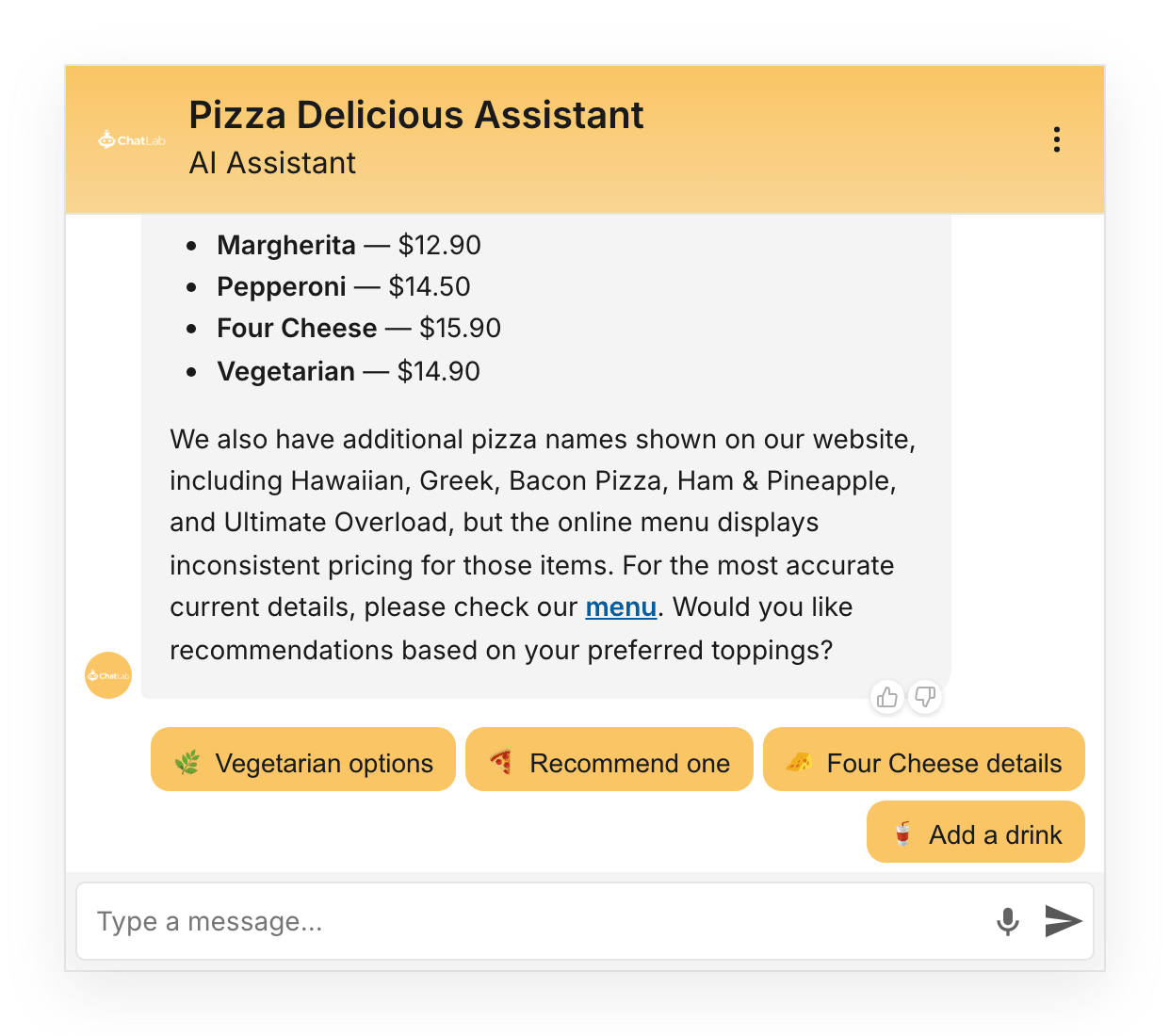
Το widget συνομιλίας υποστηρίζει την απόδοση επικεφαλίδων, έντονου κειμένου, πλάγιου κειμένου, λιστών (διατεταγμένων και μη), συνδέσμων, εικόνων και εκθετών.
Ολοκληρώστε την εκπαίδευση και δοκιμάστε
Δώστε μια ετικέτα στο κείμενο ή στο σύνολο Ερωτήσεων και Απαντήσεων (Q&A) και κάντε κλικ στο Start Training (Έναρξη εκπαίδευσης), ή στο Update (Ενημέρωση) κατά την επεξεργασία. Περιμένετε για την ένδειξη Training completed (Η εκπαίδευση ολοκληρώθηκε) στη λίστα πηγών - ο χρόνος επεξεργασίας εξαρτάται από το μέγεθος του περιεχομένου και συνεχίζεται μετά την αποδοχή της πηγής ακόμη και αν αποχωρήσετε από τη σελίδα. Ανοίξτε την ενότητα Test & Deploy (Δοκιμή και υλοποίηση) και κάντε μια ερώτηση σχετικά με την πηγή για να ελέγξετε τόσο την απάντηση όσο και τη μορφοποίησή της. Δείτε Προσθήκη απλού κειμένου ή Προσθήκη ερωτήσεων και απαντήσεων για τις πλήρεις φόρμες.
Χρήση χαρακτήρων
Οι χαρακτήρες σύνταξης Markdown (#, **, -, [](), κ.λπ.) προσμετρώνται στο όριο χαρακτήρων των δεδομένων εκπαίδευσής σας. Η επιβάρυνση εξαρτάται από το πόσες επικεφαλίδες, διευθύνσεις URL και άλλους χαρακτήρες μορφοποίησης προσθέτετε - δεν υπάρχει σταθερό ποσοστό.
Για παράδειγμα, ο σύνδεσμος [Help Center](https://example.com/help) χρησιμοποιεί περισσότερους χαρακτήρες από το να γράψετε απλώς "Help Center", αλλά δίνει στο AI μια διεύθυνση URL την οποία μπορεί να συμπεριλάβει στις απαντήσεις.
Εάν πλησιάζετε το όριο χαρακτήρων σας, μπορείτε να μειώσετε τη χρήση απλοποιώντας το Markdown - για παράδειγμα, χρησιμοποιώντας λιγότερες επικεφαλίδες ή συντομεύοντας τις ετικέτες των συνδέσμων.
Συμβουλές για αποτελεσματική εκπαίδευση με Markdown
- Χρησιμοποιήστε επικεφαλίδες για να οργανώσετε τις θεματικές ενότητες - Αυτό βοηθά το AI να εντοπίσει ποια ενότητα του περιεχομένου σας είναι σχετική με την ερώτηση ενός χρήστη
- Χρησιμοποιήστε λίστες για επιλογές, βήματα ή λειτουργίες - Το AI συχνά αναπαράγει αυτή τη δομή στις απαντήσεις του
- Συμπεριλάβετε συνδέσμους προς σημαντικές σελίδες - Το AI μπορεί να παρέχει αυτούς τους συνδέσμους όταν απαντά σε σχετικές ερωτήσεις
- Διατηρήστε το απλό - Το βασικό Markdown (επικεφαλίδες, λίστες, έντονα γράμματα, σύνδεσμοι) είναι το πιο αποτελεσματικό. Η σύνθετη μορφοποίηση, όπως οι ένθετοι πίνακες, ενδέχεται να μην βελτιώσει τις απαντήσεις
Σχετικά άρθρα
- Προσθήκη απλού κειμένου - Προσθέστε και επεξεργαστείτε περιεχόμενο κειμένου
- Προσθήκη ερωτήσεων και απαντήσεων - Ορίστε ζεύγη ερωταπαντήσεων για ακριβείς απαντήσεις
- Εκπαίδευση του chatbot σας: βασικά στοιχεία και όρια - Κατανόηση των ορίων δεδομένων εκπαίδευσης
- Κατανόηση των ορίων δεδομένων εκπαίδευσης - Πώς λειτουργεί η καταμέτρηση χαρακτήρων