Forbedring af din ChatLab-chatbots ydeevne indebærer finjustering af dens indstillinger og træningsmetoder. Start med at træne din chatbot, vælg den derefter, og brug Test & Deploy (test og udrulning) til at stille et par reelle kundespørgsmål. Noter de forventede svar ned, ret én ting ad gangen, og gentag de samme spørgsmål i helt nye samtaler.
Custom Role Instructions til finjustering af svar
Custom Role Instructions (brugerdefinerede rolleinstruktioner) giver dig mulighed for at definere specifikke retningslinjer for din chatbots adfærd og tone, så den tilpasses målgruppens behov. Sådan implementerer og bruger du denne funktion effektivt:
-
Definer bottens rolle: Angiv tydeligt den rolle, chatbotten skal påtage sig. For eksempel "kundeservicemedarbejder", "salgsassistent" eller "teknisk rådgiver".
-
Fastlæg retningslinjer for adfærd: Inkluder instruktioner om tone, sprog og svarstil. For eksempel:
- Tone: Venlig, professionel eller formel.
- Sprog: Brug enkle forklaringer til ikke-tekniske brugere eller fagudtryk til et ekspertpublikum.
-
Inkluder kontekstspecifikke detaljer: Tilføj instruktioner relateret til din virksomhed eller dit fagområde. For eksempel:
- "Hvis en bruger spørger om leveringsmuligheder, skal du prioritere at nævne gratis fragt, hvis det er tilgængeligt."
- "Når der tales om priser, skal du altid inkludere oplysninger om mængderabatter, hvis det er relevant."
-
Test og gentag: Test, hvordan chatbotten svarer med de nye rolleinstruktioner, tilpas dem baseret på brugerinteraktioner, og juster efter behov for at opnå den ønskede svarstil og præcision.
Konfigurer dette under Settings > Role & Behavior (indstillinger > rolle og adfærd). Læs mere om rolle- og adfærdsindstillinger.
Opgrader til en stærkere AI-model
Sammenlign de modeller, der tilbydes i den aktuelle vælger, på de samme spørgsmål. Tjek, om svaret er præcist, følger dine instruktioner og håndterer opfølgende spørgsmål. Modeltilgængelighed og forbrug af credits ændrer sig løbende, så brug de viste valgmuligheder og vores guide til besked-credits frem for en fast modelprisliste.
Skift din model under Settings > Model & Advanced (indstillinger > model og avanceret). Læs mere om valg af AI-modeller.
Optimer vidensbasen
Brug Knowledge Base Optimizer (optimeringsværktøj til vidensbase) til at se, hvilke fragmenter der matcher et bestemt spørgsmål. Værktøjet tester genfinding for et enkeltstående spørgsmål og ikke historisk kildepopularitet. Læs det returnerede indhold, og sammenlign det med dit forventede svar.
Vælg din chatbot, og åbn Training > Knowledge Base Optimizer (træning > optimeringsværktøj til vidensbase). Læs mere om brugen af Knowledge Base Optimizer.
Derudover kan en reduktion af modellens kreativitet gøre svarene mere præcise og fokuserede på emnet. Lavere kreativitet kan reducere variation, men kan ikke rette manglende oplysninger eller garantere faktuel nøjagtighed. Tilgængeligheden afhænger af den valgte model. Du kan justere dette under Settings > Model & Advanced ved hjælp af skyderen Creativity. Læs mere om samtaleindstillinger.
Kontekstudvidelse
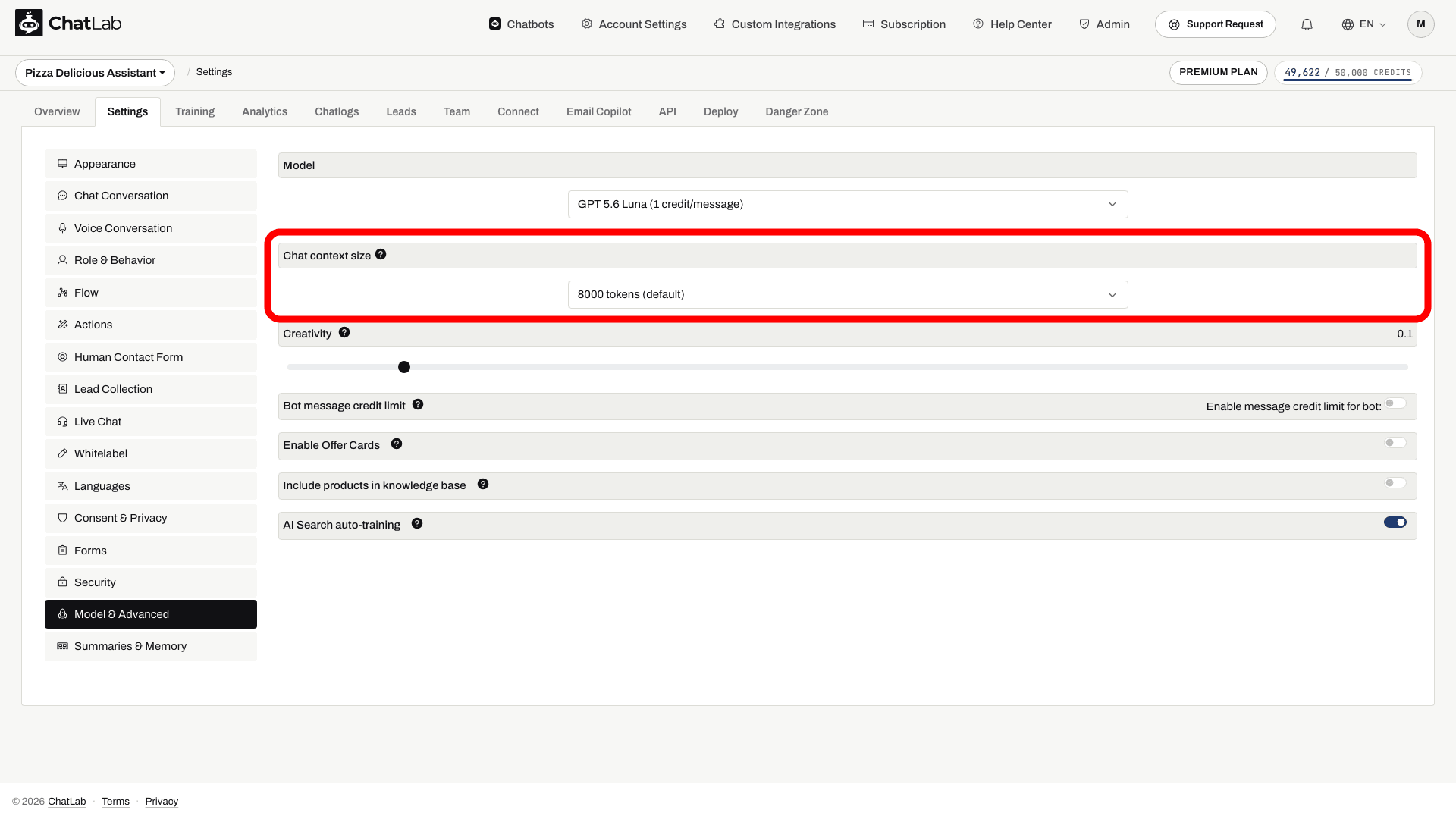
Overvej at udvide konteksten, når relevante oplysninger ikke kan være der. En større kontekst giver plads til mere materiale, men garanterer ikke et bedre svar. Det øger også forbruget af besked-credits, og større formater kræver den tilsvarende kontofunktion.
ChatLab tilbyder tre forskellige kontekststørrelser: 8.000, 16.000 eller 32.000 tokens, hvilket direkte påvirker chattens evne til at fastholde og udnytte oplysninger. Valget af den rette kontekststørrelse er en balance mellem ønsket svarkvalitet og driftsbudget.
Konfigurer kontekststørrelsen under Settings > Model & Advanced. Læs mere om udvidelse af chatkontekststørrelse.
Fokuseret træning - mindre er mere
En af de mest effektive måder at forbedre svarkvaliteten på er at reducere irrelevant indhold i dine træningsdata. ChatLab anvender RAG-arkitektur (Retrieval-Augmented Generation), som søger efter de mest relevante bidder af information, når den besvarer spørgsmål. For meget generisk eller gentaget indhold skaber støj, der kan forstyrre søgeprocessen.
Hvorfor fokuseret træning hjælper:
- RAG tildeler bidder af indhold en relevansscore - irrelevant indhold forringer søgekvaliteten
- Gentagne elementer (menuer, sidefødder, sidehoveder) på hver side oversvømmer vidensbasen med støj
- AI'en kan hente bidder af lav værdi frem for specifikke, nyttige svar
Sådan fokuserer du din træning:
- Brug scanning af sitemap i stedet for scanning af hele websitet
- Udeluk gentagne sideelementer såsom sidehoveder og sidefødder
- Filtrer irrelevante URL-sektioner fra (nyheder, billeder, pressemeddelelser)
- Fokuser på værdifuldt indhold: produktsider, ofte stillede spørgsmål (FAQ), supportartikler, policydokumenter
For detaljerede instruktioner om optimering af scanninger af dit website kan du læse hvordan du reducerer træningstegn ved scanning af et website.
Foretrukket format til træningsfiler
Når du træner din chatbot, bør du vælge et filformat, der holder relaterede fakta samlet. Tekstfiler er velegnede til fortællende forklaringer, mens regneark og CSV-filer fungerer godt til tabellariske optegnelser:
-
Tekstfiler giver dig mulighed for at inkludere kontekstuelt forbundne termer.
-
De sikrer fleksibilitet i struktureringen af oplysningerne.
Når du for eksempel tilføjer en pristabel for produkter, bør du inkludere tilknyttede termer:
- Termer til pristabel: "pris", "priser", "prissætning", "takster", "gebyrer", "omkostninger", "tilbud"
Test, om forespørgsler som f.eks. "Hvad koster det?" eller "Vis mig detaljer om priserne" henter den rigtige kilde og leverer det forventede svar.
Tilføj rettelser fra chatlogs
Gennemgå din chatbots samtalehistorik, og tilføj rettelser, når du opdager forkerte eller utilstrækkelige svar. Dette lærer chatbotten af sine fejl og forbedrer fremtidige svar på lignende spørgsmål.
Gå til fanen Chatlogs, find samtaler med problemer, og klik på redigeringsikonet ud for et botsvar for at tilføje en rettelse. Læs mere om tilføjelse og redigering af rettelser.