Markdown er en let formateringssyntaks, der tilføjer struktur til almindelig tekst. Når du leverer træningsdata med Markdown, kan AI'en bedre forstå sektioner, hierarkier og henvisninger i dit indhold - og den kan bruge denne struktur, når den svarer brugerne. Opret først en chatbot og gennemgå grundlæggende om træning.
Sådan fungerer Markdown i ChatLab
Markdown bruges på to måder afhængigt af træningskilden:
- Hjemmesidekilder - ChatLab udtrækker læsbart indhold og bevarer links i den gemte tekst. Gå ikke ud fra, at scanningen bevarer enhver overskrift, tabel eller anden del af den oprindelige sideformatering; tjek kildens forhåndsvisning.
- Tekst- og FAQ-kilder - Du skriver Markdown manuelt. Tekstfelterne accepterer rå Markdown-syntaks, som gemmes som den er og bruges under træningen.
I begge tilfælde hjælper de strukturerede data AI'en med at genkende sektioner, skelne nøgleoplysninger og inkludere relevante links i sine svar.
Markdown i hjemmesidekilder
Når du træner ud fra hjemmesider (Training > Links (Træning > Links)), konverterer ChatLab automatisk sidens indhold til et tekstformat, der bevarer links. Eksterne links gemmes ved hjælp af Markdown-linksyntaks, så AI'en kan henvise til dem i svar.
For at se, hvordan en scannet side gemmes, skal du klikke på knappen View (Vis) ud for et hvilket som helst trænet link. Forhåndsvisningen viser det gemte indhold, inklusive eventuelle Markdown-formaterede links.
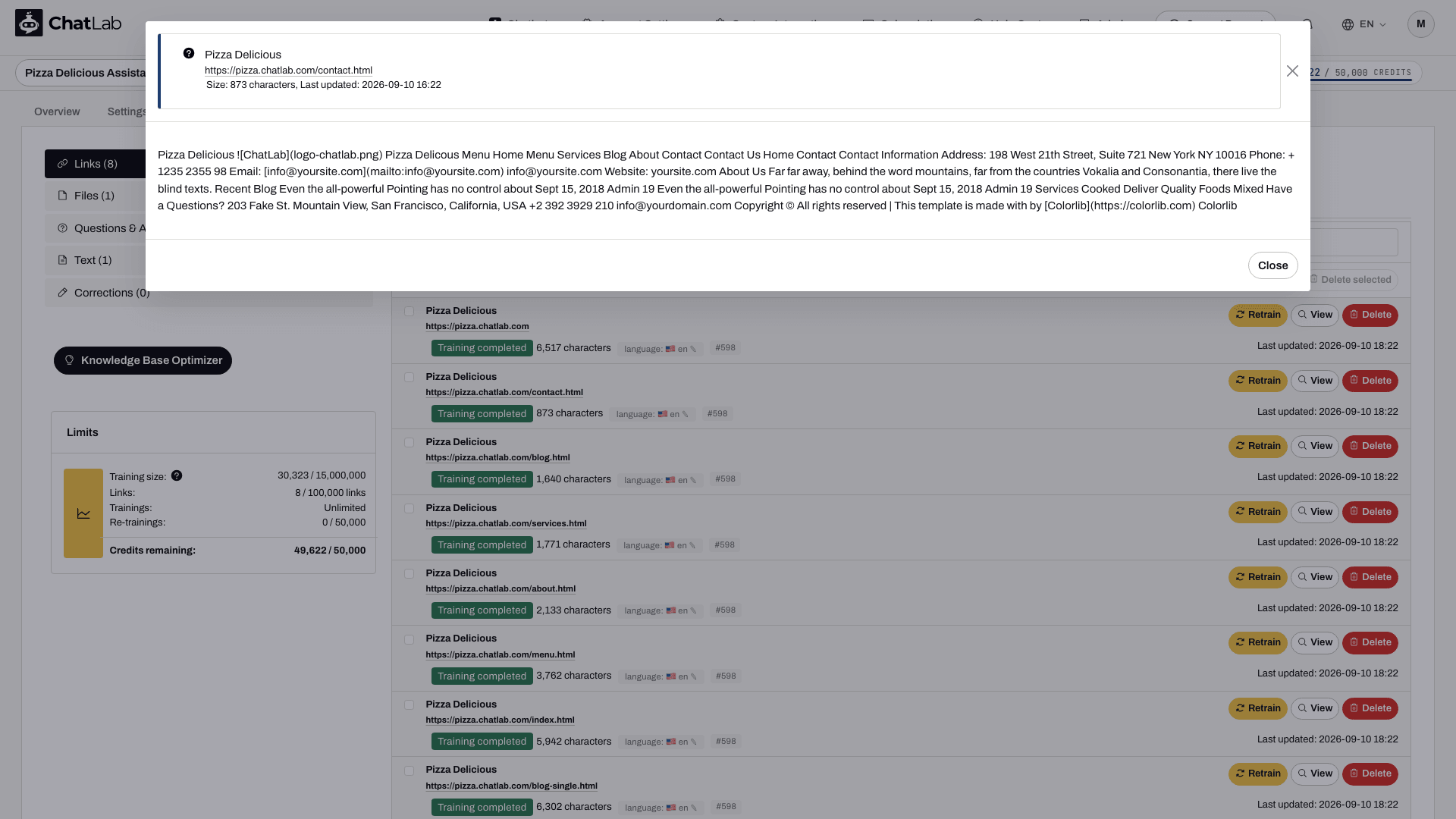
I eksemplet ovenfor er e-mailadressen gemt som [info@yoursite.com](mailto:info@yoursite.com) - et Markdown-link, som AI'en kan inkludere som et klikbart link i sine svar.
Markdown i tekstkilder
Vælg din chatbot, naviger til Training > Text (Træning > Tekst), og klik på Add New Training: Text (Tilføj ny træning: Tekst). I tekstfeltet kan du skrive Markdown-syntaks direkte.
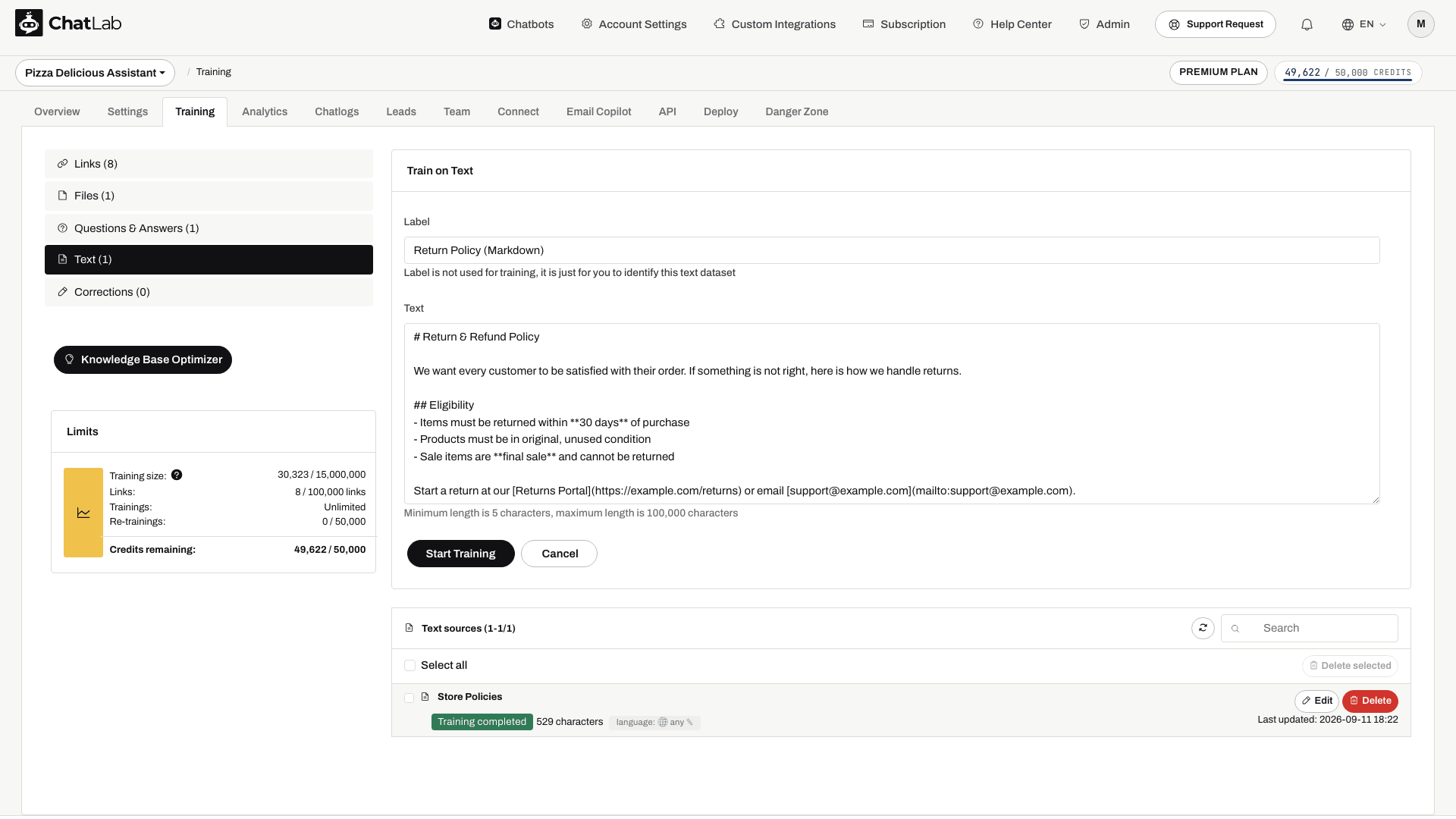
Eksemplet ovenfor viser en returpolitik skrevet med Markdown-overskrifter (#, ##), fed tekst (**30 days**), punktopstillinger (-) og links ([Returns Portal](https://example.com/returns)).
Markdown i FAQ-kilder
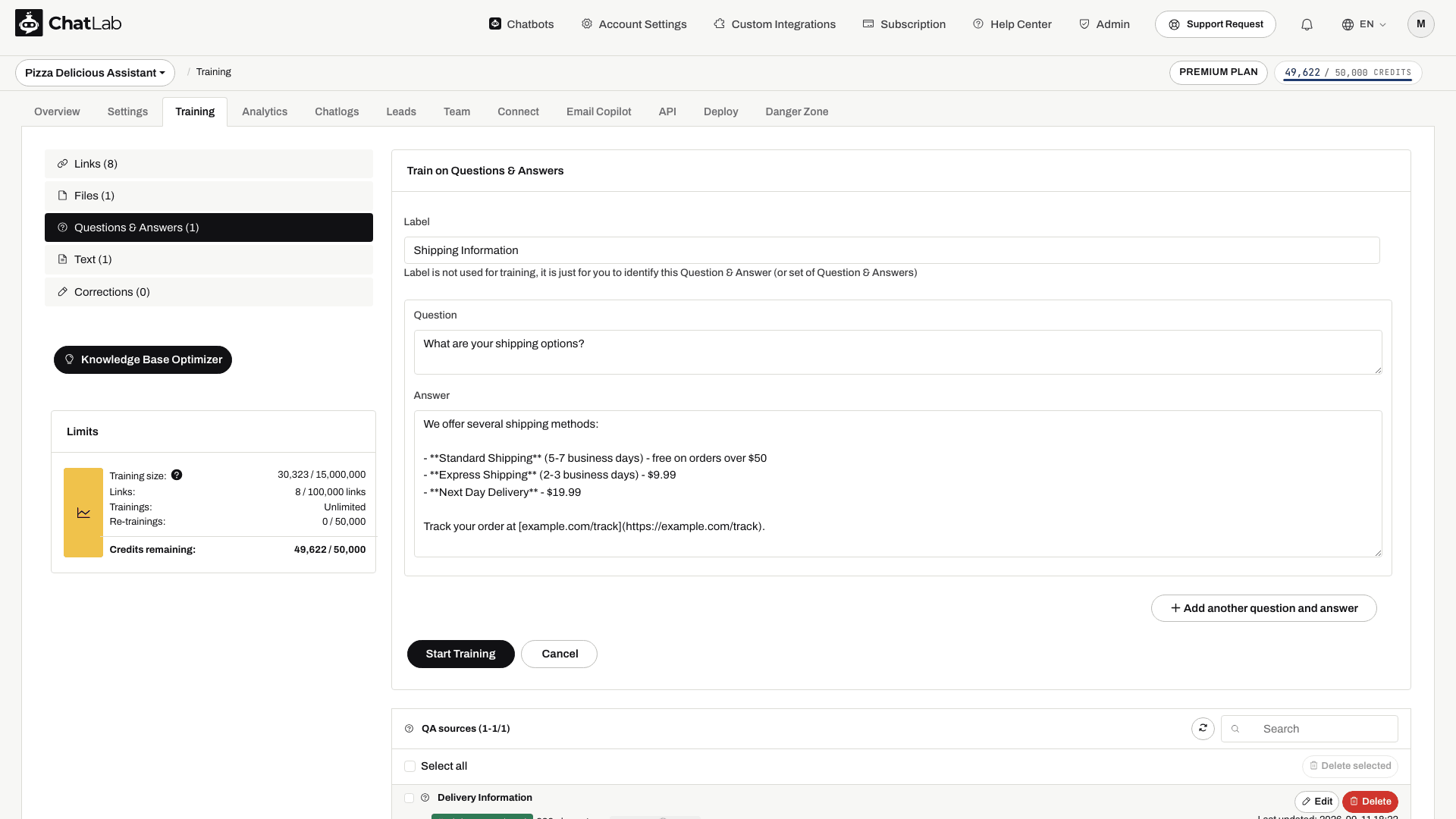
Naviger til Training > Questions & Answers (Træning > Spørgsmål og svar), og klik på Add New Training: QA (Tilføj ny træning: Spørgsmål og svar). Svarfeltet understøtter Markdown-syntaks, så du kan strukturere svar med lister, fed tekst og links.
Understøttet Markdown-syntaks
Her er en oversigt over de Markdown-elementer, du kan bruge i Text- og Q&A-træningskilder (tekst og spørgsmål/svar):
Overskrifter - Brug # til en hovedoverskrift, ## til en underoverskrift, ned til ###### for det mindste overskriftsniveau.
# Main heading
## Subheading
### Smaller heading
Fed og kursiv - Omgiv tekst med **double asterisks** for fed eller *single asterisks* for kursiv.
**bold text**
*italic text*
Usorterede lister - Start hver linje med - eller * efterfulgt af et mellemrum.
- First item
- Second item
- Third item
Sorterede lister - Start hver linje med et tal efterfulgt af et punktum og et mellemrum.
1. First step
2. Second step
3. Third step
Links - Brug formatet [link text](URL) til at oprette klikbare referencer.
Visit our [Help Center](https://example.com/help)
Email us at [support@example.com](mailto:support@example.com)
Billeder - Brug  til at henvise til billeder. AI'en kan beskrive eller linke til disse i sine svar.

Sådan vises Markdown i chatsvar
Chat-widgetten kan gengive formaterede svar, herunder punktopstillinger, fed tekst, nummererede trin og klikbare links. Markdown i træningsdata garanterer ikke, at chatbotten vil bruge nøjagtig samme formatering i sit svar.
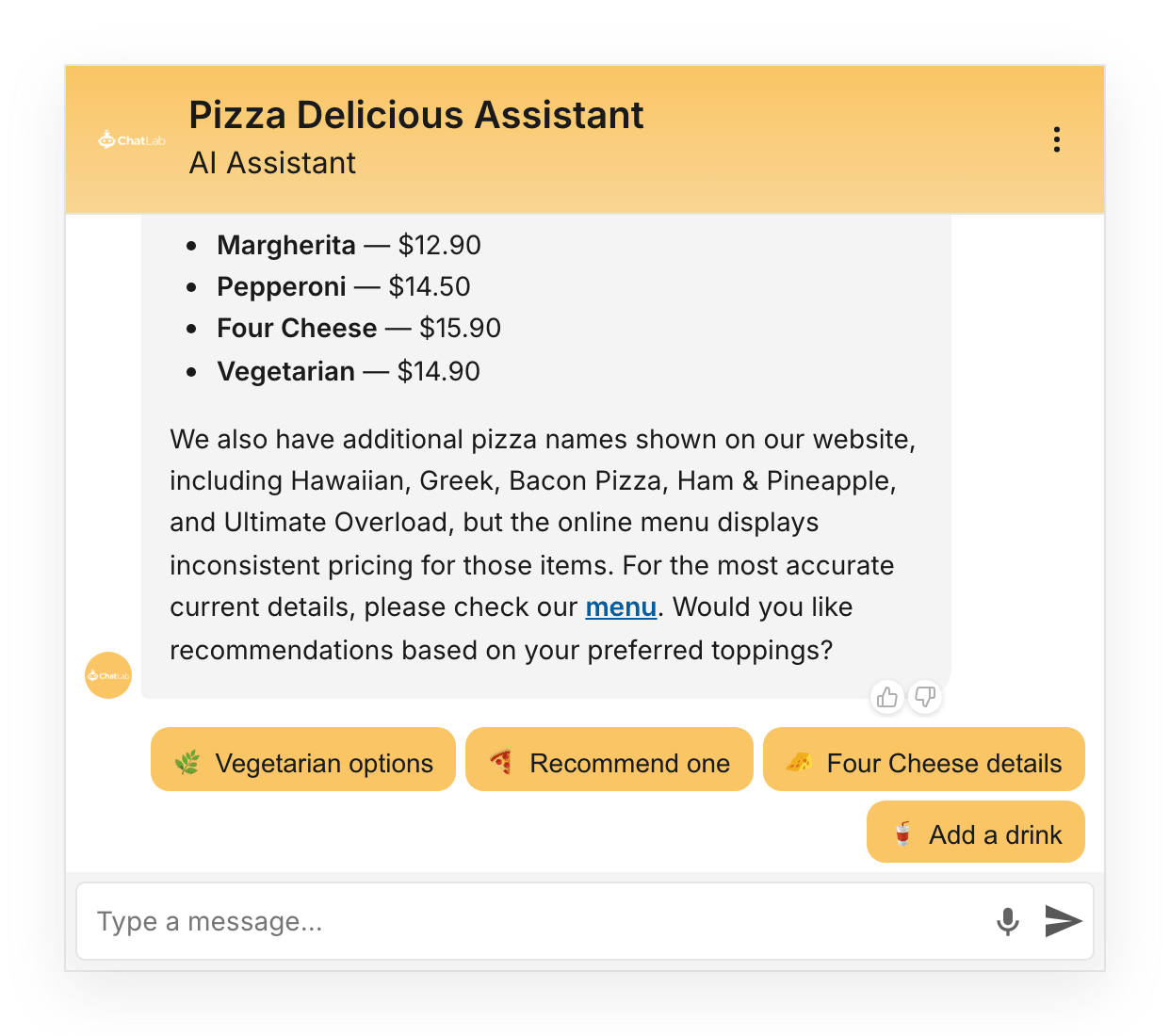
Chat-widgetten understøtter gengivelse af overskrifter, fed tekst, kursiv tekst, lister (nummererede og unummererede), links, billeder og hævet skrift.
Afslut træning og test
Navngiv dit tekst- eller Q&A-sæt med en etiket, og klik på Start Training (Start træning), eller Update (Opdater), når du redigerer. Vent på Training completed (Træning fuldført) i kildelisten; behandlingstiden afhænger af indholdets størrelse og fortsætter, efter kilden er accepteret, hvis du forlader siden. Åbn Test & Deploy (Test og udrul), og stil et spørgsmål om kilden for at kontrollere både svaret og dets formatering. Se Tilføjelse af almindelig tekst eller Tilføjelse af spørgsmål og svar for at få vist de komplette formularer.
Tegnforbrug
Markdown-syntakstegn (#, **, -, []() osv.) tæller med i din tegngrænse for træningsdata. Det ekstra forbrug afhænger af, hvor mange overskrifter, URL-adresser og andre formateringstegn du tilføjer; der er ingen fast procentsats.
For eksempel bruger linket [Help Center](https://example.com/help) flere tegn end blot at skrive "Help Center", men det giver AI'en en URL-adresse, som den kan inkludere i svar.
Hvis du er tæt på din tegngrænse, kan du reducere forbruget ved at forenkle din Markdown - for eksempel ved at bruge færre overskrifter eller forkorte linktekster.
Tips til effektiv Markdown-træning
- Brug overskrifter til at organisere emner - Dette hjælper AI'en med at identificere, hvilken del af dit indhold der er relevant for en brugers spørgsmål
- Brug lister til muligheder, trin eller funktioner - AI'en vil ofte afspejle denne struktur i sine svar
- Inkluder links til vigtige sider - AI'en kan levere disse links, når den besvarer relaterede spørgsmål
- Hold det enkelt - Grundlæggende Markdown (overskrifter, lister, fed skrift, links) er mest effektivt. Kompleks formatering såsom indlejrede tabeller forbedrer muligvis ikke svarene
Relaterede artikler
- Tilføjelse af almindelig tekst - Tilføj og rediger tekstindhold
- Tilføjelse af spørgsmål og svar - Definer FAQ-par for præcise svar
- Træning af din chatbot: grundlæggende og grænser - Forståelse af grænser for træningsdata
- Forståelse af grænser for træningsdata - Sådan fungerer tegntælling