Zlepšení výkonu vašeho chatbota v ChatLabu zahrnuje doladění jeho nastavení a metod trénování. Začněte tím, že svého chatbota natrénujete, poté jej vyberte a pomocí Test & Deploy položte několik skutečných zákaznických dotazů. Poznamenejte si očekávané odpovědi, měňte vždy jen jednu věc a stejné dotazy opakujte v nových konverzacích.
Vlastní pokyny k roli pro doladění odpovědí
Vlastní pokyny k roli (Custom Role Instructions) vám umožňují definovat konkrétní pravidla pro chování a tón vašeho chatbota, a přizpůsobit jej tak potřebám vašeho publika. Zde je návod, jak tuto funkci efektivně zavést a využívat:
-
Definujte roli bota: Jasně určete roli, kterou má chatbot převzít. Například „pracovník zákaznické podpory“, „asistent prodeje“ nebo „technický poradce“.
-
Nastavte pravidla chování: Přidejte pokyny k tónu, jazyku a stylu odpovědí. Například:
- Tón: Přátelský, profesionální nebo formální.
- Jazyk: Používejte jednoduchá vysvětlení pro netechnické uživatele nebo odbornou terminologii pro zkušené publikum.
-
Zahrňte podrobnosti specifické pro kontext: Doplňte pokyny týkající se vašeho podnikání nebo oboru. Například:
- „Pokud se uživatel zeptá na možnosti doručení, přednostně zmiňte dopravu zdarma, je-li k dispozici.“
- „Při rozhovoru o cenách vždy uveďte podrobnosti o množstevních slevách, pokud jsou relevantní.“
-
Testujte a upravujte: Otestujte, jak chatbot na nové pokyny k roli reaguje, vylaďte je na základě interakcí s uživateli a upravujte podle potřeby, abyste dosáhli požadovaného stylu a přesnosti odpovědí.
Toto nakonfigurujete v Settings > Role & Behavior (Nastavení > Role a chování). Přečtěte si více o nastavení role a chování.
Přechod na výkonnější model AI
Porovnejte modely nabízené v aktuálním výběru na stejných otázkách. Zkontrolujte, zda je odpověď přesná, zda se řídí vašimi pokyny a zda zvládá navazující otázky. Dostupnost modelů a váhy kreditů se mění, proto se řiďte zobrazenými možnostmi a průvodcem zprávovými kredity, nikoli pevným ceníkem modelů.
Model změníte v Settings > Model & Advanced (Nastavení > Model a pokročilé). Přečtěte si více o výběru modelů AI.
Optimalizace báze znalostí
Pomocí nástroje Knowledge Base Optimizer (Optimalizátor báze znalostí) zjistíte, které fragmenty odpovídají konkrétnímu dotazu. Testuje vyhledávání pro samostatný dotaz, nikoli historickou popularitu zdroje. Přečtěte si vrácený obsah a porovnejte jej s očekávanou odpovědí.
Vyberte svého chatbota a otevřete Training > Knowledge Base Optimizer (Trénování > Optimalizátor báze znalostí). Přečtěte si více o používání nástroje Optimalizátor znalostní báze.
Snížení kreativity modelu navíc může přinést přesnější a věcnější odpovědi. Nižší kreativita může omezit kolísání odpovědí, nedokáže však napravit chybějící informace ani zaručit faktickou přesnost. Dostupnost závisí na vybraném modelu. Nastavení můžete upravit v Settings > Model & Advanced pomocí posuvníku Creativity (Kreativita). Přečtěte si více o nastavení konverzace.
Rozšíření kontextu
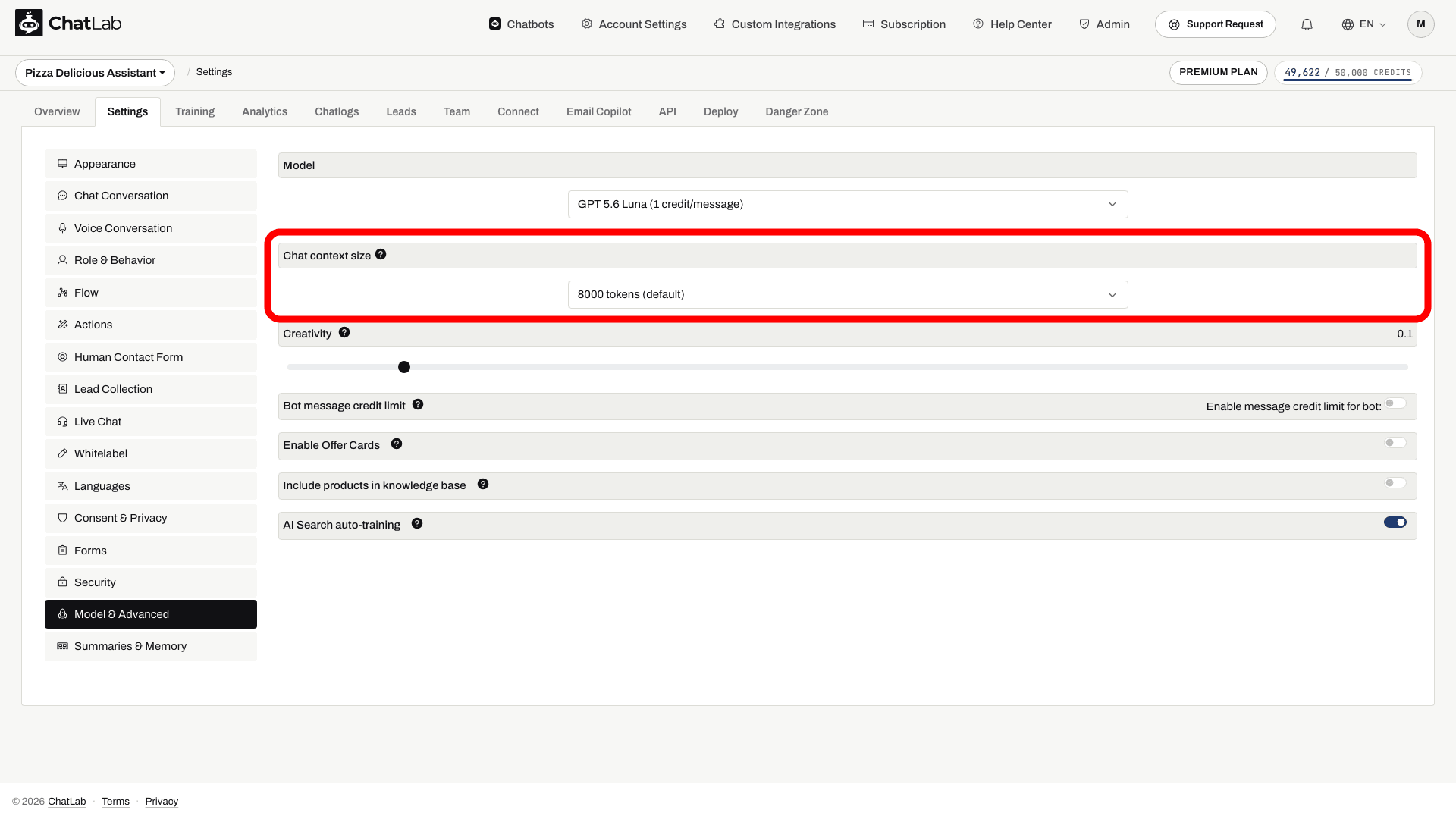
Pokud se do kontextu nevejdou relevantní informace, zvažte jeho rozšíření. Větší kontext pojme více podkladů, nezaručuje však lepší odpověď. Zvyšuje také spotřebu zprávových kreditů a větší kapacity vyžadují odpovídající funkci účtu.
ChatLab nabízí tři různé velikosti kontextu: 8 000, 16 000 nebo 32 000 tokenů, což přímo ovlivňuje schopnost chatbota uchovávat a využívat informace. Volba vhodné velikosti kontextu představuje kompromis mezi požadovanou kvalitou odpovědí a provozním rozpočtem.
Velikost kontextu nakonfigurujete v Settings > Model & Advanced. Přečtěte si více o rozšíření velikosti kontextu chatu.
Cílené trénování - méně je více
Jedním z nejúčinnějších způsobů, jak zlepšit kvalitu odpovědí, je omezit nerelevantní obsah v trénovacích datech. ChatLab využívá architekturu RAG (Retrieval-Augmented Generation), která při odpovídání na dotazy vyhledává nejrelevantnější části informací. Příliš mnoho obecného nebo opakujícího se obsahu vytváří šum, který může proces vyhledávání narušit.
Proč cílené trénování pomáhá:
- RAG hodnotí relevanci jednotlivých fragmentů obsahu - nerelevantní obsah snižuje kvalitu vyhledávání
- Opakující se prvky (menu, patičky, záhlaví) na každé stránce zaplavují bázi znalostí šumem
- Umělá inteligence může místo konkrétních a užitečných odpovědí načíst fragmenty s nízkou hodnotou
Jak zacílit trénování:
- Používejte procházení souboru sitemap místo kompletního procházení celého webu
- Vylučte opakující se prvky stránek, jako jsou záhlaví a patičky
- Odfiltrujte nerelevantní části URL adres (novinky, obrázky, tiskové zprávy)
- Zaměřte se na hodnotný obsah: produktové stránky, FAQ, články podpory, dokumenty se zásadami
Podrobné pokyny k optimalizaci skenování webu naleznete v článku jak snížit počet trénovacích znaků při skenování webu.
Preferovaný formát trénovacích souborů
Při trénování chatbota zvolte formát souboru, který udržuje související fakta pohromadě. Text je vhodný pro narativní vysvětlení, zatímco tabulky a soubory CSV fungují dobře pro strukturované záznamy:
-
Textové soubory vám umožňují zahrnout kontextově související výrazy.
-
Zajišťují flexibilitu při strukturování informací.
Například při přidávání ceníku produktů uveďte související výrazy:
- Pojmy pro tabulku cen: „cena“, „ceník“, „tarify“, „poplatky“, „sazby“, „nabídka"
Vyzkoušejte, zda dotazy jako „Jaké jsou vaše poplatky?“ nebo „Ukažte mi podrobnosti o ceně“ vyhledají správný zdroj a vytvoří očekávanou odpověď.
Přidávání oprav z historie chatů
Procházejte historii konverzací svého chatbota a při zjištění nesprávných nebo neoptimálních odpovědí přidejte opravy. Chatbot se tak poučí ze svých chyb a zlepší své budoucí odpovědi na podobné dotazy.
Přejděte na záložku Chatlogs (Historie chatů), vyhledejte konverzace s problémy a kliknutím na ikonu úprav vedle jakékoli odpovědi bota přidejte opravu. Přečtěte si více o přidávání a úpravě oprav.